Gjør et opptak i Taleopptak på iPhone
Med Taleopptak-appen  (i Verktøy-mappen) kan du bruke iPhone som en bærbar opptaksenhet til å gjøre opptak av personlige notater, forelesninger, musikkideer og mer. Du kan finjustere opptakene dine med redigeringsverktøy for blant annet å klippe, erstatte og fortsette.
Lag taleopptak ved hjelp av den innebygde mikrofonen, et støttet headset eller en ekstern mikrofon.
Når Taleopptak er slått på i iCloud-innstillinger eller -valg, vil opptakene vises og oppdateres automatisk på alle enhetene der du er logget på med samme Apple-ID. Du kan bruke iPhone, iPad, iPod touch, Apple Watch eller Mac til å ta opp lyd og deretter åpne opptakene på Macen for å redigere og dele dem, bruke dem i andre medier og så videre.
Gjør et enkelt opptak
Begynn å ta opp ved å trykke på
 .
.Hvis du vil justere opptaksnivået, flytter du mikrofonen nærmere eller lengre unna det du tar opptak av.
Trykk på
 for å stoppe.
Opptaket arkiveres med navnet Nytt opptak eller navnet på stedet der du er, hvis Slå på Stedstjenester er slått på i Innstillinger  > Personvern. Hvis du vil endre navnet, trykker du på opptaket, trykker på navnet og skriver inn et nytt navn.
Hvis du vil finjustere opptaket, kan du lese Redigere et opptak i Taleopptak.
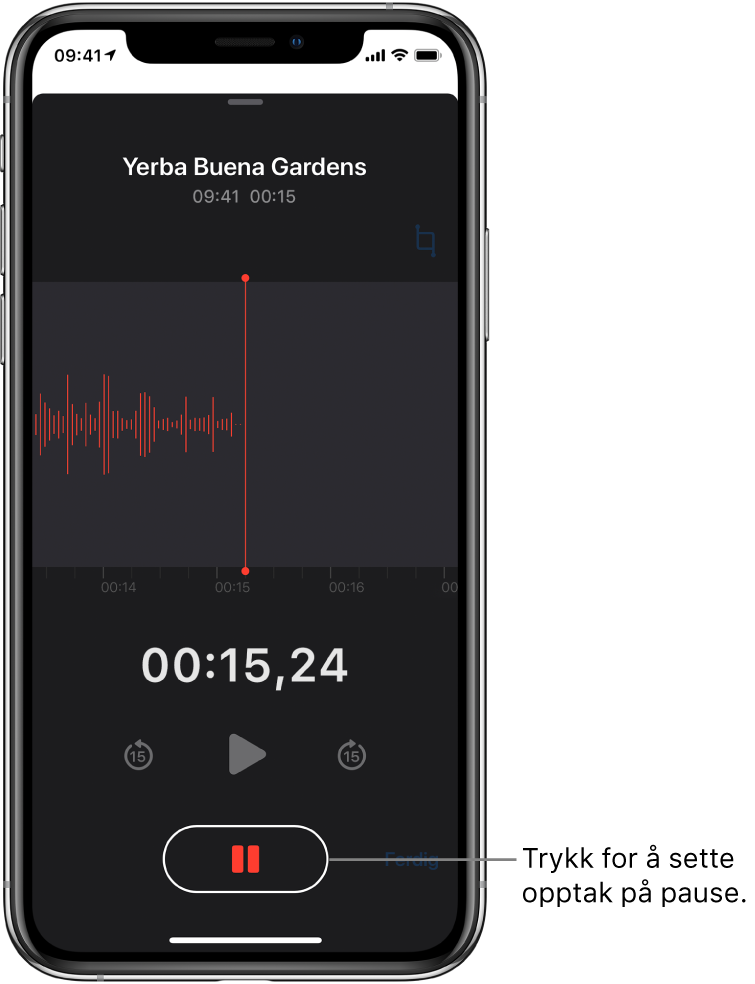
Bruk avanserte opptaksfunksjoner
Du kan gjøre et opptak i deler og stoppe midlertidig og fortsette igjen under opptaket.
Begynn å ta opp ved å trykke på
.Hvis du vil justere opptaksnivået, flytter du mikrofonen nærmere eller lengre unna det du tar opptak av. For bedre opptakskvalitet bør høyeste nivå være mellom -3 dB og 0 dB.
Hvis du vil se mer informasjon mens du tar opp, sveiper du opp fra toppen av bølgeformen.
Trykk på
 for å stanse opptaket, og trykk på Fortsett for å fortsette.
Hvis du vil gå gjennom opptaket, trykker du på
 .
.Hvis du vil endre hvor avspillingen begynner, flytter du bølgeformen mot venstre eller høyre i spillehodet før du trykker på
.Trykk på Ferdig for å arkiver opptaket.
Opptaket arkiveres med navnet Nytt opptak eller navnet på stedet der du er, hvis Slå på Stedstjenester er slått på i Innstillinger > Personvern. Hvis du vil endre navnet, trykker du på opptaket, trykker på navnet og skriver inn et nytt navn.
Hvis du vil finjustere opptaket, kan du lese Redigere eller slette et opptak i Taleopptak.
Demp start- og stopplydene
Når du gjør opptak, kan du bruke volumknappene på iPhone til å skru volumet helt ned.
Bruk en annen app under opptak
Du kan bruke en annen app mens du tar opp, så lenge den ikke spiller av lyd på enheten. Hvis appen begynner å spille av lyd, stopper Taleopptak opptaket.
Du kan gå til Hjem-skjermen under opptaket i Taleopptak og åpne en annen app.
Merk: Under opptaket tar Taleopptak opp alle lyder fra deg eller bevegelsen av enheten mens du bruker den andre appen.
Hvis du vil gå tilbake til Taleopptak, trykker du på den røde linjen eller det lille røde symbolet øverst på skjermen.
Hvis Taleopptak er slått på i iCloud-innstillinger, arkiveres opptaket i iCloud og vises automatisk på alle enhetene der du er logget på med samme Apple-ID.
Opptak med den innebygde mikrofonen får monolyd, men du kan ta opp i stereo ved hjelp av en ekstern stereomikrofon som fungerer med iPhone. Se etter tilbehør som er merket med Apple-logoene «Made for iPhone» eller «Works with iPhone».