Last ned helsejournaler i Helse på iPhone
Helse-appen  gir tilgang til informasjon fra helseinstitusjoner som støtter det, om dine allergier, tilstander, medisiner og annet (ikke tilgjengelig i alle land eller områder).
Merk: Din helseinstitusjonen vises kanskje ikke i denne funksjonen. Det legges stadig til nye institusjoner. Se Apple-kundestøtteartikkelen Institutions that support health records on iPhone and iPod touch.
Når iPhone er låst med en kode eller med Touch ID eller Face ID, blir alle helsedata i Helse-appen kryptert – bortsett fra dem du legger til under Nødinfo.
Konfigurer automatiske nedlastinger
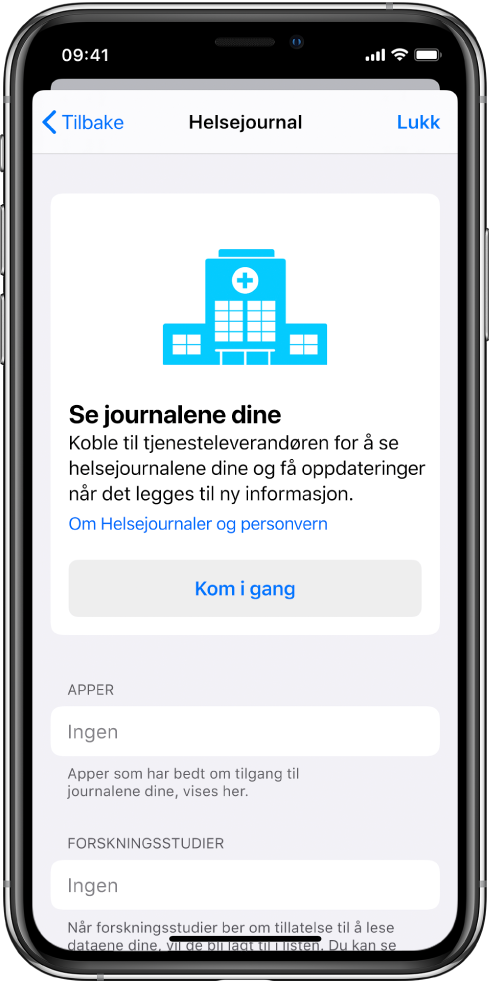
Trykk på profilbildet ditt øverst til høyre, og trykk deretter på Helsejournaler.
Hvis du ikke ser et profilbilde, trykker du på Oversikt eller Naviger nederst på skjermen, og ruller deretter til toppen av siden.
Du kan gjøre følgende:
Konfigurer din første nedlasting: Trykk på Kom i gang.
Konfigurer nedlastinger for ytterligere kontoer: Trykk på Legg til konto.
Skriv inn navnet på en organisasjon, for eksempel en klinikk eller et sykehus der du har helsejournaler. Eller skriv inn navnet på byen eller fylket du bor i, for å finne en liste over organisasjoner i nærheten.
Trykk på et resultat for å åpne det.
Under Tilgjengelig for tilkobling trykker du på Koble til konto-knappen for å gå til påloggingsskjermen for pasientportalen.
Skriv inn brukernavnet og passordet som du bruker i pasientportalen til den aktuelle organisasjonen, og følg deretter instruksjonene på skjermen.
Se helsejournalene dine
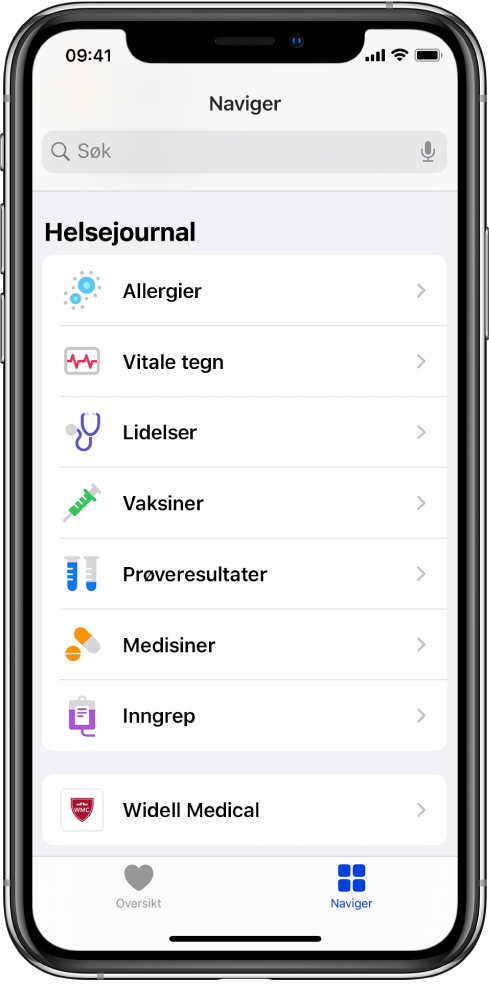
Trykk på Naviger nederst til høyre for å vise Helsekategorier-skjermen, og gjør deretter ett av følgende:
Trykk på søkefeltet og skriv deretter navnet til en helsejournalkategori (for eksempel Vitale tegn) eller en datatype (for eksempel Blodtrykk).
Rull ned og trykk på en kategori (for eksempel Allergier eller Vitale tegn) under Helsejournaler.
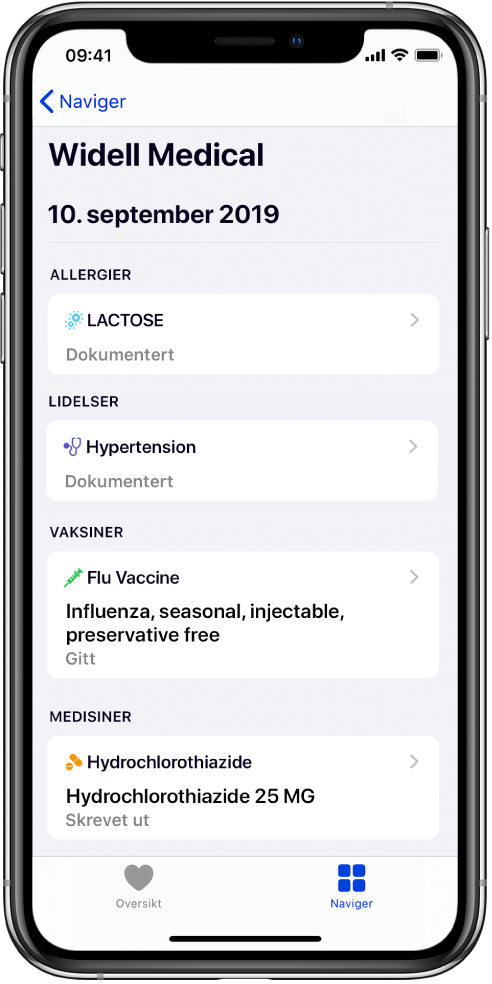
Rull ned, og trykk på navnet på en spesifikk institusjonen.
Hvis du vil se flere detaljer, trykker på områder der du ser  .
.
Tilpass varslingsinnstillinger for helsejournaler
Velg Innstillinger  > Varslinger > Helse, og velg deretter alternativer. Se Vis og svar på varslinger på iPhonen.
Slett en institusjon og journalene fra denne institusjonen fra iPhone
Trykk på profilbildet ditt øverst til høyre, og trykk deretter på Helsejournaler.
Hvis du ikke ser et profilbilde, trykker du på Oversikt eller Naviger nederst på skjermen, og ruller deretter til toppen av siden.
Trykk på navnet på institusjonen, og trykk deretter på Fjern konto.
Del journalene dine med andre apper
Tredjepartsapper kan be om tilgang til helsejournalene dine. Før du gir tilgang til journalene dine, må du være sikker på at appen er pålitelig.
For å gi tilgang velger du hvilke kategorier du vil dele, for eksempel allergier, medisiner eller vaksineringer, når du blir spurt om det.
Velg om du vil gi tilgang til nåværende og framtidige helsejournaler eller kun til de nåværende journalene.
Hvis du velger å dele kun de nåværende journalene, blir du bedt om å gi tilgang hver gang nye journaler lastes ned til iPhone.
Hvis du vil slutte å dele helsejournaler med appen, slår du av tillatelsen til å lese data fra Helse.