Skriv notater på iPhone
Bruk Notater-appen  til å skrive ned ting du kommer på, eller til å organisere detaljert informasjon med sjekklister, bilder, nettlenker, skannede dokumenter, håndskrevne notater og tegninger.
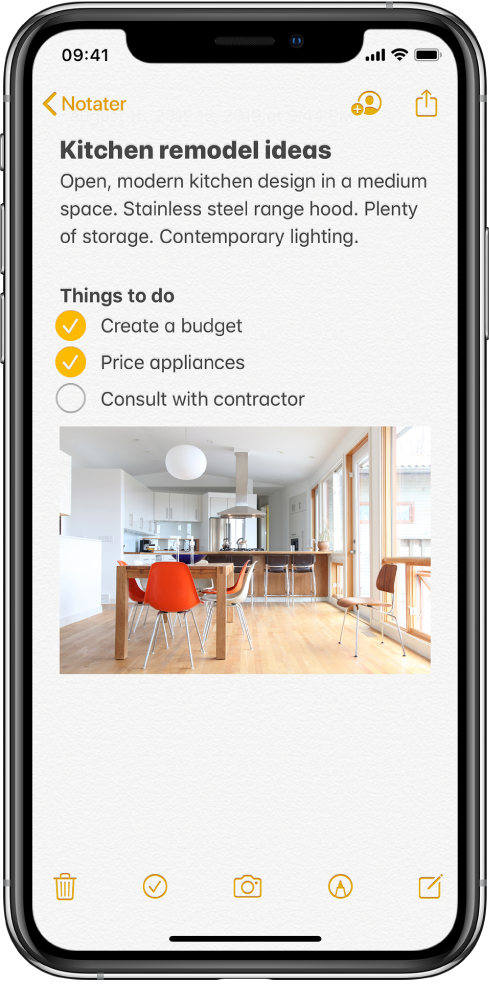
Opprett og formater et nytt notat
Spør Siri. Si for eksempel: «Skriv et nytt notat.» Finn ut hvordan du stiller spørsmål til Siri.
Eller gjør følgende:
Trykk på
 , og skriv inn teksten.
Første linje i notatet blir notatets tittel.
Hvis du vil endre formateringen, trykker du på
 .
.Du kan bruke en overskriftsstil, uthevet skrift eller skrift i kursiv, en punktliste eller nummerert liste, og mye mer.
Trykk på Ferdig for å arkivere notatet.
Tips: Hvis du vil velge en standardstil for første linje i alle nye notater, velger du Innstillinger  > Notater > Start nye notater med.
Legg til en sjekkliste
Trykk på  i et notat, og gjør deretter ett av følgende:
Legg til oppføringer i listen: Skriv inn tekst, og trykk deretter på returtasten for å sette inn den neste oppføringen.
Øk eller reduser innrykket: Sveip til høyre eller venstre på objektet.
Marker en oppføring som fullført: Trykk på den tomme sirkelen ved siden av oppføringen for å legge til en hake.
Endre rekkefølge for en oppføring: Trykk og hold på den tomme sirkelen ved siden av oppføringen, og flytt deretter oppføringen til en ny plassering i listen.
Organiser objekter i listen: Trykk på listen for å vise menyen, trykk på
 , trykk på Sjekkliste, og trykk deretter på Sett hake i alle, Fjern hake fra alle, Slett avhakede oppføringer eller Flytt avhakede oppføringer nederst.
Hvis du vil sortere avhakede objekter automatisk til bunnen i alle notatene dine, velger du Innstillinger > Notater > Sorter avhakede objekter og trykker på Automatisk.
Legg til eller rediger en tabell
Trykk på  i et notat, og gjør deretter ett av følgende:
Skriv inn tekst: Trykk på en celle, og skriv deretter inn teksten. Trykk og hold på Skift-tasten og trykk på neste for å starte en ny tekstlinje i cellen.
Flytt til neste celle: Trykk på neste. Når du kommer til den siste cellen, trykker du på neste for å starte på en ny rad.
Formater en rad eller en kolonne: Trykk på et markeringshåndtak for kolonne eller rad, og velg en stil, som for eksempel halvfet, kursiv, understreket eller gjennomstreket.
Legg til eller slett en rad eller en kolonne: Trykk på et markeringshåndtak for rad eller kolonne, og velg om du vil legge til eller slette.
Flytt en rad eller en kolonne: Trykk og hold på et markeringshåndtak for rad eller kolonne, og flytt det til en ny plassering.
Se flere kolonner: Hvis tabellen blir bredere enn skjermen, sveiper du til høyre eller venstre på tabellen for å se alle kolonnene.
Hvis du vil fjerne tabellen og konvertere innholdet til tekst, trykker du på en celle i tabellen. Trykk på  , og trykk deretter på Konverter til tekst.