Legg til og bruk kontaktinformasjon på iPhone
I Kontakter-appen  kan du vise og redigere kontaktlistene dine fra personlige kontoer, jobbkontoer og andre kontoer. Du kan også opprette kontakter og lage et kontaktkort med din egen informasjon.
Spør Siri. Si for eksempel:
«Hva er jobbadressen til broren min?»
«Laila Jensen er søsteren min.»
«Send en melding til søsteren min.»
Finn ut hvordan du stiller spørsmål til Siri
Opprett en kontakt
Trykk på  .
.
Siri foreslår også nye kontakter basert på din bruk av andre apper, for eksempel e-post du mottar i Mail og invitasjoner du mottar i Kalender. (Hvis du vil slå av denne funksjonen, velger du Innstillinger  > Kontakter > Siri og søk og slår deretter av Vis forslag fra Siri i Kontakter.)
Basert på hvordan du bruker Kontakter, tilbyr Siri også forslag for kontaktinformasjon i andre apper. (Hvis du vil slå av denne funksjonen, velger du Innstillinger > Kontakter > Siri og søk og slår deretter av Lær fra denne appen.) Se Om Siri-forslag på iPhone.
Finn en kontakt
Trykk på søkefeltet øverst i listen over kontakter, og skriv deretter inn et navn, en adresse, et telefonnummer eller annen kontaktinformasjon.
Du kan også søke i kontakter med Søk (les Bruk iPhone til å søke).
Del en kontakt
Trykk på en kontakt, trykk på Del kontakt, og velg deretter en metode for å sende kontaktinformasjonen.
Når du deler en kontakt, sendes all informasjon fra kontaktens kort.
Nå en kontakt raskt
Hvis du vil skrive en melding, starte en telefon- eller FaceTime-samtale, skrive en e-postmelding eller sende penger med Apple Pay, trykker du på en knapp under kontaktens navn.
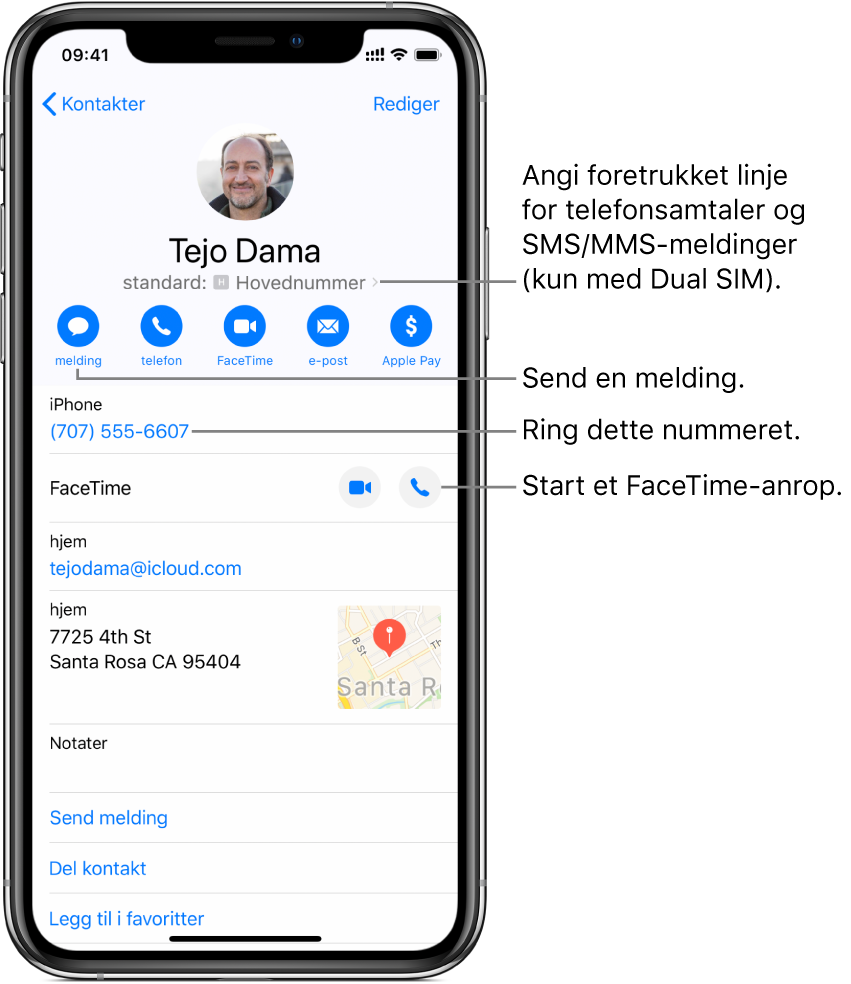
Hvis du vil endre standard telefonnummer eller e-postadresse for en kontaktmetode, trykk og hold på knappen for den metoden under kontaktens navn, og trykk på et valg i listen.
Slett en kontakt
Gå til kortet til kontakten, og trykk på Rediger.
Rull nedover, og trykk på Slett kontakt.