Juster lysstyrken og fargen på iPhone
Demp lysstyrken på skjermen for å forlenge batterivarigheten til iPhonen, bruk Night Shift,, angi Mørk modus og la skjermen justeres automatisk i forhold til lyset i omgivelsene.
Slå Mørk modus av eller på
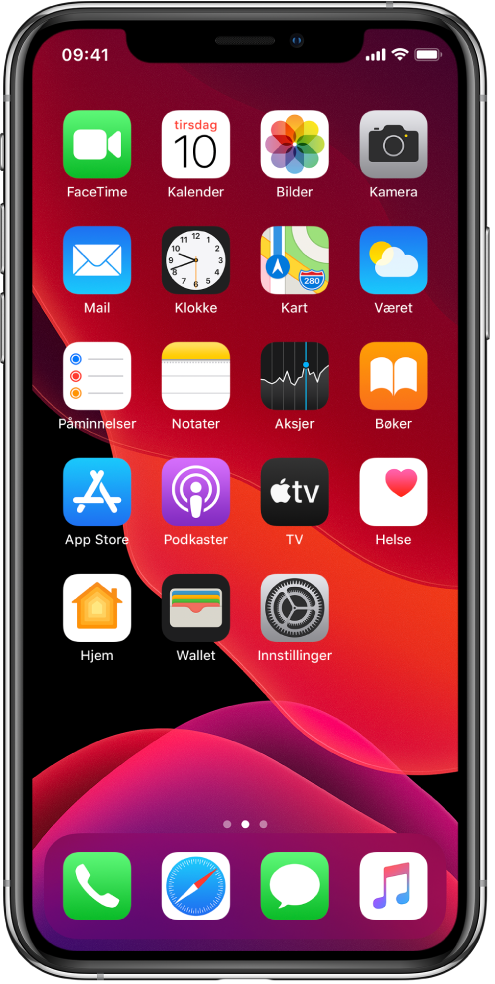
Med Mørk modus får hele iPhone-opplevelsen en mørk fargepalett som er perfekt når det er lite lys. Du kan slå på Mørk modus fra Kontrollsenter eller konfigurere den til å slås på automatisk om kvelden (eller på et tilpasset tidspunkt) i Innstillinger. Med Mørk modus slått på kan du for eksempel bruke iPhone til å lese på sengen uten å forstyrre personen ved siden av deg.
Du kan gjøre følgende:
Åpne Kontrollsenter, trykk og hold på
 , og trykk deretter på
  for å slå Mørk modus av eller på.
Velg Innstillinger
 > Skjerm og lysstyrke, og velg deretter Mørk for å slå på Mørk modus, eller velg Lys for å slå det av.
Angi en tidsplan for å slå Mørk modus av og på automatisk
Velg Innstillinger
> Skjerm og lysstyrke.Slå på Automatisk, og trykk deretter på Valg.
Velg enten Fra solnedgang til soloppgang eller Planlagt.
Hvis du velger Planlagt, trykker du på valgene for å angi når du vil at Mørk modus skal slås av og på.
Hvis du velger Fra solnedgang til soloppgang, bruker iPhone data fra klokken og plasseringen din for å avgjøre når det er natt hos deg.
Juster lysstyrken på skjermen manuelt
Hvis du vil gjøre iPhone-skjermen mørkere eller lysere, gjør du ett av følgende:
Åpne Kontrollsenter, og flytt deretter
.Velg Innstillinger
> Skjerm og lysstyrke, og flytt skyveknappen.
Juster lysstyrken på skjermen automatisk
iPhone juster lysstyrken på skjermen slik at den blir best mulig i forhold til lyset i omgivelsene.
Velg Innstillinger
> Tilgjengelighet.Trykk på Skjerm og tekststørrelse, og slå på Autolysstyrke.
Slå True Tone av eller på
På modeller som støtter det, kan du slå på True Tone for automatisk å tilpasse skjermens farger og intensitet til lyset i omgivelsene dine.
Du kan gjøre følgende:
Åpne Kontrollsenter, trykk og hold på
, og trykk deretter på  for å slå True Tone av eller på.
Velg Innstillinger
> Skjerm og lysstyrke, og slå True Tone av eller på.
Slå Night Shift av eller på
Du kan slå på Night Shift manuelt, noe som er praktisk hvis du er i et mørkt rom på dagtid.
Åpne Kontrollsenter, trykk og hold på , og trykk deretter på  .
.
Angi at Night Shift skal slås av og på automatisk
Bruk Night Shift til å endre fargene på skjermen til den varmere delen av spekteret på kvelden, slik at det blir mindre slitsomt å se på skjermen.
Velg Innstillinger
> Skjerm og lysstyrke > Night Shift.Slå på Planlagt.
Hvis du vil justere fargebalansen for Night Shift, flytter du skyveknappen for fargetemperatur mot den varmere eller kjøligere delen av spekteret.
Trykk på Fra, og velg enten Fra solnedgang til soloppgang eller Planlagt.
Hvis du velger Planlagt, trykker du på valgene for å angi når du vil at Night Shift skal slås av og på.
Hvis du velger Fra solnedgang til soloppgang, bruker iPhone data fra klokken og plasseringen din for å avgjøre når det er natt hos deg.
Merk: Fra solnedgang til soloppgang-alternativet er ikke tilgjengelig hvis du har slått av Stedstjenester i Innstillinger
> Personvern, eller hvis du har slått av Tidssoneinnstilling i Innstillinger > Personvern > Stedstjenester > Systemtjenester.