Bruk og tilpass Kontrollsenter på iPhone
Kontrollsenter på iPhone gir deg direkte tilgang til nyttige kontroller – inkludert Flymodus, Ikke forstyrr, lommelykt, volum, lysstyrke på skjermen – og apper.
Åpne Kontrollsenter
På en iPhone med Face ID: Sveip ned fra høyre side på øverste kant. Sveip opp fra nederste kant for å lukke Kontrollsenter.
På en iPhone med en Hjem-knapp: Sveip opp fra nederst på skjermen. Hvis du vil lukke Kontrollsenter, sveiper du ned eller trykker på Hjem-knappen.
Få tilgang til flere kontroller i Kontrollsenter
Mange kontroller har flere valg. Hvis du vil se tilgjengelige valg, trykker og holder du på en kontroll. Du kan for eksempel gjøre følgende i Kontrollsenter:
Trykk og hold på kontrollgruppen øverst til venstre, og trykk på
 for å åpne AirDrop-valgene.
Trykk og hold på
 for å ta en selfie, ta et bilde eller ta opp en video.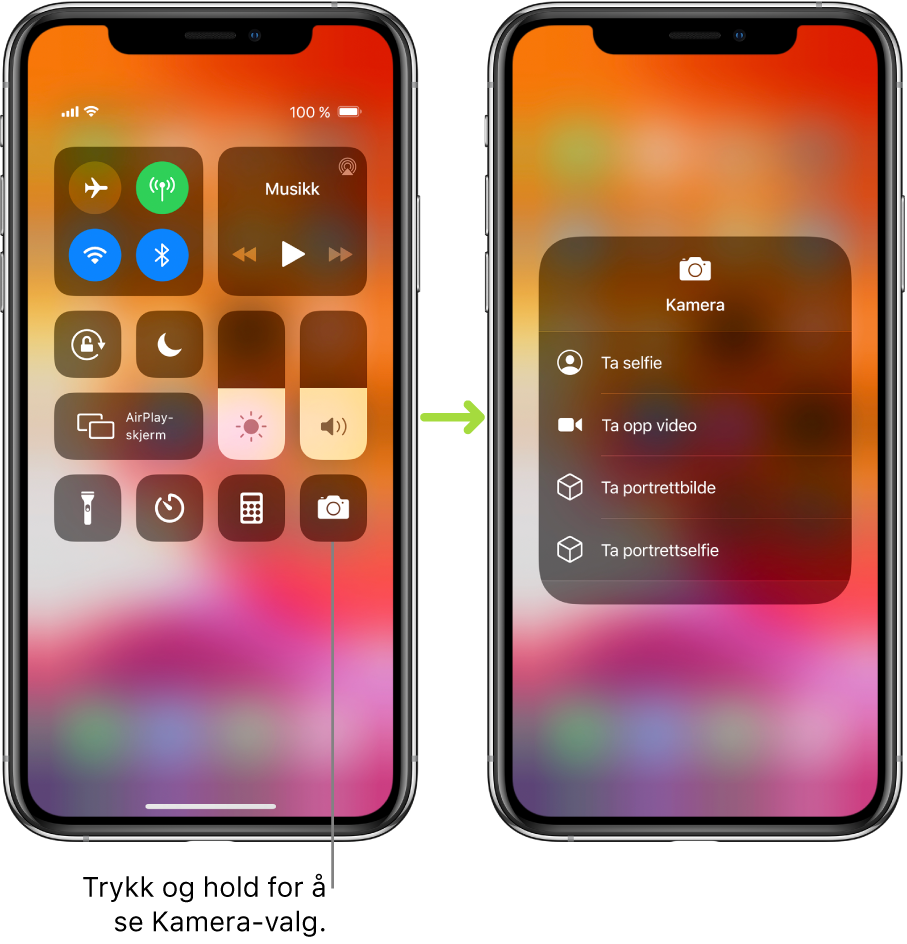
Legg til og organiser kontroller
Du kan tilpasse Kontrollsenter ved å legge til flere kontroller og snarveier til mange apper, for eksempel Kalkulator, Notater, Taleopptak og mer.
Velg Innstillinger
 > Kontrollsenter > Tilpass kontroller.
Trykk på
 eller
eller  for å legge til eller fjerne kontroller.
Hvis du vil endre rekkefølge på kontroller, trykker du på
 ved siden av en kontroll og flytter den til en ny plassering.
Koble fra et Wi-Fi-nettverk midlertidig
Trykk på  i Kontrollsenter. Trykk en gang til for å koble til på nytt.
Hvis du vil se navnet på det tilkoblede Wi-Fi-nettverket, trykker og holder du på .
Wi-Fi slås ikke av når du kobler fra et nettverk, og derfor fungerer AirPlay og AirDrop fortsatt og iPhone kobler seg til kjente nettverk når du har forflyttet deg til en annen plassering eller starter iPhone på nytt. Hvis du vil slå av Wi-Fi, velger du Innstillinger > Wi-Fi. (Hvis du vil slå Wi-Fi på igjen i Kontrollsenter, trykker du på  .) Du finner mer informasjon om hvordan du slår av og på Wi-Fi i Kontrollsenter når Flymodus er på, under Velg iPhone-innstillinger for reise.
Koble fra Bluetooth-enheter midlertidig
Trykk på  i Kontrollsenter. Trykk en gang til for å tillate tilkoblinger.
Bluetooth slås ikke av når du kobler fra enheter, og derfor er posisjon og andre tjenester fortsatt aktiverte. Hvis du vil slå av Bluetooth, går du til Innstillinger > Bluetooth og slår av Bluetooth. Hvis du vil slå Bluetooth på igjen i Kontrollsenter, trykker du på  . Du finner mer informasjon om hvordan du slår av og på Bluetooth i Kontrollsenter når Flymodus er på, under Velg iPhone-innstillinger for reise.
Slå av tilgang til Kontrollsenter i apper
Velg Innstillinger > Kontrollsenter, og slå av Tilgang fra apper.