Finn programmer, filmer og annet i Apple TV-appen på iPhone
Apple TV-appen  samler favorittprogrammene dine, filmer, sport og direktesendte nyheter på ett sted. Finn og se favorittene dine raskt, fortsett der du slapp med Neste, eller oppdag noe nytt – tilpasset for deg.
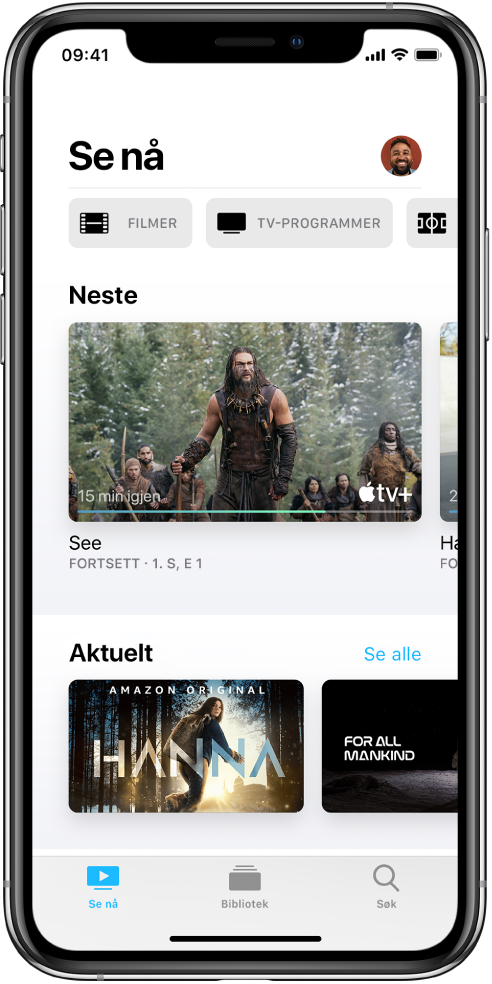
Oppdag programmer og filmer
Trykk på Se nå, og gjør ett av følgende i Apple TV-appen:
Se hva som er det neste som spilles: I Neste-raden finner du titler du nylig har lagt til, leid eller kjøpt, neste episode i en serie du følger, eller du kan fortsette der du slapp hvis du avbrøt noe du så på.
Naviger etter kategori: Trykk på en kategori som Filmer, TV-programmer, Sport eller Barn.
Få anbefalinger: Se gjennom Aktuelt-raden for redaksjonelle anbefalinger som er tilpasset deg. Mange av radene i appen har tilpassede anbefalinger basert på dine kanalabonnementer, støttede apper, kjøp og innhold du er interessert i.
Utforsk Apple TV+ På Apple TV+-raden trykker du på en tittel for å vise mer informasjon eller spille av en trailer.
Se gjennom Apple TV-kanaler: Rull ned for å bla gjennom kanaler du abonnerer på. Bla gjennom andre tilgjengelige kanaler i Apple TV-kanalraden, og trykk på en kanal for å utforske titlene.
Se direktesendte nyheter: (tilgjengelig i utvalgte land eller områder) Trykk på TV-programmer øverst, rull ned til Nyheter-delen, og velg deretter en nyhetskanal.
Søk etter en tittel, en sport, et lag, en skuespiller eller en Apple TV-kanal
Trykk på Søk, og skriv hva du søker etter, i søkefeltet.
Utforsk sport (kun USA og Canada)
Du kan navigere etter sport eller liga, se kamper og få direkteresultater og varslinger for kamper i nærheten.
Trykk på Se nå, og trykk på Sport øverst.
Du kan gjøre følgende:
Naviger etter idrett: Rull ned for å bla gjennom flere sportsarrangementer innen for eksempel fotball, baseball og basketball. Hvis du vil begrense søket, ruller du ned og velger en idrett.
Se en kamp: Trykk på kampen.
Velg favorittlagene dine: Rull ned til bunnen, og trykk deretter på Favorittlag.
Kampene deres vises automatisk i Neste, og du mottar varslinger om favorittlagene dine.
Hvis du vil skjule stillingen i direktesendte kamper, velger du Innstillinger  > TV, og slå deretter av Vis sportsresultater.
Bruk Neste-køen
Legg til et objekt i Neste: Trykk på objektet for å se detaljer, og trykk deretter på Legg til.
Fjern et objekt i Neste: Trykk og hold på objektet, og trykk deretter på Fjern fra Neste.
Fortsett å se på en annen enhet: Du kan se Neste-køen din i Se nå på iPhone, iPad, iPod touch, Mac, Apple TV eller en støttet smart-TV der du er logget på med samme Apple-ID.