Spill musikk på iPhone
Bruk Spilles nå i Musikk-appen  til å vise sangtekster og spille av, pause, hoppe over, blande og gjenta sanger.
Styr avspillingen
Trykk på spilleren nesten nederst på skjermen for å vise Spilles nå-skjermen. Her kan du bruke disse kontrollene:
Kontroll | Beskrivelse | ||||||||||
 | Spill gjeldende sang. | ||||||||||
 | Stopp avspilling midlertidig. | ||||||||||
 | Gå til neste sang. Trykk og hold for å hurtigspole framover i sangen som spilles. | ||||||||||
 | Gå tilbake til begynnelsen av sangen. Trykk igjen for å spille forrige sang i et album eller en spilleliste. Trykk og hold for å spole bakover i sangen som spilles. | ||||||||||
 | Skjul Spilles nå-skjerm-knappen. | ||||||||||
 | Trykk for flere valg. | ||||||||||
 | Vis synkroniserte sangtekster (sangtekster er ikke tilgjengelig for alle sanger). | ||||||||||
 | Strøm musikk til enheter med Bluetooth- eller AirPlay-støtte. | ||||||||||
 | Se Neste som spilles-køen. | ||||||||||
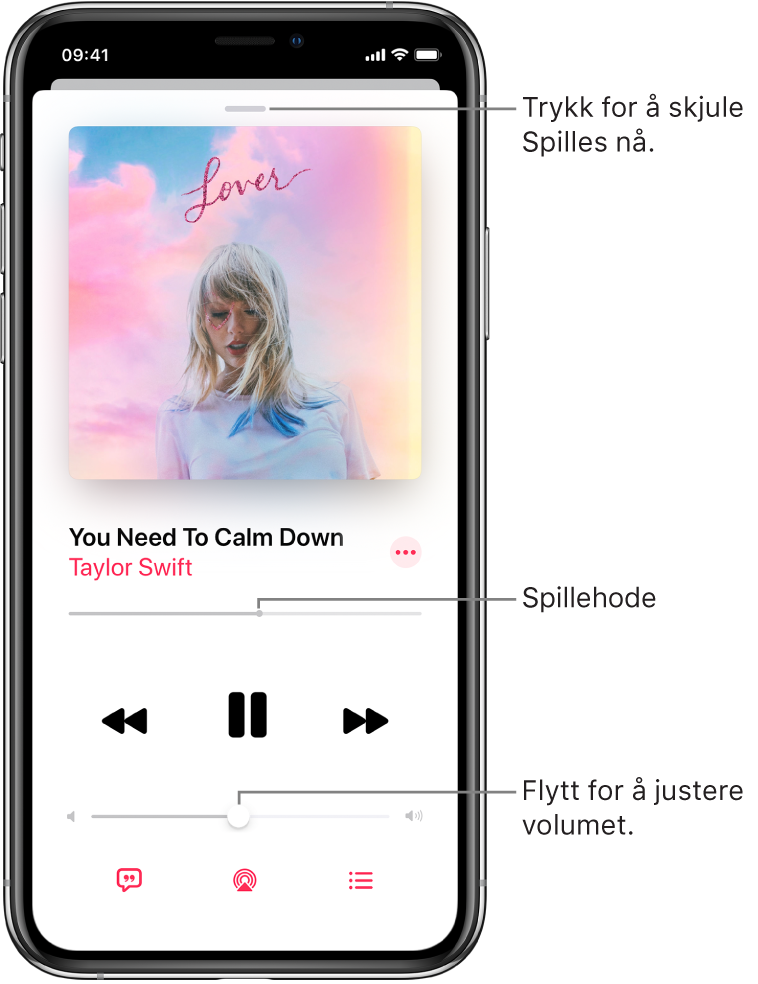
Juster volumet, se sangdetaljer og mer.
Spilles nå-skjermen inneholder valg for å styre og høre på musikk.
Juster volumet: Flytt volumskyveknappen.
Du kan også trykke på volumknappene på siden av iPhone.
Naviger til artisten, albumet eller spillelisten: Trykk på artistnavnet under sangtittelen, og velg å gå til artisten, albumet eller spillelisten.
Gå til et sted i sangen: Flytt spillehodet.
Se synkroniserte sangtekster
Du kan vise synkroniserte sangtekster for mange sanger i Apple Music.
Trykk på spilleren for å åpne Spilles nå.
Trykk på
 for å vise sangtekster som blar i takt med musikken.
Trykk på
igjen for å gå tilbake til Spilles nå.
Hvis du vil se hele teksten for en sang, trykk på  , og trykk deretter på Vis hele teksten.
Merk: Du må ha et abonnement på Apple Music for å vise sangtekster.
Bruk Neste som spilles-køen
Trykk på spilleren for å åpne Spilles nå.
Trykk på
 , og trykk deretter på en sang for å spille av den og sangene som kommer etterpå.
Flytt
 for å endre rekkefølgen i listen.
Trykk på
igjen for å gå tilbake til Spilles nå.
Legg til musikk og video i Neste som spilles-køen når du går gjennom eller spiller musikk, trykk og hold på sangen, albumet, spillelisten eller videoen, og trykk på Spill neste for å spille av musikken eller videoen rett etter det som spilles av for øyeblikket. Trykk på Spill til slutt for å legge til objektet bakerst i køen.
Tips: Hvis du bruker HomePod til å strømme musikk, og vennene dine er tilkoblet samme Wi-Fi-nettverk, kan de legge til og endre rekkefølgen på objekter i Neste som spilles-køen. Se HomePod-brukerhåndboken hvis du vil vite mer om HomePod.
Se hva du nylig spilte
Trykk på spilleren for å åpne Spilles nå.
Trykk på
, og sveip deretter ned for å se avspillingsloggen.Trykk på en sang i loggen for å spille den av. Trykk på Fjern for å fjerne den fra avspillingsloggen.
Få lydkontroller fra låst skjerm eller når du bruker en annen app
Åpne Kontrollsenter, og trykk på lydkortet.
Strøm musikk til enheter med Bluetooth- eller AirPlay-støtte
Trykk på spilleren for å åpne Spilles nå.
Trykk på
 , og velg deretter en enhet.
Se Spill av lyd fra iPhone på HomePod og andre trådløse høyttalere.
Merk: Du kan spille av den samme musikken på flere AirPlay 2-aktiverte enheter, for eksempel to eller flere HomePod-høyttalere. Du kan også koble sammen to sett med AirPods med én iPhone, slik at du kan lytte til samme sang eller se på samme film som en venn. Les Spill av lyd på flere AirPlay 2-kompatible enheter og Del lyd med AirPods og Beats-hodetelefoner.