Forstørr eller beskriv ting i omgivelsene med Lupe på iPhone
Du kan bruke iPhone som lupe i Lupe-appen for å zoome inn på tekst eller objekter i nærheten.
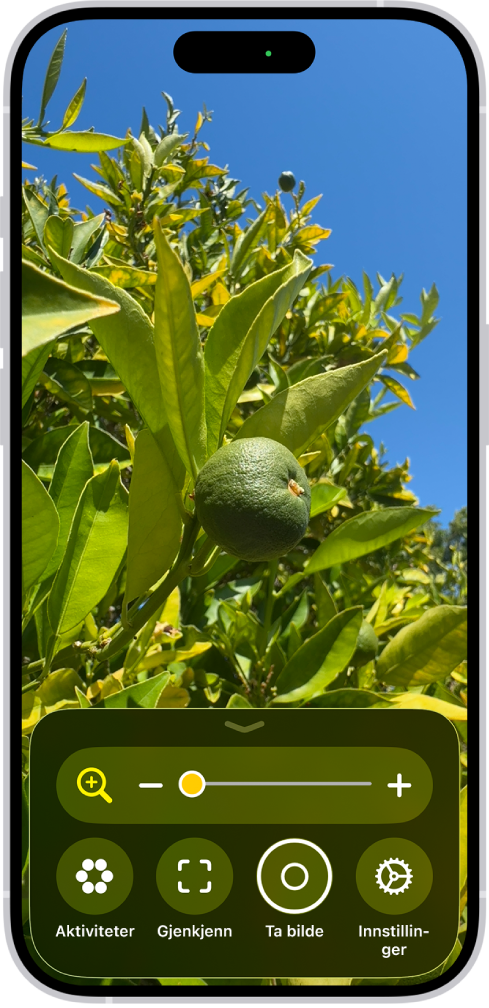
Forstørr tekst eller objekter i nærheten
Gå til Lupe-appen
 på iPhone.
Pek iPhone-kameraet på teksten eller objektet du vil forstørre, og flytt deretter skyveknappen for å zoome inn eller ut.
Du kan også bruke følgende kontroller:
Trykk på
 for å bytte mellom standardkontrollene dine og tilpassede sett med kontroller du har definert for gjentakende oppgaver eller situasjoner (kalles aktiviteter). Se Angi dine foretrukne kontroller for en aktivitet.
Trykk på
 for å fryse bildet midlertidig.
Trykk på
 for å legge til flere kontroller, inkludert Gjenkjenningsmodus, eller for å redigere aktiviteter du har opprettet.
Tips: Konfigurer en snarvei for å åpne Lupe raskt ved å klikke eller trykke på en iPhone-knapp eller trykke på baksiden av iPhone, eller fra Kontrollsenter. Se Slå tilgjengelighetsfunksjoner raskt på eller av.
På støttede modeller kan du også tilpasse Kamerakontroll til å åpne Lupe. See Bruk Kamerakontroll til å åpne en annen app.
Frys bildet midlertidig
Du kan midlertidig fange hva som er i bildet, uten å arkivere det i Bilder.
Gå til Lupe-appen
på iPhone.Trykk på
, og gjør deretter ett av følgende:Ta ett eller flere bilder: Trykk og hold på
, og velg deretter Enkeltbilde eller Flere bilder for å ta ett eller flere bilder.Hvis du velger Flere bilder, ser du en gruppe med bilder nederst til høyre på skjermen.
Ta bilde av tekst og gi det en ny ramme: Trykk og hold på
, og velg deretter Dokument. Følg de skrevne og talte instruksjonene for å få teksten i bildet eller flytt hjørnene på ruten som vises rundt teksten, og trykk deretter på Bekreft.Når du har trykket på Bekreft, trykker du på
 for å vise teksten med Tilgjengelighetsleser. Se Vis registrert tekst i et format som er lettere å lese og Lytt til registrert tekst.
Tilpass og lytt til tekst: Hvis du forstørrer tekst, trykker du på
for å se teksten i et format som er lettere å lese, eller for å få lest opp teksten.Del bilder du har tatt: Trykk på
 for flere valg, for eksempel for å dele bildet eller arkivere det i bildene dine.
Slutt å vise bilder du har tatt: Trykk på
 for å oppheve frysing av skjermen og gå tilbake til Lupe-objektivet.
Hvis du vil nullstille Lupe, trykker og holder du på når som helst og velger Dokument, Flere bilder eller Enkeltbilde.
Vis registrert tekst i et format som er lettere å lese
Hvis du forstørrer et bilde som inneholder tekst, kan du vise det i et format som er tilpasset for enklere lesing. Du kan til og med justere fonter, layout og bakgrunnsfarger.
Gå til Lupe-appen
på iPhone.Trykk på
for å ta bildet, og trykk deretter på .Lupe varsler deg hvis ingen tekst registreres i bildet du tok.
Trykk på
 , og trykk deretter på Tilpass leser.
Velg et tema, og trykk på Rediger.
Du kan gjøre følgende:
Tekstfarge: Velg en farge eller trykk på Tilpasset farge.
Bakgrunnsfarge: Velg en farge eller trykk på Tilpasset farge.
Tekststørrelse: Flytt skyveknappen for å endre gjøre teksten større eller mindre.
Font: Velg en font.
Tegn med høy lesbarhet: Slå på Tegn med høy lesbarhet.
Merk: Dette valget er kun tilgjengelig når du bruker Systemfont.
Halvfet tekst: Slå på Halvfet tekst.
Linjeavstand: Velg
 ,
,  eller
eller  for å tilpasse linjeavstanden.
Ordavstand: Velg
 ,
,  eller
eller  for å tilpasse ordavstanden.
Tegnavstand: Velg
 ,
,  eller
eller  for å tilpasse tegnavstanden.
Hyperlenker: Slå Vis lenker av eller på. Når det er på, kan du tilpasse fargen.
Avspilling: Slå Utheving av eller på. Når det er på, kan du tilpasse stilen eller uthevingsfargen.
Endre navn: Skriv inn en navn på innstillingen du velger.
Nullstill til standard: Tilbakestiller alle temaer til standardinnstillingene.
Tips: Endre navn på et tema med tilpassede innstillinger, slik at du enkelt kan finne og gjenbruke det senere.
Du kan også bruke Tilgjengelighetsleser for å tilpasse teksten i apper. Se Les eller få opplest tekst i apper med Tilgjengelighetsleser på iPhone.
Lytt til registrert tekst
Gå til Lupe-appen
på iPhone.Trykk på
for å ta bildet, og trykk deretter på .Lupe varsler deg hvis ingen tekst registreres i bildet du tok.
Du kan gjøre følgende:
Lytt til teksten: Trykk på
 .
.Sett teksten på pause: Trykk på
 .
.Spol fram eller tilbake: Trykk på
 eller
eller  .
.Øk eller senk hastigheten: Trykk på
 , og velg deretter en hastighet.
Gå til et bestemt tidspunkt: Flytt skyveknappen mot venstre eller høyre.
Merk: Du kan vise eller skjule lydkontroller: Trykk på
, og trykk deretter på  .
.
Få direktebeskrivelser av omgivelsene dine
Hvis du er blind eller svaksynt, kan du bruke gjenkjenningsmodus i Lupe-appen på iPhone til å skanne omgivelsene og få beskrivelser i sanntid av det som dukker opp i kameravisningen. Beskrivelser i sanntid er tilgjengelig som tekst eller tale.
Viktig: Ikke stol utelukkende på gjenkjenningsmodus i situasjoner med høy risiko eller nødssituasjoner, i situasjoner som kan føre til skader, eller til navigering.
Gå til Lupe-appen
på iPhone.Trykk på
 for å starte gjenkjenningsmodus.
Hvis du ikke ser
, kan du legge den til. Se Tilpass kontroller.Trykk og hold på
, velg Scener og gjør deretter noe av følgende:På støttede iPhone-modeller kan dører, personer og møbler gjenkjennes i omgivelsene dine.
Gjenkjenn tekst i kamerabildet og få den lest opp eller pek fingeren på tekst for å få den lest opp på alle iPhone-modeller.
Hvis du vil sette registrering på pause midlertidig, dobbelttrykker du på skjermen med to fingre. Dobbelttrykk igjen med to fingre for å fortsette gjenkjenning. Trykk
for å avslutte gjenkjenningsmodus.
Hvis du bruker VoiceOver kan du slå på Gjenkjenning av omgivelser fra hvilken som helst skjerm på iPhone og få beskrivelser av omgivelsene dine uten å gå til Lupe-appen. Se Få direktebeskrivelser av omgivelsene dine med VoiceOver.