Bruk AssistiveTouch på iPhone
Med AssistiveTouch på iPhone kan du tilpasse berøringsskjermen etter dine behov. Hvis enkelte bevegelser ikke fungerer for deg, erstatt dem med et trykk eller en annen bevegelse, eller bruk en enkel lyd. Du kan også bruke AssistiveTouch når du trenger å trykke på iPhone-knapper. Du kan bruke AssistiveTouch uten tilbehør eller med kompatibelt tilpasset tilbehør (for eksempel en joystick).
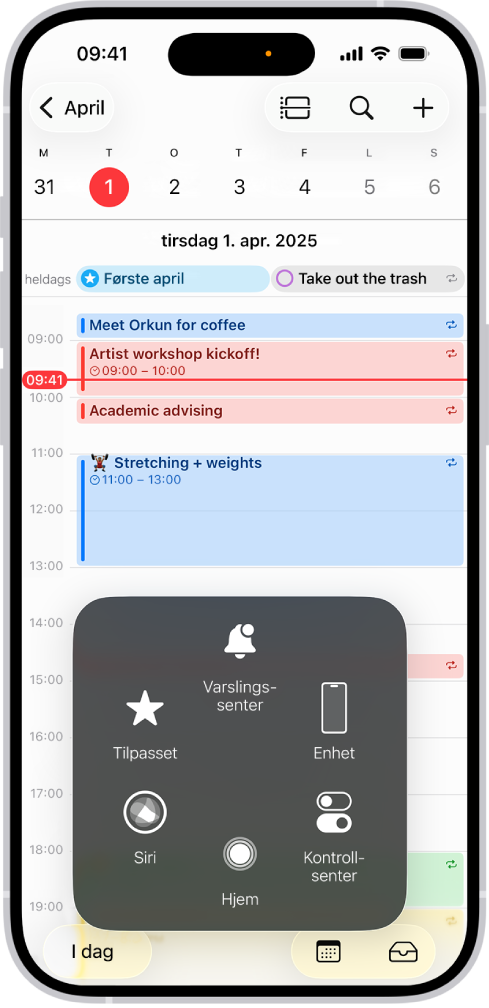
Du kan bruke AssistiveTouch til å utføre handlinger som følgende:
gå til Hjem-skjermen
dobbelttrykke
utføre skjermbevegelser
utføre rullebevegelser
aktivere Siri
få tilgang til Kontrollsenter, varslinger, låst skjerm eller appveksleren
justere volumet på iPhone
riste iPhone
ta et skjermbilde
bruke 3D Touch (på iPhone-modeller som støtter det)
bruke Apple Pay
bruke nødanrop (SOS)
lese opp skjerm
tilpasse dveleinnstillinger
starte iPhone på nytt
Konfigurer AssistiveTouch
Siri: Be for eksempel Siri om å «slå på AssistiveTouch». Lær hvordan du bruker Siri.
Eller gjør følgende:
Gå til Innstillinger
 > Tilgjengelighet > Berøring > AssistiveTouch.
Slå på AssistiveTouch. AssistiveTouch-menyknappen
 vises på skjermen.
Trykk på en av følgende for å tilpasse AssistiveTouch:
Tilpass øverste menynivå: Trykk på et symbol for å endre handlingen. Trykk på
 eller
eller  for å endre antall symboler i menyen. Menyen kan ha opptil åtte symboler.
Enkelttrykk, Dobbelttrykk, Langt trykk eller 3D Touch: Tilordne egendefinerte handlinger som utføres når du bruker menyknappen. 3D Touch er kun tilgjengelig på iPhone-modeller som støtter det.
Opprett ny bevegelse: Legg til favorittbevegelsene dine.
Synlighet når inaktiv: Juster synligheten til menyknappen når den ikke er i bruk.
Bekreft med AssistiveTouch: På en iPhone med Face ID kan du bekrefte betalinger med Face ID ved å bruke AssistiveTouch i stedet for å dobbelttrykke på sideknappen.
Tips: Hvis du vil slå AssistiveTouch av eller på raskt, kan du konfigurere Tilgjengelighetssnarvei, og deretter trippeltrykke på sideknappen eller Hjem-knappen.
Bruk AssistiveTouch
Når AssistiveTouch er på, trykk på AssistiveTouch-menyknappen og velg deretter en handling eller bevegelse.
Hvis du vil gå tilbake til den forrige menyen, trykker du på pilen midt i menyen. Hvis du vil gå ut av menyen uten å utføre en bevegelse, trykker du hvor som helst utenfor menyen.
Hvis du vil flytte AssistiveTouch-menyknappen, kan du flytte den til en ny plassering på skjermen.
Gjør følgende for en bevegelse med flere fingre:
Knip og roter: Trykk på Tilpasset, og trykk deretter på Knip og roter. Når de to sirklene vises, trykker du hvor som helst på skjermen for å flytte dem. Dra dem deretter inn eller ut for å utføre en knipe- eller roteringsbevegelse. Når du er ferdig, trykker du på menyknappen.
Sveip eller dra med flere fingre: Trykk på Enhet > Mer > Bevegelser, og trykk deretter på antall fingre som er nødvendig for bevegelsen. Når sirklene vises på skjermen, sveiper eller drar du i retningen som trengs for å utføre bevegelsen. Når du er ferdig, trykker du på menyknappen.
Styr iPhone med en pekerenhet
Du kan koble til Bluetooth®- og USB-hjelpepekeenheter, for eksempel styreflater, spillkontroller og mus.
Gå til Innstillinger
> Tilgjengelighet > Berøring > AssistiveTouch.Slå på AssistiveTouch.
Trykk på hva som helst av følgende under Pekeenheter:
Enheter: Sammenkoble eller fjern sammenkoblinger for enheter, og tilpass knapper.
Musetaster: Gjør det mulig å styre AssistiveTouch-pekeren ved hjelp av tastaturet.
Pekerstil: Tilpass størrelsen, fargen og innstillingene for automatisk skjuling.
Vis skjermtastatur: Vis skjermtastaturet.
Lyd ved klikk: Spill en lyd når pekerenheten klikkes.
Vis alltid menyen: Vis AssistiveTouch-menyen når en pekeenhet er tilkoblet.
Sporingsfølsomhet: Juster hvor raskt pekeren beveger seg når du flytter musen eller fingeren på styreflaten.
Du kan også endre utseendet på pekeren.
Konfigurer Dvelekontroll
iPhone utfører en valgt handling når markøren holdes i ro på et skjermelement eller et område på skjermen.
Gå til Innstillinger
> Tilgjengelighet > Berøring > AssistiveTouch, og slå på Dvelekontroll.Juster hva som helst av følgende:
Tilbakefallshandling: Slå på for å sette dvelehandlingen tilbake til en valgt tilbakefallshandling når en handling er utført.
Bevegelsestoleranse: Juster avstanden markøren kan flytte mens du dveler på et objekt.
Aktive hjørner: Utfør en valgt handling – som å ta et skjermbilde, åpne Kontrollsenter, aktivere Siri, rulle eller bruke en snarvei – når markøren dveler i et hjørne av skjermen.
Utvidede forslag: Slå på Utvidede forslag under Tastatur for å få flere ordforslag mens du skriver.
Dveletid for taster: Under Tastatur kan du justere hvor lang tid det tar å trykke på en tast på tastaturet ved å trykke på
eller . Du kan også skrive inn et antall sekunder.Sveip tast til tast for å skrive: Slå på Sveip tast til tast for å skrive under Tastatur for å lage en strek med pekeren langs tastaturet.
Tid som kreves for å aktivere en dvelehandling: Trykk på
eller .
Bruk enkle lyder til å utføre bevegelser
Med AssistiveTouch kan du få iPhone til å utføre en bevegelse eller en annen handling når du lager en enkel lyd, som et popp eller en S-lyd.
Gå til Innstillinger
> Tilgjengelighet > Berøring > AssistiveTouch, og slå AssistiveTouch på.Trykk på Lydhandlinger, og trykk på en lyd.
Velg bevegelsen eller den andre handlingen du vil utføre når du lager lyden.
Hvis du vil utføre bevegelsen eller handlingen, lager du bare lyden.
Opprett egendefinerte bevegelser
Du kan legge til bevegelser du bruker ofte (for eksempel trykk og hold, eller roter med to fingre) i AssistiveTouch-menyen. Du kan til og med opprette flere bevegelser med for eksempel forskjellige roteringsgrader.
Gå til Innstillinger
> Tilgjengelighet > Berøring > AssistiveTouch > Opprett ny bevegelse.Utfør bevegelsen på opptaksskjermen. For eksempel:
Trykk og hold-bevegelse: Trykk og hold fingeren på ett sted til framdriftslinjen er halvveis, og løft deretter fingeren. Pass på å ikke flytte fingeren under opptaket, da bevegelsen vil bli registrert som flytting.
Roter med to fingre-bevegelse: Roter to fingre på iPhone-skjermen rundt et punkt mellom dem. (Du kan gjøre dette med en enkelt finger eller en penn – lag hver bue for seg, den ene etter den andre.)
Hvis du tar opp en sekvens med trykk eller bevegelser, spilles alle av samtidig. Du kan for eksempel bruke én finger eller en penn til å ta opp fire separate, etterfølgende trykk på fire steder på skjermen for å opprette en samtidig trykkbevegelse med fire fingre.
Hvis bevegelsen ikke blir slik du vil ha det, trykker du på Avbryt og prøver på nytt.
Når du er fornøyd med bevegelsen, trykker du på Arkiver og gir bevegelsen et navn.
Hvis du vil bruke den egendefinerte bevegelsen, trykker du på AssistiveTouch-menyen , trykker på Tilpass, og deretter velger du bevegelsen. Når de blå sirklene som representerer bevegelsen, vises, flytter du dem dit du vil bruke bevegelsen, og slipper.