Stopp, slå av lyden for og endre meldingsvarslinger på iPhone
Du kan endre om du varsles om tekstmeldinger du mottar, hvordan du varsles, og med hvilken lyd. Du kan for eksempel slå av meldingsvarslinger, slik at du ikke blir distrahert av varslingslyder når du er i et møte eller i andre stille omgivelser, eller du kan tilordne lyder til bestemte kontakter, slik at du hører hvem du får melding av.
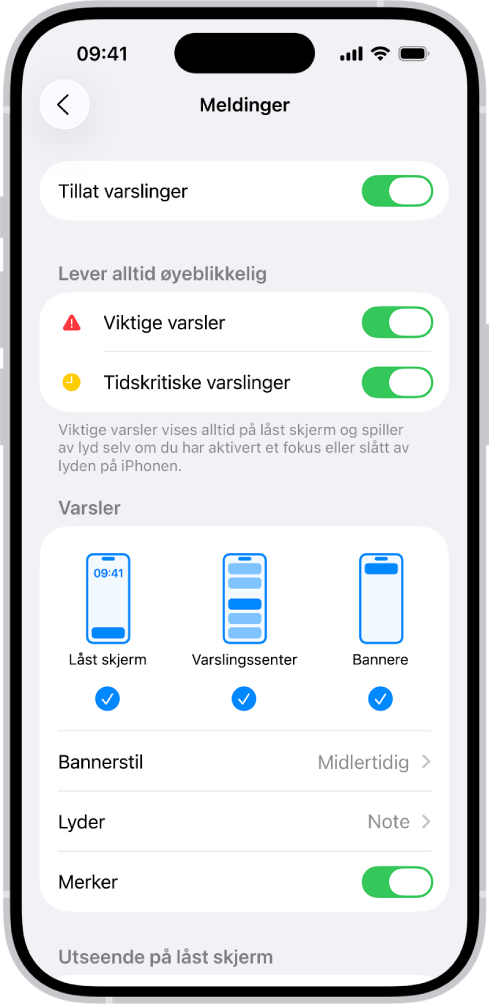
Slå av alle varslinger
Du kan slå av alle varslinger om aktiviteten i Meldinger-appen og likevel motta meldinger. Når du er klar til å lese dem, kan du åpne Meldinger for å se tekstmeldingene du gikk glipp av mens varslinger var slått av og lese nye meldinger.
Gå til Innstillinger-appen
 på iPhonen.
Trykk på Varslinger, og trykk deretter på Meldinger.
Slå av Tillat varslinger.
Merk: Avsendere mottar en merknad om at du har dempet varslinger.
Hvis du vil la andre få vite at du har lest meldingene deres, kan du slå på lesebekreftelser.
Når du ønsker å motta varslinger igjen, slår du bare på Tillat varslinger. Hvis du også ønsker å høre dem, må du forsikre deg om at ringelydbryteren ikke er satt i lydløsmodus, og at volumet er hørbart.
Du kan også slå av varslinger fra andre Apple-apper og tredjepartsapper. Se Endre varslingsinnstillinger.
Slutt å dele Fokusstatus med én person
Når Fokus eller søvnplanen din setter varslinger på pause, vises statusen din i Meldinger-appen, slik at andre ser at du ikke mottar meldinger. Du kan slå dette av i én-til-én-samtaler.
Åpne Meldinger-appen
 på iPhone.
Trykk på en samtale, og trykk deretter på kontaktsymbolet øverst i samtalen.
Slå av Del fokusstatus.
Demp lyder eller vibreringer for meldinger som sendes eller mottas
Når du sender en melding, spilles det av en suselyd som standard. Når du mottar en melding, spilles det av en tone. Hvis du ikke vil høre disse lydene, kan du angi Ingen under SMS-tone.
Gå til Innstillinger-appen
på iPhonen.Trykk på Varslinger, og trykk deretter på Meldinger.
Gjør ett av følgende:
Demp lyder: Trykk på Lyder, og trykk deretter på Ingen.
Slå av vibreringer: Trykk på Lyder, trykk på Følbar respons (nær toppen av skjermen), og trykk deretter på Ingen.
Du kan også sette ringelydbryteren i lydløsmodus.
Merk: Ingen-innstillingen og ringelydbryteren påvirker både inngående og utgående lyder. (Det går ikke an å dempe lyd for bare en av delene.)
Endre lyd og vibrasjon for varslinger
Du kan angi lydvolumet for varsler, velge mellom en tone og en lyd for varsler samt endre vibreringsmønsteret (for varsling i lydløsmodus).
Gå til Innstillinger-appen
på iPhonen.Trykk på Lyder og følbar respons.
Du kan gjøre følgende:
Øk eller demp volumet for varslingslyder: Juster volumet med skyveknappen.
Angi en tone eller en lyd: Trykk på SMS-tone, og trykk deretter på en lyd under Varsellyder (eller trykk på Tone Store for å laste ned en).
Angi et vibreringsmønster: Trykk på SMS-tone, trykk på Følbar respons, og angi deretter et valg (eller trykk på Opprett ny vibrering for å opprette din egen).
Tips: Tonen og vibreringen du angir, gjelder for Meldinger-appen og alle andre apper som har varslinger slått på, for eksempel Mail, Telefon og andre apper fra Apple eller tredjeparter. Hvis du vil endre dem bare for Meldinger-appen, går du til Innstillinger
> Varslinger > Meldinger og trykker på Lyder.
Du kan angi hvor mange ganger en varsling skal gjentas (fra Aldri til ti ganger), i Innstillinger > Varslinger > Meldinger > Tilpass varslinger > Gjenta varsler.
Endre varslingslyden for enkelte personer
Du kan angi at en bestemt lyd eller et bestemt vibreringsmønster skal spilles av når du får melding fra en bestemt kontakt.
Gå til Meldinger-appen
på iPhonen.I en samtale med én person trykker du på kontaktsymbolet øverst i samtalen.
Trykk på Info , trykk på Rediger øverst til høyre, trykk på Rediger kontaktinfo, og trykk deretter på SMS-tone.
Hvis du ikke ser Rediger, trykker du på Opprett ny kontakt eller Legg til i eksisterende.
Du kan gjøre følgende:
Spesifiser en tone eller en lyd: Trykk på en lyd under Varsellyder (eller trykk på Tone Store for å laste ned en).
Spesifiser et vibreringsmønster: Trykk på Følbar respons, og angi deretter et valg (eller trykk på Opprett ny vibrering for å opprette din egen).
Demp varslinger for denne samtalen: Trykk på Ingen under både Følbar respons og Varsellyder.
Trykk på Overstyring i nødsfall for å gi kontakten muligheten til å overstyre et fokus, slik at viktige meldinger kommer gjennom. Du kan for eksempel aktivere dette for et familiemedlem, en pleier eller en kollega.
Demp én samtale
Du kan slå av varslinger for en samtale og likevel fortsette å motta meldinger i den.
Gå til Meldinger-appen
på iPhonen.Gjør ett av følgende i samtalelisten:
Sveip til venstre på en samtale og trykk på
 .
.Trykk på en samtale, trykk på kontakten eller symbolet øverst i samtalen, og slå deretter på Skjul varsler.
Merk: Avsendere mottar en merknad om at du har dempet varslinger.
Hvis du ikke vil motta meldinger fra en samtale lenger, kan du blokkere en bestemt person eller et bestemt nummer eller forlate en gruppesamtale.
Kunngjør meldinger
Siri kan kunngjøre meldinger på iPhone-høyttaleren og støttede hodetelefoner samt i bilen ved bruk av CarPlay.
Hvis du vil høre innkommende meldinger på MFi-høreapparater, kan du se Si hvem som ringer, og les opp varslinger for enkeltapper.