Skip to main content More Related Content

PDF
第2回 Blender勉強会(難波)Unityちゃん 
PDF

PDF

PDF
Unreal Engine 4 Powering Independent Game Developers 
PPTX
Unreal Engine 4 勉強会 福岡 2014/05/25 
PDF

PPTX

PPTX
Viewers also liked

PDF
VR Game Jam企画発表『アンリアルぽいぽい!!』 
PDF

PDF

PDF

PPTX
VR開発しくじり先生。JVRH2016で初めてVR開発、UE4で挑戦 東ゲ部ver 
PPTX

PDF
CEDEC2015: ダウンロードしただけじゃ勿体ない! Unreal Engine 4の 凄い使い方をみんなでシェアしよう! 
PPTX

PPTX
猫でも分かるOculus警察撃退法 slideshare 
PPTX
VR開発しくじり先生。JVRH2016で初めてVR開発、UE4で挑戦 ver.VR Tech Tokyo 
PPTX

PPTX

PDF
UE4背景アーティスト勉強会(前編) 背景ワークフロー解説 
PDF
UE4のマテリアルを もっと楽しもう!~マテリアルでぐっと広がるリアルタイムCG表現の幅~ 
PDF

PPTX

PDF
UE4を使った クロスシミュレーションと、 ハイエンド・モバイルゲーム制作の奥義を伝授! 
PDF
Similar to UE4社内勉強会 入門

PDF

PPTX
ゲームエンジンの文法【UE4】No.003 最初のプロジェクト: UE4 Editorのインターフェイスを学ぶ 
PPTX

PDF

PDF

PDF
Unreal Engine 4 Meetup Sapporo LT 
PPTX
S大学ゲーム制作サークル第一回 超初心者向けUE4チュートリアル(1) 
PPTX
UE4 3Dゲーム制作入門 その1 : ベースプロジェクト作成編 
PPTX
S大学ゲーム制作サークル第一回 超初心者向けUE4チュートリアル(1) 
PPTX
S大学ゲーム制作サークル第一回 超初心者向けUE4チュートリアル(1) 
PPTX

PPTX

PDF
Unreal Engine 4 Education 1 基礎の基礎・最初は何から学ぶ? 
PPTX

PPTX
ゲームエンジンの文法【UE4】No.002 Ue4 Epic Games Launcherについて 
PPTX
UE4 Saitama 初心者向けハンズオン #5 『アニメーションモンタージュ(Slotアニメーション)でコンボを作る』 
PPTX
UE4初心者がUE4で2D横スクロールアクションゲームを作ってみるお話 
PPTX
3dsMax+UE4 ~映像制作におけるリアルタイムエンジンの活用~ 
PDF
Unreal Studio+プロダクトデザインのワークフロー 
PDF
LetsStartWithUnityInHiroshimaWTM More from naotaro0123

PDF
Blender+αの大発表会3-WebGLAddon 
PDF

PDF

PDF

PDF

PDF

PPT

PPT
UE4社内勉強会 入門
- 1.
- 2.
- 3.
- 4.
- 5.
- 6.
基本操作について(1/4)
[ ViewPort上の操作 ]
マウス左ボタン+ドラッグ : 前後移動と左右回転
マウス右ボタン+ドラッグ : カメラ上下左右移動
マウス左右ボタン+ドラッグ : カメラ上下左右回転
マウス真ん中ボタン+ドラッグ : 同上
マウスホイール : 前後移動
F11キー : 全画面モード
マウスクリック+(W or A or S or D)キー : FPS移動
マウスクリック+(Q or E)キー : 上下移動
- 7.
基本操作について(2/4)
[ アクター操作(アクター選択した状態)]
Fキー : アクターにフォーカス
Wキー : アクター移動モード
Eキー : アクター回転モード
Rキー : アクター拡大縮小モード
Spaceキー : 移動・回転・拡縮を切り替え
Shift + マウス上下 : カメラーも移動
Alt+マウス左ドラッグ : 回転
Alt+マウス右ドラッグ : ズーム
Alt+マウス中ドラッグ : 移動 ↑
↑
これでもアクターにフォーカス
ここでも移動・回転・拡大を選べる
- 8.
- 9.
- 10.
- 11.
- 12.
- 13.
- 14.
- 15.
- 16.
- 17.


![基本設定について(1/3)
メニューから[編集]-[エディタの環境設定]から日本語
か英語選べるよ
4.5で変な日本語も直ったっぽいので日本語使いましょう。
ただ、日本語だとエラー情報などネットでヒットしづらい...orz](/proxy?url=https%3A%2F%2Fimage.slidesharecdn.com%2Fue4-141016055259-conversion-gate01%2F85%2FUE4-3-320.jpg)

![基本設定について(3/3)
爆熱防止に「t.MaxFPS 20」を入力もおススメ!
メニューから[ウィンドウ]-[出力ログ]で入力できます
参考URL:
「Unreal Engine4 Editorの爆熱を何とかする方法」
http://staff.live2d.com/archives/54918401.html](/proxy?url=https%3A%2F%2Fimage.slidesharecdn.com%2Fue4-141016055259-conversion-gate01%2F85%2FUE4-5-320.jpg)
![基本操作について(1/4)
[ View Port上の操作 ]
マウス左ボタン+ドラッグ : 前後移動と左右回転
マウス右ボタン+ドラッグ : カメラ上下左右移動
マウス左右ボタン+ドラッグ : カメラ上下左右回転
マウス真ん中ボタン+ドラッグ : 同上
マウスホイール : 前後移動
F11キー : 全画面モード
マウスクリック+(W or A or S or D)キー : FPS移動
マウスクリック+(Q or E)キー : 上下移動](/proxy?url=https%3A%2F%2Fimage.slidesharecdn.com%2Fue4-141016055259-conversion-gate01%2F85%2FUE4-6-320.jpg)
![基本操作について(2/4)
[ アクター操作(アクター選択した状態) ]
Fキー : アクターにフォーカス
Wキー : アクター移動モード
Eキー : アクター回転モード
Rキー : アクター拡大縮小モード
Spaceキー : 移動・回転・拡縮を切り替え
Shift + マウス上下 : カメラーも移動
Alt+マウス左ドラッグ : 回転
Alt+マウス右ドラッグ : ズーム
Alt+マウス中ドラッグ : 移動 ↑
↑
これでもアクターにフォーカス
ここでも移動・回転・拡大を選べる](/proxy?url=https%3A%2F%2Fimage.slidesharecdn.com%2Fue4-141016055259-conversion-gate01%2F85%2FUE4-7-320.jpg)
![基本操作について(3/4)
[ ビューの切り替え ]
Alt+Gキー : 3Dビュー
Alt+Hキー : 2Dビュー正面
Alt+Kキー : 2Dビュー側面
Alt+Jキー : 2Dビュー上面
↑
これでもビュー切り替えできる](/proxy?url=https%3A%2F%2Fimage.slidesharecdn.com%2Fue4-141016055259-conversion-gate01%2F85%2FUE4-8-320.jpg)


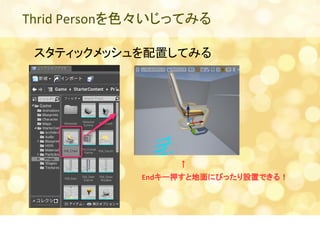


![新しくレベルを作ろう
[File] – [New Level]を選択し新規レベルを作る!
→ UE4ではシーンの事をレベルという](/proxy?url=https%3A%2F%2Fimage.slidesharecdn.com%2Fue4-141016055259-conversion-gate01%2F85%2FUE4-16-320.jpg)
![新しくレベルを作ろう
・[Modes]-[Geometry]-[Box]を配置
・[Modes]-[Lights]-[Directional Light]を配置
・[Modes]-[Visual]-[Atmospheric Fog]を配置
・[Modes]-[Basic]-[Player Start]を配置](/proxy?url=https%3A%2F%2Fimage.slidesharecdn.com%2Fue4-141016055259-conversion-gate01%2F85%2FUE4-17-320.jpg)