Inviare e ricevere messaggi di testo su iPad
Utilizza l’app Messaggi  per inviare e ricevere messaggi di testo, foto, video e audio. Puoi anche personalizzare i tuoi messaggi con effetti animati, adesivi memoji, app per iMessage e altro ancora.
Inviare un messaggio
Puoi inviare un messaggio di testo a una o più persone.
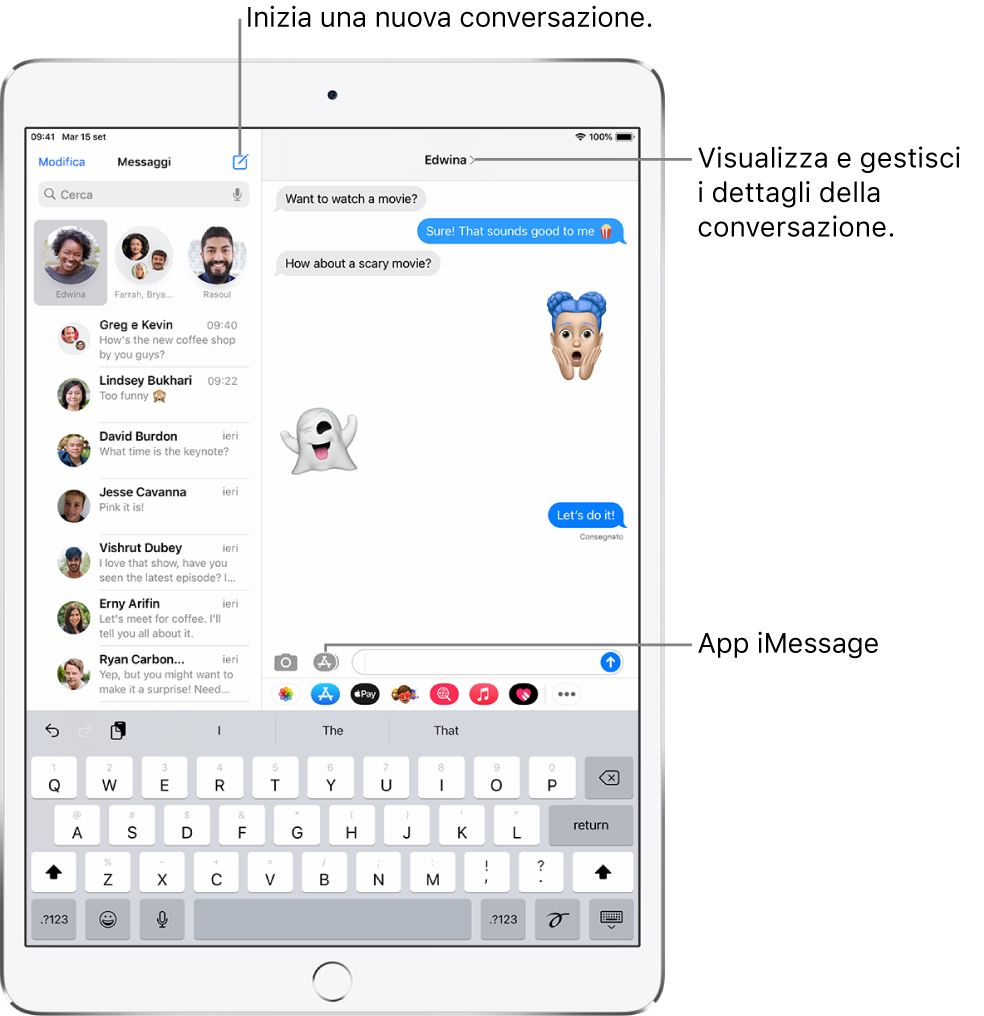
Tocca
 nella parte superiore dello schermo per iniziare un nuovo messaggio oppure tocca un messaggio esistente.
Inserisci il numero di telefono, il nome del contatto, o ID Apple di ogni destinatario. Oppure tocca
 , quindi scegli i contatti.
Tocca il campo di testo, scrivi il messaggio, quindi tocca
 per inviare.
Se il pulsante di invio è blu significa che il messaggio sarà mandato come iMessage, mentre se il pulsante di invio è verde significa che il messaggio sarà inviato come SMS/MMS o tramite servizio cellulare.
Se il messaggio non può essere inviato, viene visualizzato un avviso
 . Tocca l'avviso per cercare di inviare il messaggio di nuovo.
Suggerimento: per visualizzare l'ora in cui un messaggio è stato inviato o ricevuto, trascina il relativo fumetto verso sinistra.
Per visualizzare i dettagli della conversazione, tocca il nome o il numero di telefono nella parte superiore dello schermo, quindi tocca  . Puoi toccare il contatto per modificare la sua scheda, condividere la tua posizione, visualizzare gli allegati, abbandonare una conversazione di gruppo e altro ancora.
Rispondere a un messaggio
Chiedi a Siri: ad esempio, puoi dire:
“Invia un messaggio a Elisa e scrivi: ‘Facciamo domani?’.”
“Leggi l'ultimo messaggio di Claudia.”
“Rispondi: ‘Che bella notizia’.”
Suggerimento: quando indossi le cuffie AirPods Max, gli auricolari AirPods Pro, gli auricolari AirPods (seconda generazione) o altre cuffie supportate, Siri può leggere i messaggi ricevuti e puoi dettare a Siri una risposta da inviare. Consulta Ascoltare e rispondere ai messaggi.
Oppure fai quanto segue:
Nell’elenco dei messaggi, tocca la conversazione a cui vuoi rispondere.
Per cercare contatti e contenuto delle conversazioni, tira l’elenco di messaggi verso il basso e digita nel campo di ricerca ciò che stai cercando. Oppure scegli tra contatti, foto e link suggeriti.
Tocca il campo di testo, quindi scrivi un messaggio.
Suggerimento: per inserire le emoji al posto delle parole, tocca
 o
o  , quindi tocca le parole evidenziate.
Tocca
per inviare il messaggio.
Puoi rispondere rapidamente ai messaggi utilizzando i Tapback, (come un “Mi piace” o un cuore). Tocca due volte il fumetto del messaggio al quale vuoi rispondere, quindi seleziona un Tapback.
Contrassegnare una conversazione
Puoi contrassegnare una conversazione specifica nella parte superiore dell'elenco “Messaggi” in modo tale che le persone che contatti di più vengano visualizzate per prime.
Esegui una delle seguenti operazioni:
fai scorrere una conversazione verso destra, quindi tocca
 .
.Tieni premuta una conversazione, quindi trascinala in cima all'elenco.
Disancorare una conversazione
Puoi disancorare una conversazione specifica nella parte superiore dell'elenco Messaggi.
Esegui una delle seguenti operazioni:
tieni premuta una conversazione, quindi trascina il messaggio in fondo all'elenco.
Tieni premuto il luogo, quindi tocca
 .
.
Condividere il tuo nome e la tua foto
In Messaggi puoi condividere il tuo nome e la tua foto quando invii o rispondi a un nuovo messaggio. La tua foto può essere una Memoji o un'immagine personalizzata. Quando apri Messaggi per la prima volta, segui le istruzioni su iPad per scegliere il tuo nome e la tua foto.
Per cambiare il tuo nome e la tua foto o le opzioni di condivisione, apri Messaggi, tocca  , tocca “Modifica nome e foto”, quindi esegui una delle seguenti operazioni:
Modificare la tua immagine di profilo: tocca Modifica, quindi scegli una delle opzioni disponibili.
Modificare il tuo nome: tocca i campi di testo in cui appare il tuo nome.
Attivare o disattivare la condivisione: tocca il pulsante accanto a “Condivisione nome e foto” (il verde indica che è attiva).
Modificare i permessi di visualizzazione per il tuo profilo: tocca un’opzione sotto “Condividi automaticamente” (l'opzione “Condivisione nome e foto” deve essere attiva).
Il nome e la foto di Messaggi possono essere utilizzati anche per il tuo ID Apple e per “La mia scheda” in Contatti.
Passare da una conversazione in Messaggi a una chiamata FaceTime o a una chiamata audio
In una conversazione di Messaggi, puoi avviare una chiamata FaceTime o una chiamata audio con la persona con cui stai conversando.
In una conversazione di Messaggi, tocca la foto profilo o il nome nella parte superiore della conversazione.
Tocca FaceTime o Audio.