Chiedere a Siri su iPad
Parlare a Siri è un modo rapido per fare tante cose. Chiedi a Siri di tradurre una frase, impostare un timer, trovare una posizione, informarti sul meteo e altro ancora. Più utilizzi Siri, più imparerà a conoscere meglio le tue necessità.
Per usare Siri, iPad deve essere connesso a internet. Potrebbero essere applicati costi aggiuntivi per i dati cellulare.
Configurare Siri
Se non hai configurato Siri quando durante la prima configurazione di iPad, vai in Impostazioni  > Siri e ricerca, quindi esegui una delle seguenti operazioni:
Se vuoi attivare Siri con la voce: attiva “Abilita Ehi Siri”.
Se vuoi attivare Siri con un tasto: attiva “Premi il tasto Home per Siri” (sui modelli di iPad con il tasto Home) oppure “Premi il tasto superiore per Siri” (sugli altri modelli di iPad).
Per modificare le impostazioni aggiuntive di Siri, consulta Modificare le impostazioni di Siri su iPad.
Attivare Siri con la voce
Quando attivi Siri con la voce, Siri risponde a voce alta.
Di' “Ehi Siri”, quindi fai una domanda oppure chiedi a Siri di eseguire un'attività per te.
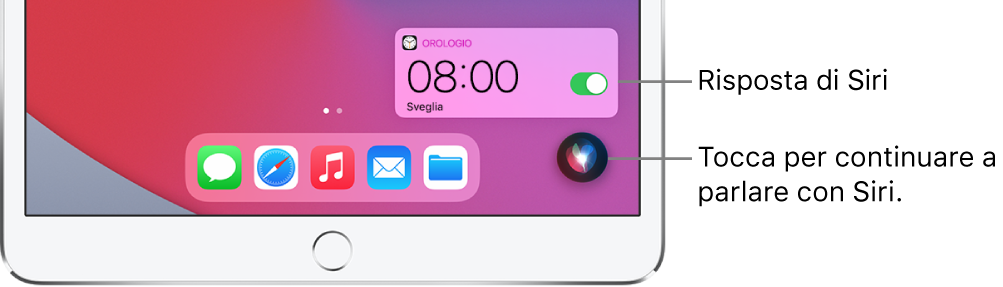
Ad esempio, puoi dire “Ehi Siri, che tempo fa oggi?” oppure “Ehi Siri, imposta una sveglia per le 8:00 di mattina”.
Per fare un'altra domanda o per chiedere a Siri di eseguire un'altra attività, pronuncia di nuovo “Ehi Siri” oppure tocca
 .
.
Nota: per impedire che iPad risponda a “Ehi Siri”, posizionalo con lo schermo rivolto verso il basso oppure vai in Impostazioni > Siri e ricerca, quindi disattiva “Abilita Ehi Siri”.
Puoi dire “Ehi Siri” per attivare Siri anche mentre indossi delle cuffie AirPods Max, degli auricolari AirPods Pro o degli auricolari AirPods (seconda generazione). Consulta Usare Siri con gli AirPods su iPad.
Attivare Siri con un tasto
Quando attivi Siri e iPad è in modalità silenziosa, Siri risponde senza emettere input vocali. Per cambiare questa impostazione, consulta Modificare il modo in cui Siri può rispondere.
Esegui una delle seguenti operazioni:
Sui modelli di iPad con il tasto Home: tieni premuto il tasto Home.
Sugli altri modelli di iPad: tieni premuto il tasto superiore.
EarPods con telecomando e microfono: (venduti separatamente) tieni premuto il tasto centrale o tasto chiamata.
Quando Siri risponde, fai una domanda oppure chiedi a Siri di eseguire un'attività per te.
Ad esempio, puoi dire “Quant'è il 18% di mancia di 225 €?” oppure “Imposta il timer a 5 minuti”.
Per fare un'altra domanda o per chiedere a Siri di eseguire un'altra attività, tocca
.
Puoi attivare Siri anche con un tocco sugli auricolari AirPods. Consulta Usare Siri con gli AirPods su iPad.
Correggere Siri se non ha capito bene
Riformulare la richiesta: tocca
, quindi ripeti la richiesta in modo diverso.Scandire parte della richiesta: tocca
, quindi ripeti la richiesta scandendo le parole che Siri non ha capito. Ad esempio, puoi dire “Chiama” e poi scandire il nome della persona.Modificare un messaggio prima di inviarlo: di' “Modifica il messaggio”.
Modificare la richiesta scrivendo: Se visualizzi una richiesta sullo schermo, puoi modificarla. Tocca la richiesta, quindi usa la tastiera sullo schermo.
Digitare invece di parlare con Siri
Vai in Impostazioni
> Accessibilità > Siri, quindi attiva “Scrivi a Siri”.Per fare una richiesta, attiva Siri, quindi interagisci utilizzando la tastiera e il campo di testo per fare una domanda a Siri o per chiederle di fare qualcosa per te.
Se Siri non funziona come previsto su iPad, consulta l’articolo del supporto Apple Se “Ehi Siri” non funziona.
Siri è progettata per proteggere le tue informazioni, sei tu a decidere quali condividere. Per ulteriori informazioni, consulta l'articolo del supporto Apple “Chiedi a Siri”, dettatura e privacy.