Notions élémentaires sur la création de motif dans Logic Pro pour iPad
Grâce au séquenceur pas à pas dans Logic Pro pour iPad, vous pouvez créer des motifs de batteries rythmiques et des motifs d’instrument basés sur les notes, par le biais d’un instrument logiciel. Vous pouvez commencer par un motif vierge ou utiliser un motif ou modèle existant comme point de départ.
Pour créer un modèle, activez et désactivez des pas, modifiez les pas grâce aux modes d’édition et modifiez les aspects du motif global, notamment la durée, la fréquence de pas et la source de tonalité du motif. Vous pouvez augmenter le nombre de notes ou de sons de batterie dans un motif en ajoutant des rangées et en choisissant l’assignation de rangée. Quand vous activez le mode Apprendre, vous pouvez rapidement ajouter des rangées en jouant des notes ou en manipulant des paramètres d’automation. Vous pouvez aussi ajouter vos propres échantillons à l’aide d’un glisser-déposer.
Création d’une région de motif vide dans la zone Pistes
Dans Logic Pro, touchez une piste d’instrument logiciel vide, puis touchez « Créer une région de motif ».
Création d’une cellule de motif vide dans la grille des Live Loops
Dans Logic Pro, touchez une cellule d’instrument logiciel vide, puis touchez « Créer une cellule de motif ».
Ouverture du séquenceur pas à pas
Touchez une région de motif, puis touchez le bouton Éditeurs
 au milieu de la barre des commandes de la présentation pour afficher cette région dans le séquenceur pas à pas de la zone Éditeurs.
Activation ou désactivation des pas
Dans Logic Pro, touchez le bouton « Pas activé/désactivé »
 dans la barre des menus du séquenceur pas à pas, puis touchez un pas inactif dans la grille pour l’activer.
Touchez un pas actif pour le désactiver.
Entrée des pas de façon monophonique
Le mode Mono vous permet de créer des lignes monophoniques en toute simplicité, en supprimant la création de plus d’une note par emplacement de pas. Lorsque vous activez un pas alors qu’un autre pas de la même position verticale est déjà actif, le pas précédemment activé est désactivé. Cela peut s’avérer utile en cas de création de motifs pour un instrument monophonique, par exemple.
L’activation du mode Mono ne désactive pas les pas déjà actifs, mais une fois un nouveau pas activé, le séquenceur pas à pas désactive tous les autres pas actifs situés à la même position verticale.
Pour activer le mode Mono, touchez le bouton « Mode Mono »
 dans la barre des menus du séquenceur pas à pas.
Ajout d’une rangée
Vous avez la possibilité d’ajouter une rangée et de choisir la pièce d’ensemble (pour les rangées de pièce d’ensemble), la tonalité ou le degré d’accord (pour les rangées de note) ou le paramètre d’automation (pour les rangées d’automation) directement à l’aide du bouton « Ajouter une rangée ». Vous avez également la possibilité d’ajouter des rangées à l’aide du mode d’apprentissage.
À côté des commandes de motif de Logic Pro, touchez le bouton « Ajouter une rangée »
 , puis effectuez l’une des opérations suivantes :
Pour ajouter une rangée de pièce d’ensemble : choisissez « Pièces d’ensemble », puis choisissez une pièce d’ensemble dans le sous-menu.
Pour ajouter une rangée de notes : Choisissez Notes ou « Degrés d’accord », puis procédez de l’une des manières suivantes :
Choisissez une tonalité fixe, un degré d’accord ou un son de batterie pour la rangée dans le sous-menu Notes.
Choisissez Mélodique si vous comptez ajouter une rangée de notes avec des pas définis sur différentes tonalités.
Pour ajouter une rangée d’automation : choisissez Automation, puis le paramètre d’automation pour la rangée dans l’un des sous-menus.
Pour activer le mode d’apprentissage : choisissez Apprendre (Ajouter) ou Apprendre (Attribuer).
Après avoir ajouté une rangée, il vous est possible d’activer ou de désactiver des pas et de modifier d’autres réglages à l’aide des modes d’édition.
Ajout d’un son depuis le navigateur
Lorsque vous avez des régions de motif sur une piste qui utilise Drum Machine Designer, vous pouvez rapidement ajouter des sons, par exemple une pièce d’ensemble, une boucle ou un échantillon, depuis le navigateur vers le séquenceur pas à pas.
Dans le navigateur de Logic Pro, touchez sans relâcher une pièce d’ensemble ou un échantillon, puis faites-les glisser vers la zone située au-dessus des en-têtes de rangée du séquenceur pas à pas.
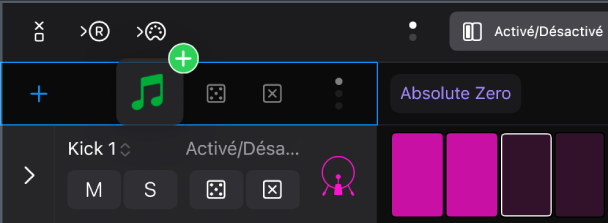
Une nouvelle rangée contenant le son est créée.
Ajout de vos propres échantillons ou fichiers audio
Vous pouvez rapidement ajouter vos propres échantillons ou fichiers audio vers le séquenceur pas à pas à partir de l’app Fichiers.
Dans Logic Pro, effectuez l’une des opérations suivantes :
Au niveau supérieur du navigateur, touchez « Dossiers d’échantillons », puis naviguez au dossier contenant les échantillons que vous voulez ajouter. Pour ajouter vos propres échantillons au navigateur, consultez Ajout de vos propres dossiers d’échantillons au navigateur.
Via l’affichage des apps en fenêtres sur votre iPad, ouvrez Logic Pro et l’app Fichiers côte à côte. Consultez Activer ou désactiver les apps en fenêtres sur votre iPad.
Dans la fenêtre de l’app Fichiers, touchez et maintenez le fichier que vous souhaitez importer jusqu’à ce qu’il semble se soulever légèrement de l’écran. Pour sélectionner plusieurs échantillons, touchez-en un et maintenez le doigt dessus, faites-le glisser un peu, puis maintenez le doigt dessus en touchant d’autres échantillons avec un autre doigt. Un badge indique le nombre d’éléments sélectionnés.
Faites glisser un ou plusieurs échantillons depuis l’app Fichiers vers la zone au-dessus des en-têtes de rangée dans le séquenceur pas à pas.
Une nouvelle rangée est créée pour chaque échantillon.
Ajout de plusieurs rangées de notes
Vous pouvez ajouter simultanément plusieurs rangées de notes dans une plage spécifiée. Une rangée est ajoutée pour chaque note de la plage de la tonalité et de la gamme du motif.
À côté des commandes de motif de Logic Pro, touchez le bouton « Ajouter une rangée »
, touchez Notes puis Plage.Définissez la plage pour les rangées de notes que vous souhaitez ajouter en choisissant une note basse et une note aigüe, puis touchez Créer.
Ajout de rangées à l’aide du mode d’apprentissage (Ajouter)
Vous pouvez le faire en jouant des notes MIDI ou en manipulant des paramètres automatisables à l’aide du mode d’apprentissage. Lorsque le mode « Apprendre (Ajouter) » est actif, le séquenceur pas à pas crée une rangée de notes pour toutes les notes MIDI jouées ou tous les paramètres pour lesquels une rangée n’existe pas déjà. De même, il crée une rangée d’automation pour tous les évènements de commande de paramétrage reçus et pour lesquels il n’existe pas de rangée. Le mode d’apprentissage (Ajouter) simplifie le processus de création d’une grille de pas avec des notes, des sons de batterie et des paramètres d’automation à utiliser dans votre motif.
Pour activer le mode « Apprendre (Ajouter) », touchez le bouton « Ajouter une rangée »
, puis touchez « Apprendre (Ajouter) ».Le bouton « Ajouter une rangée » s’affiche en rouge tant que le mode « Apprendre (Ajouter) » est actif.
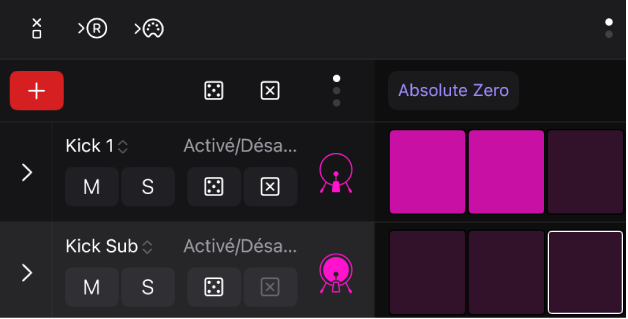
Effectuez l’une des opérations suivantes :
Pour ajouter des rangées de note : jouez des notes sur une surface de lecture dans Logic Pro, un clavier MIDI ou tout autre contrôleur MIDI connecté.
Pour ajouter des rangées d’automation : manipulez une commande pour un paramètre automatisable (tel qu’un paramètre de module) dans Logic Pro ou en utilisant un contrôleur MIDI connecté.
Pour désactiver le mode « Apprendre (Ajouter) », touchez le bouton « Ajouter une rangée ».
Après avoir ajouté une rangée, il vous est possible d’activer ou de désactiver des pas et de modifier d’autres réglages à l’aide des modes d’édition.
Réassignation de rangées à l’aide du mode d’apprentissage (Attribuer)
Vous pouvez réassigner des rangées existantes en jouant des notes MIDI ou en manipulant des paramètres automatisables à l’aide du mode d’apprentissage (Attribuer). Lorsque le mode d’apprentissage (Attribuer) est activé, le séquenceur pas à pas réassigne la rangée sélectionnée en fonction des notes MIDI jouées pour lesquelles une rangée n’existe pas déjà, ou des évènements de commande de paramétrage reçus pour lesquels il n’existe pas de rangée.
Pour activer le mode « Apprendre (Attribuer) », touchez le bouton « Ajouter une rangée »
, puis touchez « Apprendre (Attribuer) ».Le bouton « Ajouter une rangée » s’affiche en jaune tant que le mode « Apprendre (Attribuer) » est actif.
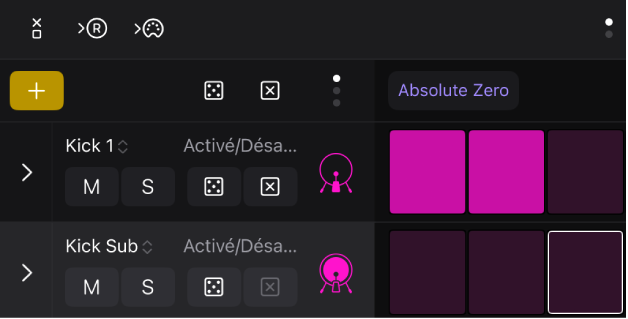
Touchez l’icône de la rangée que vous souhaitez réassigner.
Effectuez l’une des opérations suivantes :
Pour réassigner une rangée de notes : jouez des notes sur une surface de lecture dans Logic Pro ou sur un clavier MIDI ou un contrôleur MIDI connecté.
Pour réassigner une rangée d’automation : manipulez une commande pour un paramètre automatisable (tel qu’un paramètre de module) dans Logic Pro ou en utilisant un contrôleur MIDI connecté.
Pour désactiver le mode « Apprendre (Attribuer) », touchez le bouton « Ajouter une rangée ».
Après avoir ajouté une rangée, il vous est possible d’activer ou de désactiver des pas et de modifier d’autres réglages à l’aide des modes d’édition.
Le séquenceur pas à pas fournit de nombreuses commandes et fonctions pour la manipulation de motifs. Vous pouvez modifier la lecture de motif, éditer des pas et des rangées, rendre des pas aléatoires, suivre la piste d’accords et les accords de région et modifier les réglages de motif, de rangée et de pas dans l’inspecteur. Vous avez également la possibilité de personnaliser différents aspects du séquenceur pas à pas pour l’adapter à votre flux de production. Consultez Personnalisation de l’interface du séquenceur pas à pas