Introduction à la présentation Détails pour les modules dans Logic Pro pour iPad
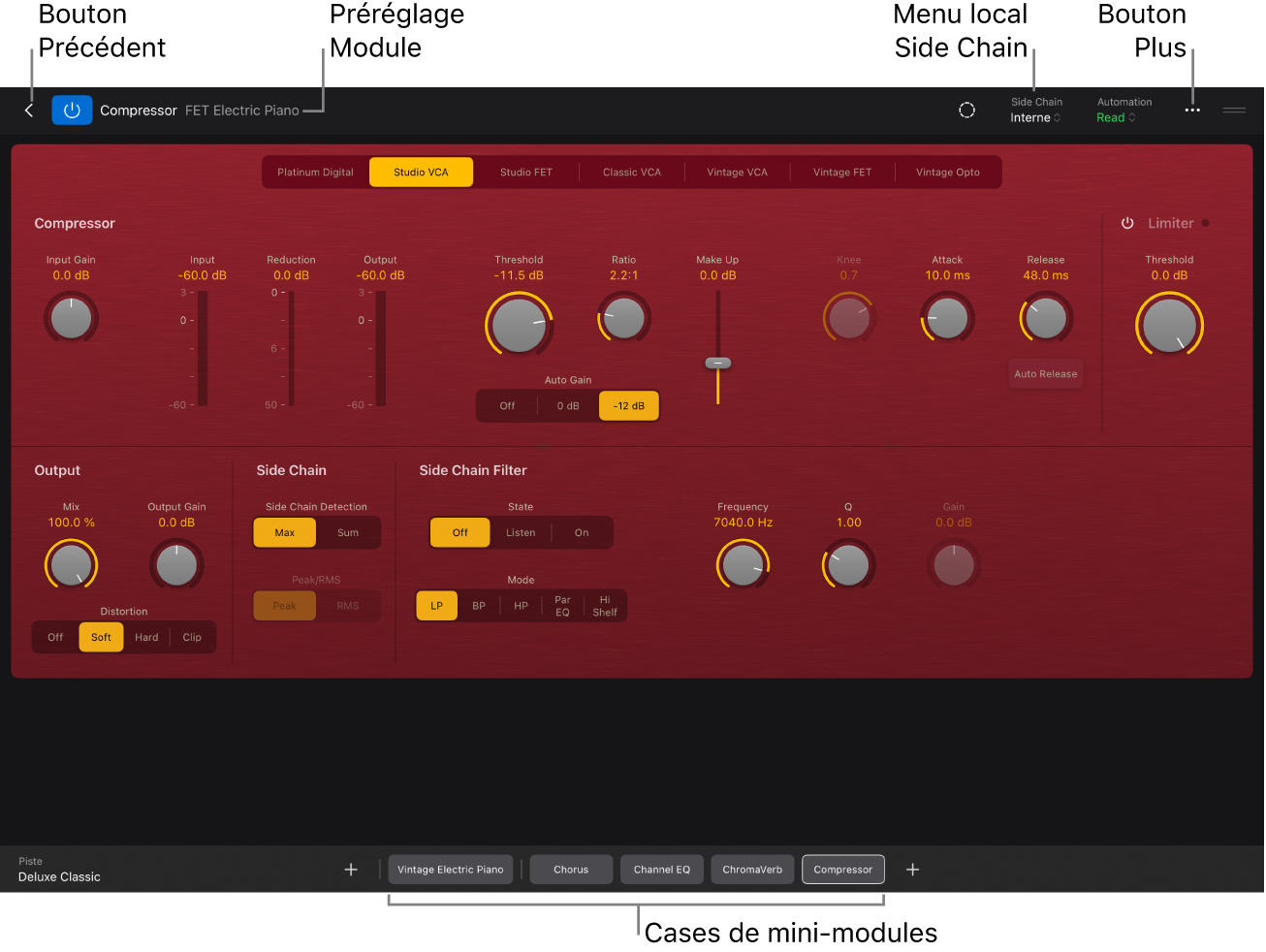
Vous pouvez ouvrir un module dans la présentation Détails à partir de la zone Modules ou de la table de mixage. Dans la présentation Détails, le module apparaît en plein écran avec tous ses paramètres accessibles pour l’affichage et la modification.
Quand le module est ouvert dans la présentation Détails depuis la zone Modules, d’autres modules dans la piste apparaissent en dessous comme des mini plug-in tiles. Vous pouvez utiliser les tiles pour basculer entre des modules, ainsi que pour supprimer, ignorer ou remplacer un autre module dans la piste, ou encore pour ajouter un module avant un autre dans la piste.
La section Effets Logic Pro pour iPad fournit des descriptions de tous les modules d’effets et comprend la liste des paramètres de module, ainsi que des conseils d’utilisation. De même, la section Instruments Logic Pro pour iPad fournit des descriptions de tous les modules d’instruments et comprend la liste des paramètres de module, ainsi que des conseils d’utilisation.
Ouverture d’un module en présentation Détails
Vous pouvez ouvrir un module dans la présentation Détails à partir de la zone Modules ou de la table de mixage. L’opération diffère pour chaque option.
Dans la zone Modules : touchez le nom d’un module pour le sélectionner, puis touchez-le à nouveau.
Dans la table de mixage : Effectuez l’une des opérations suivantes :
Touchez le bouton Configuration
 , touchez un module dans n’importe quel slot d’effet ou d’instrument, puis touchez « Afficher les détails ».
Touchez le bouton Mixage
 , touchez un module dans n’importe quel slot d’effet ou d’instrument.
Redimensionnement d’un module dans la présentation Détails
Pour redimensionner le module, faites glisser la poignée de redimensionnement
 située à droite dans la barre des menus du module vers le haut ou le bas.
Vous pouvez également toucher la poignée de redimensionnement pour agrandir le module au maximum, puis toucher à nouveau la poignée pour revenir à la taille précédente.
Ajustement des paramètres de module dans la présentation Détails
Dans Logic Pro, ouvrez un module dans la présentation Détails.
Effectuez l’une des opérations suivantes :
Pour régler un curseur : balayez le curseur verticalement ou horizontalement (en fonction de son orientation).
Pour régler un potentiomètre rotatif : balayez le potentiomètre vers le haut ou le bas.
Pour régler une valeur numérique, Effectuez l’une des opérations suivantes :
Faites glisser la valeur vers le haut ou le bas pour la modifier.
Touchez la valeur, puis modifiez-la dans la boîte de dialogue d’entrée numérique à l’aide des boutons Décrémenter/Incrémenter, la molette de défilement ou le pavé numérique.
Affichage des patchs d’un module d’instrument en présentation Détails
Touchez le bouton Plus
 dans la barre des menus du module, puis touchez « Afficher les patchs ».
Le navigateur s’ouvre et affiche les patchs pour le module d’instrument.
Modification de la taille des commandes de module
Touchez le bouton Plus
dans la barre des menus du module, puis touchez « Taille des commandes de module ».Choisissez une nouvelle taille pour les commandes de module.
Navigation rapide à travers les sections de module
Vous pouvez afficher une superposition des différentes sections d’un module afin de passer rapidement d’une partie du module à l’autre. Cela s’avère particulièrement utile dans les modules complexes où il est nécessaire de faire défiler le contenu pour afficher tous les paramètres.
Touchez le menu Plus
 dans la barre des menus du module, puis touchez « Afficher/Masquer la superposition Section ».
Dans l’incrustation Sections, touchez la section à laquelle vous voulez accéder.
Ajustez les paramètres de module souhaités.
Lorsque vous avez terminé, touchez le bouton Fermer
 dans le coin supérieur droit de la superposition Section.
Sélection de la source d’un signal Side Chain pour un module
Pour les modules disposant d’un menu local « Side Chain », vous pouvez utiliser le son provenant d’une piste audio ou d’instrument logiciel, d’une entrée matérielle ou d’un bus pour déclencher le module. Par exemple, la dynamique d’un groove de batterie peut servir à modifier la compression de manière rythmique et, par conséquent, la dynamique d’une partie de guitare, de synthétiseur ou de basse. Le signal de Side Chain est utilisé pour contrôler le module, mais il n’est pas traité par ce dernier.
Dans la barre des menus du module, touchez le menu « Side Chain », puis sélectionnez l’une des sources disponibles. Pour fermer le menu « Side Chain », touchez en dehors.
Lorsqu’un module dispose d’une source Side Chain, un indicateur doté d’une flèche pointant vers la gauche apparaît après le nom du module dans le slot de ce dernier.
Passage d’un module à l’autre dans la présentation Détails
Touchez les mini plug-in tiles affichées sous le module ouvert dans la présentation Détails.
Remarque : Les mini plug-in tiles sont disponibles quand un module est ouvert dans la présentation Détails depuis la zone Modules, mais pas lorsqu’il est ouvert depuis la table de mixage.
Suppression d’un module dans la présentation Détails
Touchez sans relâcher une mini plug-in tile sous le module ouvert dans la présentation Détails.
Touchez Supprimer.
Contournement d’un module dans la présentation Détails
Touchez sans relâcher une mini plug-in tile sous le module ouvert dans la présentation Détails.
Touchez Ignorer.
Lorsqu’un module est ignoré, sa mini plug-in tile apparaît estompée.
Pour activer un module ignoré, touchez sans relâcher sa mini plug-in tile, puis touchez Activer.
Remplacement d’un module dans la présentation Détails
Touchez sans relâcher une mini plug-in tile sous le module ouvert dans la présentation Détails.
Touchez Remplacer.
Touchez pour choisir un autre module dans la liste (ou faites une recherche à l’aide du champ de recherche).
Ajout d’un module à gauche d’un autre module dans la présentation Détails
Touchez sans relâcher une mini plug-in tile sous le module ouvert dans la présentation Détails.
Touchez « Insérer un module avant ».
Touchez pour choisir un autre module dans la liste (ou faites une recherche à l’aide du champ de recherche).
Remarque : vous pouvez insérer un module avant un module d’effet, mais pas avant un module d’instrument.
Affichage d’un module dans la présentation Détails à l’aide de la disposition adaptative
Avec un module ouvert dans la présentation Détails, touchez le bouton Plus
dans la barre des menus du module, puis choisissez « Disposition adaptative » pour activer ce mode.
Quand l’option « Disposition adaptative » est active, le module conserve ses dimensions horizontales et verticales tout en vous permettant de faire défiler différentes zones dans la présentation.
Fermeture de la présentation Détails et retour à la zone Modules
Quand vous ouvrez un module dans la présentation Détails depuis la zone Modules, vous voyez un bouton Retour sur la gauche de la barre des menus du module.
Touchez le bouton Retour
 pour revenir à la zone Modules.
Remarque : Quand vous ouvrez un module dans la présentation Détails depuis la table de mixage, vous voyez un bouton Fermer au lieu du bouton Retour. Dans ce cas, touchez le bouton Fermer pour revenir à la table de mixage.