Mode Slice de Quick Sampler de Logic Pro pour iPad
Utilisez le mode Slice de Quick Sampler pour diviser le fichier audio en segments (découpes). Vous pouvez mapper chaque segment sur une touche de clavier et jouer chaque découpe indépendamment. Ce mode est utile pour jouer des coups individuels ou des parties d’un échantillon. Vous pouvez jouer les découpes dans n’importe quel ordre, ce qui vous permet de changer totalement de rythme ou de motif. Par exemple, vous pouvez lire de façon séquentielle toutes les deuxièmes ou troisièmes notes pour créer des effets pseudo-Gate.
En mode Slice, vous pouvez effectuer les opérations suivantes :
Insérer un marqueur de tranche en touchant l’affichage de la forme d’onde.
Repositionner un marqueur de tranches en faisant glisser sa poignée horizontalement.
Touchez deux fois la poignée ou touchez l’icône de corbeille sur la barre d’affichage du paramètre pour supprimer un marqueur de tranches.
Toucher n’importe quelle poignée de marqueur pour afficher les valeurs du paramètre de tranches sous l’affichage de la forme d’onde. Toucher
 dans la barre d’affichage du paramètre pour la refermer.
Remarque : il s’agit là de la seule façon d’afficher les paramètres de fondu entrant et de fondu sortant en mode Slice.
Touchez le nom de la note affiché en dessous d’un marqueur de tranches pour lire la tranche.
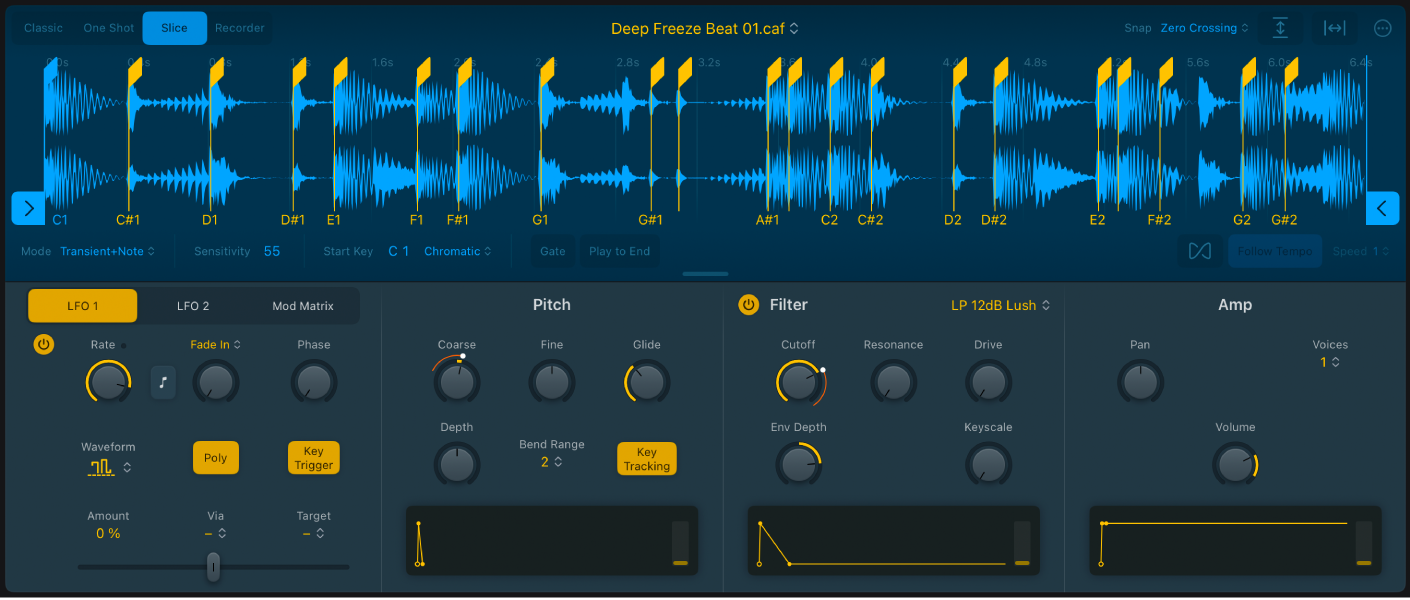
Paramètres du mode Slice de Quick Sampler
Marqueurs de découpe : Faites glisser n’importe quelle poignée de marqueur de tranches jaune pour ajuster la position de début de lecture et la durée du segment d’échantillon. La lecture de chaque segment démarre lorsque vous frappez la touche correspondante.
Astuce : touchez le nom de la note affiché en bas de chaque marqueur de tranches pour lire la tranche.
Start and end markers : faites glisser les marqueurs de début et de fin bleus pour définir les points de début et de fin d’échantillon pour la lecture.
Astuce : quand vous touchez n’importe quelle poignée de marqueur, les valeurs de paramètre s’affichent en dessous de l’affichage de la forme d’onde. Touchez
sur la barre d’affichage du paramètre pour rétablir le comportement et l’affichage du paramètre par défaut.Champs Fade-in et Fade-out : faites-les glisser verticalement pour régler la durée du fondu au début et à la fin du segment de fichier audio, entre les marqueurs de début et de fin. Les valeurs de temps de fondu que vous définissez s’appliquent à toutes les découpes. En fonction des données audio découpées, un petit fondu peut contribuer à éviter des clics sonores qui se produisent parfois au début ou à la fin d’une découpe.
Remarque : ces champs s’affichent uniquement dans la barre d’affichage des paramètres, située sous l’affichage de la forme d’onde, lorsque vous avez touché le marqueur de début ou de fin de l’échantillon en mode Slice.
Menu local Mode : ce menu permet de choisir le mode de découpe. Vous avez la possibilité de définir automatiquement des divisions aux emplacements des éléments transitoires ou des temps ou scinder le fichier audio en parties égales. Vous pouvez aussi définir manuellement des divisions en plaçant des marqueurs de découpe. Votre choix de mode détermine le champ de paramètre affiché à côté du menu :
Champ Sensitivity : affiché quand vous choisissez Transient dans le menu local Mode. L’option détermine le nombre de marqueurs de découpe en se basant sur la détection des éléments transitoires présents dans le fichier audio. Les valeurs plus élevées affichent un plus grand nombre de marqueurs de découpe.
Champ Division : affiché quand vous choisissez Beat Divisions dans le menu local Mode. L’option détermine le nombre de marqueurs de découpe dans le fichier audio en fonction des valeurs de temps. Les valeurs plus élevées affichent un plus grand nombre de marqueurs de découpe.
Champ Slices : affiché quand vous choisissez Equal Divisions dans le menu local Mode. L’option détermine le nombre de marqueurs de découpe visibles entre le marqueur de début et le marqueur de fin. Les valeurs plus élevées affichent un plus grand nombre de marqueurs de découpe.
Champ Start Key : faites glisser le pointeur verticalement pour assigner la clé (note) de la première tranche.
Menu local Start Key Mapping : Vous pouvez choisir Chromatic, White ou Black pour associer des tranches aux notes situées au-dessus de la note de début.
Bouton Gate : permet d’activer la phase de relâchement des enveloppes Pitch (tonalité), Filter (filtre) et Amp (ampli) lorsque la touche est relâchée. Désactivez cette option pour lire l’échantillon en mode One Shot (unique).
Bouton Play to End : permet de lire la découpe déclenchée jusqu’à la position du marqueur de fin.
Bouton Flex On/Off : active ou désactive le mode Flex. Si le mode Flex est activé, un échantillon audio est reproduit à sa vitesse d’origine pour toutes les tonalités de note. Consultez la section Utilisation de Flex dans Quick Sampler.
Bouton Follow Tempo : lorsque le mode Flex est actif, activez l’option pour suivre le tempo du projet.
Menu local (Flex) Speed : lorsque le mode Flex est actif, choisissez une valeur de division ou de multiplication de la vitesse de lecture.
Astuce : le paramètre Flex Speed est également disponible en tant que cible de modulation.
Configuration pour que les marqueurs de tranches ignorent le réglage Sensitivity
Pour éviter qu’un marqueur de tranche ne disparaisse quand vous réduisez le réglage Sensitivity (à l’aide du curseur Sensitivity), sélectionnez ce marqueur de tranche, puis touchez le menu local Respond to Sensitivity dans la tranche sous l’affichage de forme d’onde et choisissez Off.
Si vous décidez ensuite que le marqueur de tranche réagisse au réglage Sensitivity, sélectionnez-le, puis touchez le menu local Respond to Sensitivity dans la tranche sous l’affichage de forme d’onde et choisissez On.