Éditeur principal de Beat Breaker dans Logic Pro pour iPad
L’éditeur principal est l’environnement de travail de Beat Breaker et vous permet d’interagir avec ses effets. À l’extrémité gauche, l’audio entrant entre dans le tampon d’entrée. Au centre, la forme d’onde de sortie est affichée, et des tranches représentent là où vous pouvez ajouter des effets à l’audio. Ces tranches sont flexibles : vous pouvez les ajouter, supprimer et déplacer par rapport à la valeur Snap à l’aide de marqueurs de tranches dans la tranche de l’éditeur de tranche se trouvant au-dessus de la forme d’onde de sortie.
Il existe trois types d’effets ou de modes d’édition : Time, Repeat et Volume. Vous pouvez sélectionner un effet à l’aide des boutons Mode Édition. Une fois sélectionné, chaque mode apparaît dans une couleur : orange pour Time, magenta pour Repeat et jaune pour Volume.
Quand vous sélectionnez un mode d’édition et touchez une tranche, les paramètres pour la tranche sélectionnée sont visibles en haut de l’éditeur principal. Vous pouvez ajuster le niveau d’un paramètre à l’aide d’un geste ou bien faire glisser directement les curseurs de valeur du paramètre.
Quand vous utilisez des gestes sur les tranches en mode Time, une ligne de mappage indique quel instant dans le tampon d’entrée sera lu dans le motif de sortie, ce qui vous permet de sélectionner comme « tailler » votre audio et modifier sa vitesse. Vous pouvez utiliser le mode Repeat pour ajouter jusqu’à huit répétitions de la tranche sélectionnée pour créer des effets Stutter, à savoir une répétition rythmique de petits fragments audio. Avec le mode Volume, vous pouvez changer le volume sur la durée d’une tranche pour créer des amplifications et changer la dynamique.
Enfin, vous utilisez le menu Pattern Slot pour enregistrer et organiser vos motifs. Consultez Utilisation de logements de motifs dans Logic Pro pour iPad.
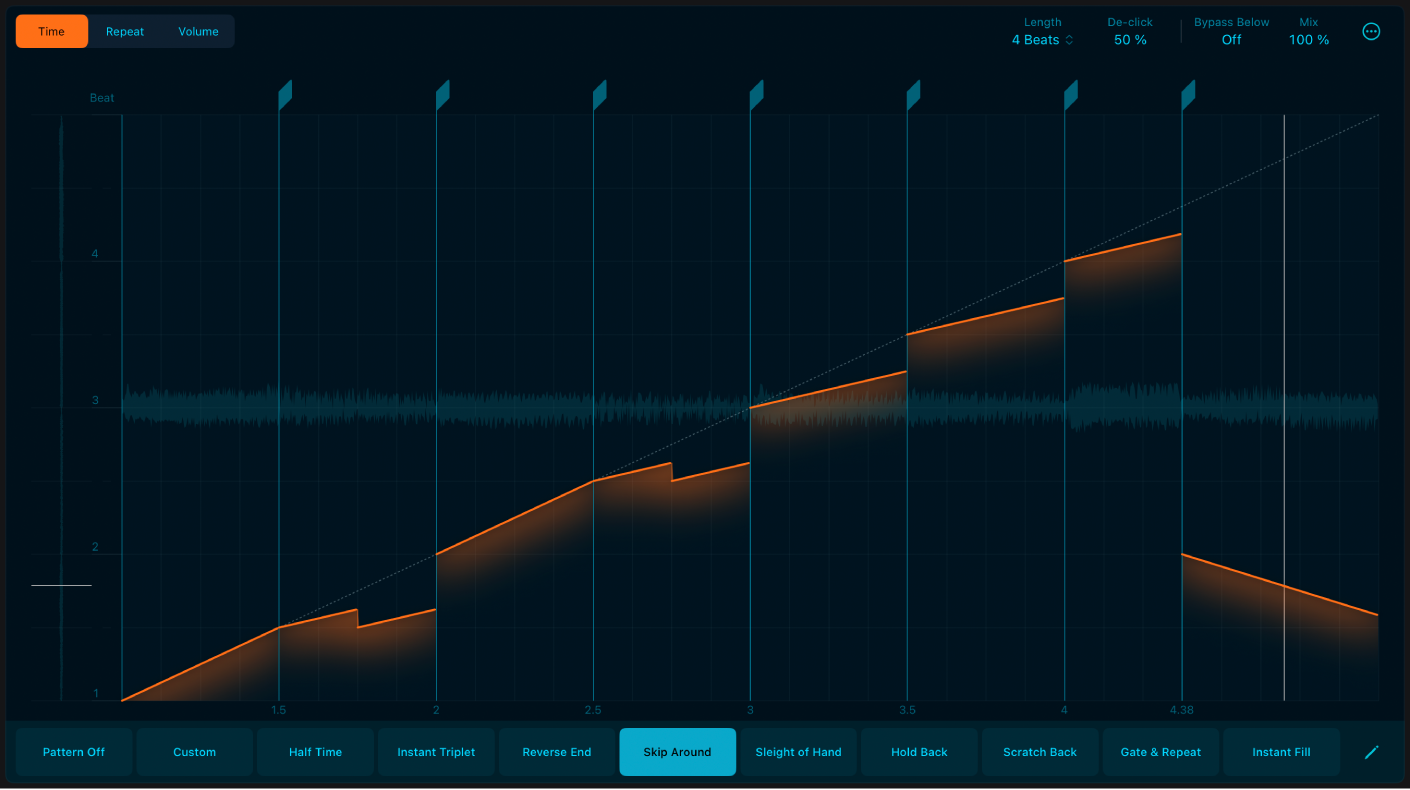
Paramètres de l’éditeur principal
Boutons du mode d’édition : touchez pour sélectionner l’un des trois modes d’édition. Quand un bouton Mode Édition est sélectionné, vous pouvez modifier ses paramètres d’effet dans l’éditeur principal. Consultez Modes d’édition.
Bouton Time : modifiez la position d’entrée et la vitesse d’une tranche. Consultez Définition du paramètre Input Beat.
Bouton Repeat : modifiez le nombre de répétitions pour une tranche afin de créer des effets Stutter. Consultez Définition du paramètre Repeats.
Bouton Volume : modifiez le volume d’une piste. Consultez Définition du paramètre Volume.
Input buffer : au cours de la lecture, le tampon d’entrée sur le côté gauche montre l’audio entrant, et sa tête de lecture indique quelle partie du tampon d’entrée est en cours de lecture.
Bande Slice Editor : cette zone contient des marqueurs de tranches. Ici, vous pouvez ajouter, déplacer et supprimer des marqueurs de tranches pour le motif sélectionné. Consultez Utilisation de tranches Beat Breaker.
Output Beat : définissez la position du marqueur de tranche sélectionné. Cela définit le temps de lecture du temps d’entrée. Consultez Déplacement d’une tranche.
Commandes globales : une collection de commandes comme Length, De-click et Mix qui vous permettent d’affiner votre motif.
Menu local Length : détermine la durée du motif actuel en temps.
Valeur De-click : réduisez les clics aux endroits où la tête de lecture se déplace grâce à un fondu sortant et un fondu entrant rapides. Diminuez la valeur pour obtenir des éléments transitoires plus percutants. Augmentez-la pour supprimer les clics audio.
Potentiomètre et champ Bypass Below : définissez le seuil de fréquence en dessous duquel l’effet est ignoré. Les fréquences sous ce seuil ne sont pas affectées, et l’effet est appliqué aux fréquences au-dessus.
 Valeur Mix : contrôlez l’équilibre entre le signal audio original et le signal audio traité. Attribuez la valeur de 100 % pour n’entendre que le signal traité.
Bouton More : Touchez le bouton Plus
 pour choisir comment les valeurs quantifiées sont utilisées au moment de définir des paramètres dans la bande de l’éditeur de tranche.
Snap Output Beat : définit la valeur d’alignement pour le paramètre Output Beat, ce qui permet un ajustement précis des paramètres aux valeurs quantifiées lors de l’édition de tranches dans l’éditeur principal.
Snap Input Beat : définit la valeur d’alignement pour le paramètre Input Beat, ce qui permet un ajustement précis des paramètres aux valeurs quantifiées lors de l’édition de tranches dans l’éditeur principal.
Snap Speed : définit les valeurs quantifiées pour le paramètre Speed dans l’éditeur principal, avec Time pour les divisions musicales, Pitch pour les incréments de demi-tons et Off pour aucun alignement.
- Boutons Pattern : sélectionnez un nouveau motif prédéfini ou utilisez Pattern Off pour désactivez tous les effets de motifs. Chaque bouton Pattern contient des paramètres pour le mode Time, le mode Repeat, le mode Volume et Length. Vous pouvez utiliser des boutons Pattern pour changer rapidement de paramètres Beat Breaker pendant une représentation ou un enregistrement.
Bouton Pattern Off : désactivez tous les effets de motifs. Vous pouvez utiliser ce bouton pour écouter l’audio depuis Beat Breaker sans traitement.
Bouton Pattern Slot Edit : touchez le bouton Pattern Slot Edit
 pour activer le mode Pattern Slot Edit. Dans ce mode, vous pouvez utiliser le menu local Pattern pour charger, enregistrer et renommer des motifs dans chaque logement de motif. Consultez Utilisation de motifs Beat Breaker.