

Disinstallare Avast Cleanup Premium
Per disinstallare Avast Cleanup Premium da un dispositivo Windows, selezionare una delle schede seguenti in base alla versione di Windows in uso.
Eseguire la disinstallazione tramite il menu Start
Per disinstallare Avast Cleanup Premium da un dispositivo Windows, procedere come segue:
- Cliccare con il pulsante destro del mouse sull’icona Start
 di Windows, quindi selezionare App installate nel menu visualizzato.
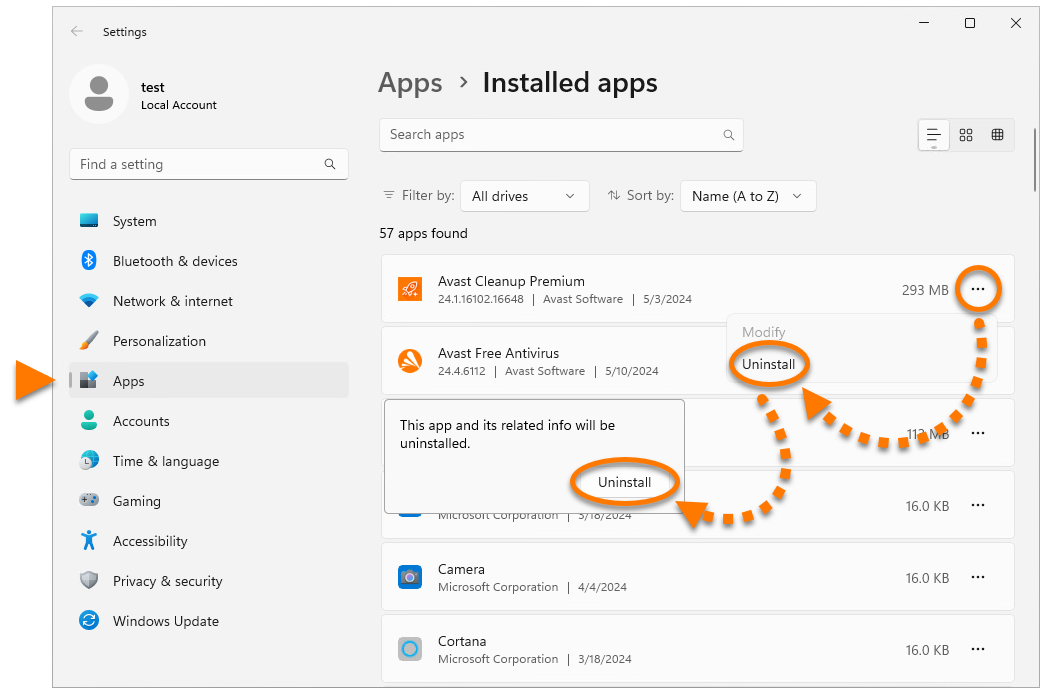
 - Verificare che nel riquadro a sinistra sia selezionato App, quindi cliccare su Opzioni
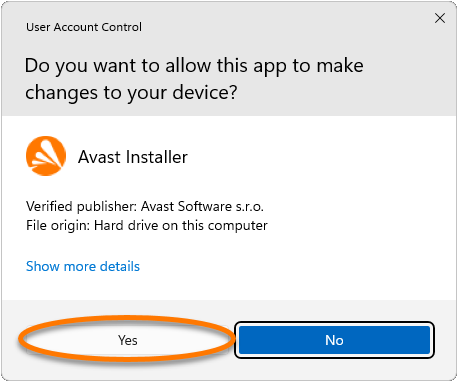
...(tre puntini) accanto a Avast Cleanup Premium e selezionare Disinstalla per due volte. - Se nella finestra di dialogo Controllo dell’account utente viene richiesta l’autorizzazione, cliccare su Sì.
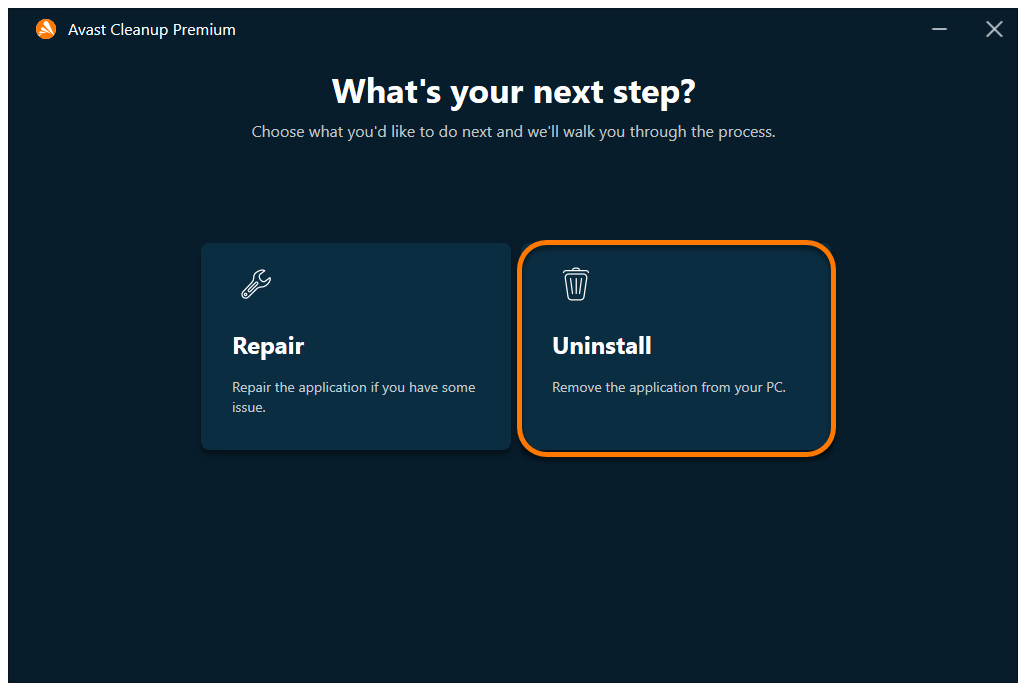
- Quando viene visualizzato Avast Cleanup Premium, cliccare su Disinstalla.
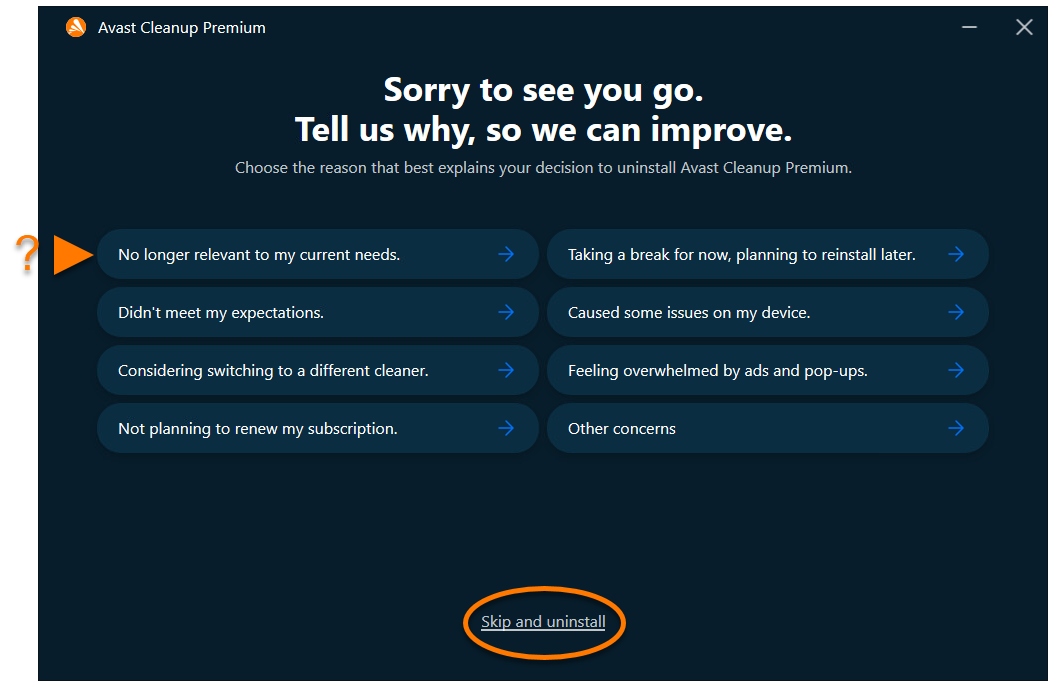
- Selezionare un motivo per la disinstallazione oppure selezionare Ignora e disinstalla.
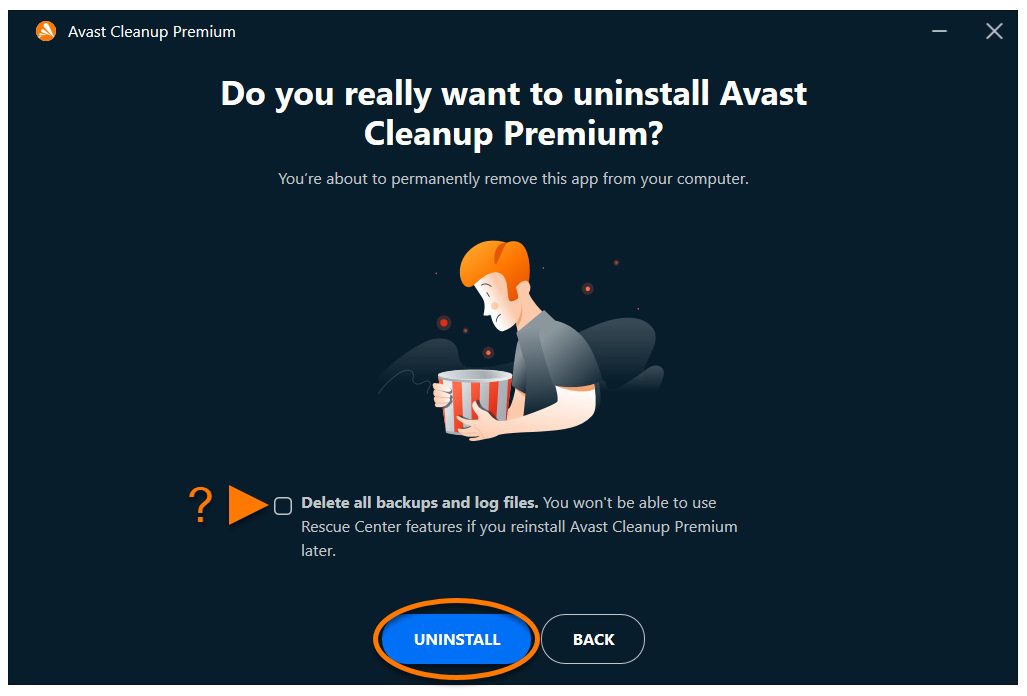
- È anche possibile selezionare la casella accanto a Elimina tutti i backup e i file di log se non si intende reinstallare Avast Cleanup Premium.
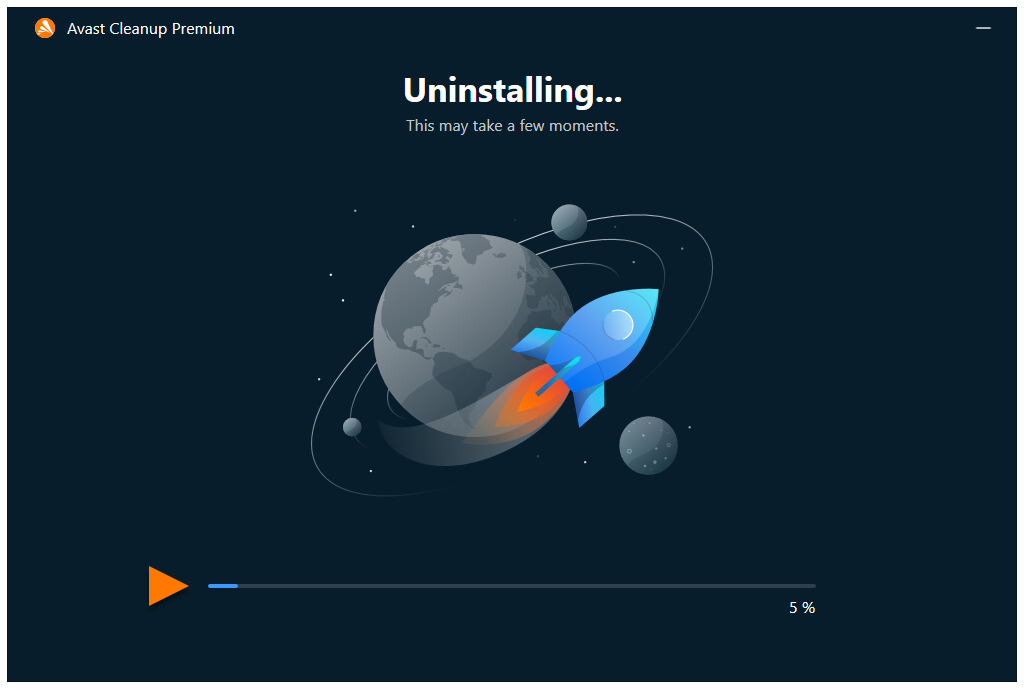
Cliccare su Disinstalla per confermare la disinstallazione di Avast Cleanup Premium. - Attendere il completamento della rimozione di Avast Cleanup Premium dal PC.
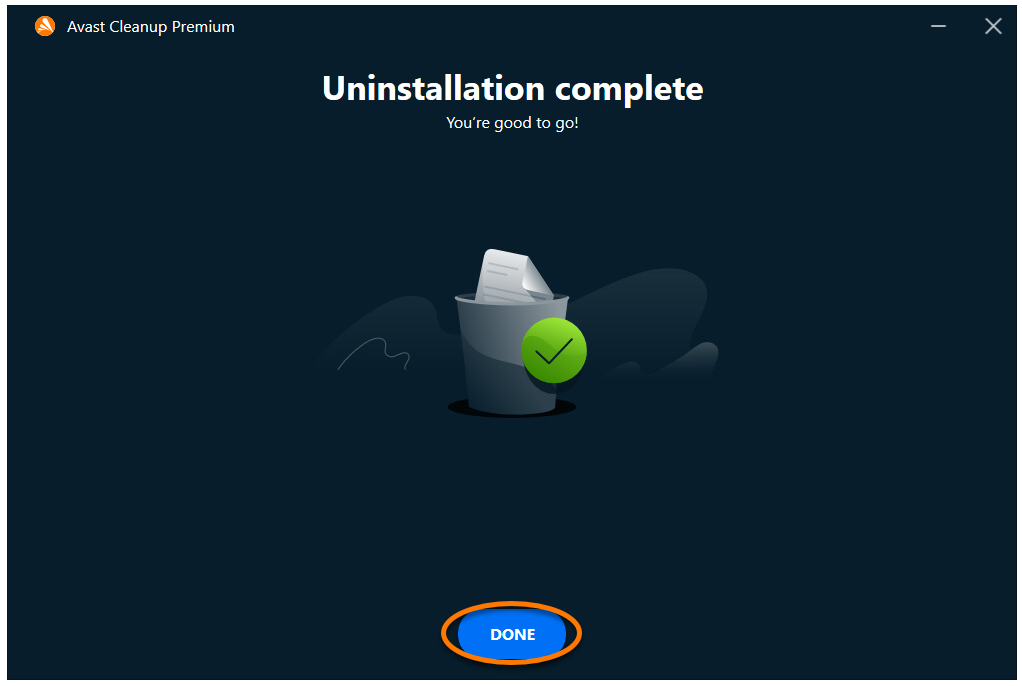
- Quando viene visualizzato il messaggio di conferma, cliccare su Fine o, se richiesto, cliccare su Riavvia computer per riavviare immediatamente il PC e completare la disinstallazione.
 di Windows, quindi selezionare App installate nel menu visualizzato.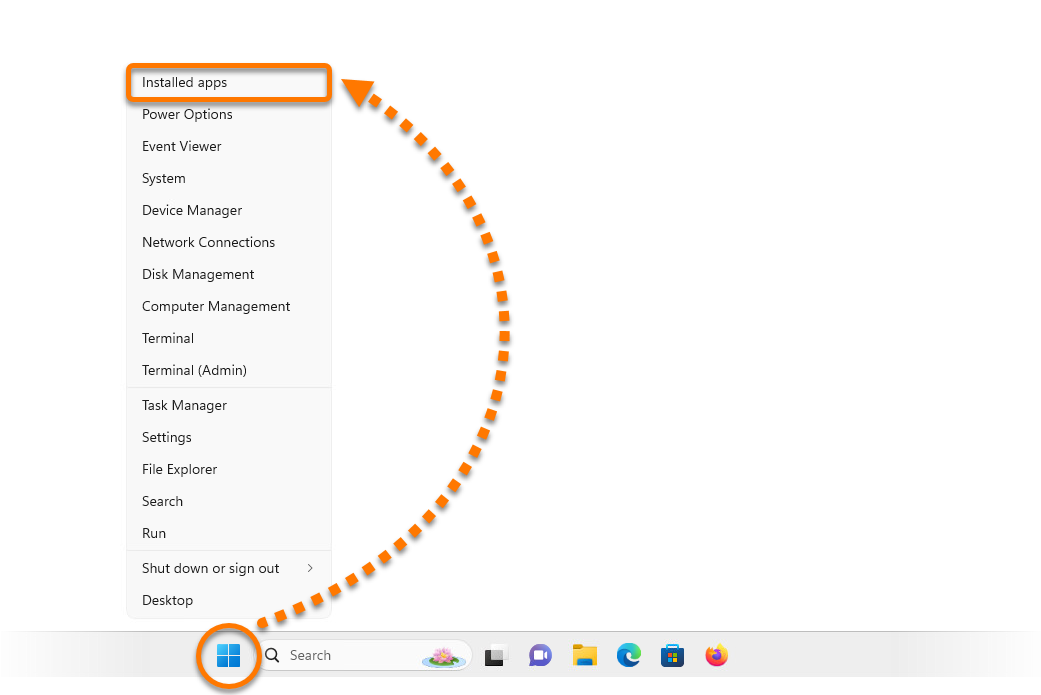
Per disinstallare Avast Cleanup Premium da un dispositivo Windows, procedere come segue:
- Cliccare con il pulsante destro del mouse sull’icona Start di Windows, quindi selezionare App e funzionalità nel menu visualizzato.
- Verificare che App e funzionalità sia selezionato nel riquadro a sinistra, quindi cliccare su Avast Cleanup Premium e selezionare Disinstalla per due volte.
- Se nella finestra di dialogo Controllo dell’account utente viene richiesta l’autorizzazione, cliccare su Sì.
- Quando viene visualizzato Avast Cleanup Premium, cliccare su Disinstalla.
- È anche possibile selezionare la casella accanto a Elimina tutti i backup e i file di log se non si intende reinstallare Avast Cleanup Premium.
Cliccare su Disinstalla per confermare la disinstallazione di Avast Cleanup Premium. - Attendere il completamento della rimozione di Avast Cleanup Premium dal PC.
- Quando viene visualizzato il messaggio di conferma, cliccare su Fine o, se richiesto, cliccare su Riavvia computer per riavviare immediatamente il PC e completare la disinstallazione.
 di Windows, quindi selezionare App e funzionalità nel menu visualizzato.


Per disinstallare Avast Cleanup Premium da un dispositivo Windows, procedere come segue:
- Premere contemporaneamente i tasti WINDOWS e
X. - Selezionare Programmi e funzionalità nel menu visualizzato.
- Cliccare con il pulsante destro del mouse su Avast Cleanup Premium, quindi selezionare Disinstalla nel menu a discesa.
- Se nella finestra di dialogo Controllo dell’account utente viene richiesta l’autorizzazione, cliccare su Sì.
- Quando viene visualizzato Avast Cleanup Premium, cliccare su Disinstalla.
- È anche possibile selezionare la casella accanto a Elimina tutti i backup e i file di log se non si intende reinstallare Avast Cleanup Premium.
Cliccare su Disinstalla per confermare la disinstallazione di Avast Cleanup Premium. - Attendere il completamento della rimozione di Avast Cleanup Premium dal PC.
- Quando viene visualizzato il messaggio di conferma, cliccare su Fine o, se richiesto, cliccare su Riavvia computer per riavviare immediatamente il PC e completare la disinstallazione.
 e
e 


Per disinstallare Avast Cleanup Premium da un dispositivo Windows, procedere come segue:
- Fare clic sull'icona Start di Windows, quindi selezionare Pannello di controllo.
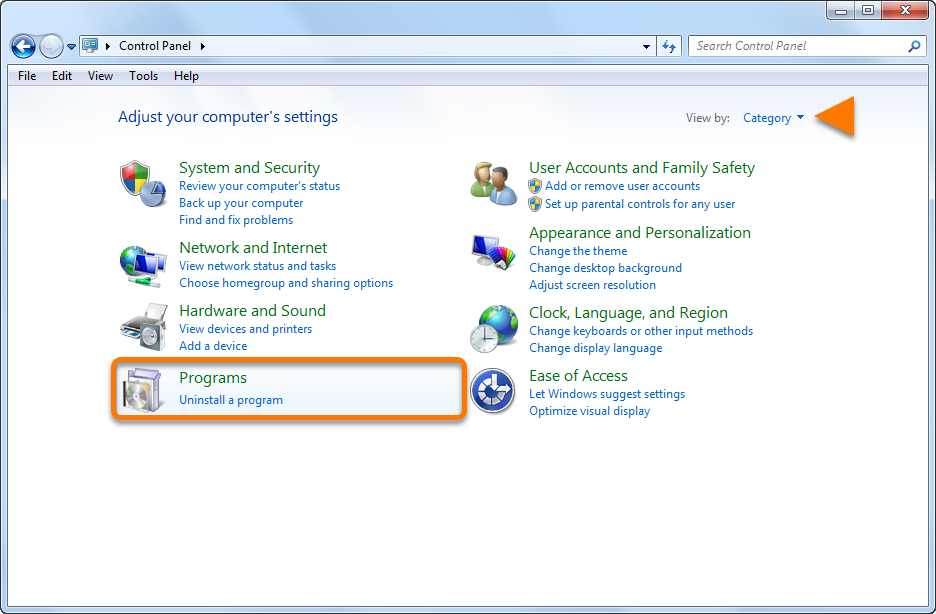
- Procedere come segue (opzione A o B) in base alla visualizzazione in uso:
- Opzione A (Visualizzazione predefinita Categoria): in Programmi fare clic su Disinstalla un programma.
- Opzione B (Visualizzazione Icone piccole/grandi): fare clic su Programmi e funzionalità.
- Opzione A (Visualizzazione predefinita Categoria): in Programmi fare clic su Disinstalla un programma.
- Cliccare con il pulsante destro del mouse su Avast Cleanup Premium, quindi selezionare Disinstalla nel menu a discesa.
- Se nella finestra di dialogo Controllo dell’account utente viene richiesta l’autorizzazione, cliccare su Sì.
- Quando viene visualizzato Avast Cleanup Premium, cliccare su Disinstalla.
- È anche possibile selezionare la casella accanto a Elimina tutti i backup e i file di log se non si intende reinstallare Avast Cleanup Premium.
Cliccare su Disinstalla per confermare la disinstallazione di Avast Cleanup Premium. - Attendere il completamento della rimozione di Avast Cleanup Premium dal PC.
- Quando viene visualizzato il messaggio di conferma, cliccare su Fine o, se richiesto, cliccare su Riavvia computer per riavviare immediatamente il PC e completare la disinstallazione.
 di Windows, quindi selezionare Pannello di controllo.


Avast Cleanup Premium è stato disinstallato dal PC.
Eseguire la disinstallazione tramite il menu Apple
Per disinstallare Avast Cleanup Premium da un dispositivo Mac, procedere come segue:
- Aprire Avast Cleanup Premium, quindi fare clic su Avast Cleanup nella barra dei menu Apple e selezionare Disinstalla Avast Cleanup Premium.
- Quando viene visualizzata la finestra di dialogo del Programma di disinstallazione di Avast Cleanup Premium fare clic su Continua.
- Immettere la password utilizzata all’avvio del Mac, quindi cliccare su OK.
- Attendere che il programma di disinstallazione rimuova Avast Cleanup Premium dal Mac.
Se desiderato, è possibile completare il sondaggio clienti e cliccare su Continuare. - Quando viene visualizzato il messaggio di conferma, fare clic su Fine.


Avast Cleanup Premium è stato disinstallato dal Mac.
Per disinstallare Avast Cleanup da un dispositivo Android, procedere come descritto di seguito in base alle preferenze:
- Nella schermata Home del dispositivo toccare l’icona di Play Store per aprire Google Play Store.
- Nella barra di ricerca digitare
Avast Cleanup, quindi selezionare Avast Cleanup nei risultati della ricerca. - Toccare Disinstalla, quindi nuovamente Disinstalla per confermare la disinstallazione.


Avast Cleanup è stato disinstallato dal dispositivo Android.
- Aprire le impostazioni del dispositivo e passare a App.
- Selezionare Avast Cleanup.
- Toccare Disinstalla, quindi OK per confermare la disinstallazione.


Avast Cleanup è stato disinstallato dal dispositivo Android.
Reinstallare Avast Cleanup Premium
Se è necessario reinstallare Avast Cleanup Premium, fare riferimento alle istruzioni nel seguente articolo:
- Installazione di Avast Cleanup Premium
- Installazione di Avast Cleanup Premium
- Installazione di Avast Cleanup
Risolvere i problemi senza eseguire la disinstallazione
Se si verificano problemi con Avast Cleanup Premium, si consiglia di fare riferimento alle informazioni seguenti prima di procedere alla disinstallazione:
- Avast Cleanup Premium 24.x per Windows
- Avast Cleanup Premium 4.x per Mac
- Avast Cleanup 24.x per Android
- Microsoft Windows 11 Home / Pro / Enterprise / Education
- Microsoft Windows 10 Home / Pro / Enterprise / Education - 32/64 bit
- Microsoft Windows 8.1 / Pro / Enterprise - 32/64 bit
- Microsoft Windows 8 / Pro / Enterprise - 32/64 bit
- Microsoft Windows 7 Home Basic / Home Premium / Professional / Enterprise / Ultimate - Service Pack 1, 32/64 bit
- Apple macOS 14.x (Sonoma)
- Apple macOS 13.x (Ventura)
- Apple macOS 12.x (Monterey)
- Apple macOS 11.x (Big Sur)
- Apple macOS 10.15.x (Catalina)
- Apple macOS 10.14.x (Mojave)
- Apple macOS 10.13.x (High Sierra)
- Apple macOS 10.12.x (Sierra)
- Google Android 9.0 (Pie, API 28) o versione successiva
Ultimo aggiornamento: 02/06/2022

 © 2025 Gen Digital Inc.