Sử dụng Truy cập Braille với màn hình Braille trên iPhone
Với Truy cập Braille, bạn có thể biến iPhone của mình thành máy ghi chú Braille có thể dễ dàng mở một ứng dụng bất kỳ bằng cách nhập liệu với màn hình Braille được kết nối. Bạn có thể thực hiện phép tính, mở tệp Braille Ready Format (BRF), chép lại cuộc hội thoại bằng Chú thích trực tiếp, v.v.
Ghi chú: Chú thích trực tiếp khả dụng trên iPhone 11 trở lên. Chú thích trực tiếp không khả dụng ở tất cả các quốc gia hoặc vùng. Độ chính xác của Chú thích trực tiếp có thể thay đổi và bạn không nên dựa vào tính năng này trong các tình huống có tính rủi ro cao hoặc khẩn cấp.
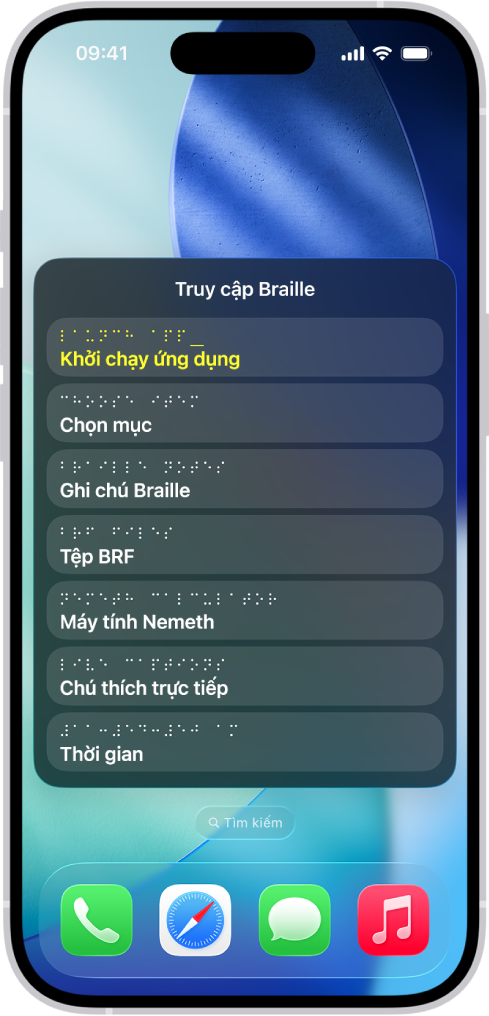
Điều hướng menu Truy cập Braille
Kết nối màn hình Braille với iPhone của bạn, sau đó bật VoiceOver.
Hãy xem kết nối màn hình braille và bật hoặc tắt VoiceOver.
Nhấn các dấu chấm số 7 và 8 cùng lúc hoặc sử dụng lệnh Chuyển đổi Truy cập Braille trên màn hình Braille.
Nếu bạn đang sử dụng bảng có 8 dấu chấm, hãy nhấn cùng lúc dấu chấm số 7, 8 và dấu cách.
Để truy cập vào lệnh Chuyển đổi Truy cập Braille trên iPhone, hãy đi tới ứng dụng Cài đặt
 > Trợ năng > VoiceOver > Braille > chạm vào
  bên cạnh màn hình Braille (có thể bạn cần phải cuộn xuống) > Lệnh Braille > Braille > Chuyển đổi Truy cập Braille.
Thực hiện bất kỳ tác vụ nào sau đây:
Mục hoặc dòng tiếp theo:
Sử dụng lệnh Tiếp: dấu chấm 4 + Dấu cách
Sử dụng nút di chuyển trên màn hình Braille
Mục hoặc dòng trước đó:
Sử dụng lệnh Trước: dấu chấm 1 + Dấu cách
Sử dụng nút di chuyển trên màn hình Braille
Đi tới mục đầu tiên trên menu:
Sử dụng lệnh Mục đầu tiên: dấu chấm 1, 2, 3 + Dấu cách
Đi tới mục cuối cùng trên menu:
Sử dụng lệnh Mục cuối cùng: dấu chấm 4, 5, 6 + Dấu cách
Đi tới màn hình trước đó:
Sử dụng lệnh Quay lại: dấu chấm 1, 2 + Dấu cách
Chọn mục menu:
Sử dụng lệnh Return: dấu chấm 8
Mở menu ngữ cảnh:
Sử dụng lệnh Xóa: dấu chấm 7
Tìm kiếm văn bản:
Sử dụng lệnh Tìm kiếm: các dấu chấm 1, 2, 4 + Dấu cách
Thoát Truy cập Braille:
Nhấn các dấu chấm 7 + 8
Sử dụng Truy cập Braille với màn hình Braille
Kết nối màn hình Braille với iPhone của bạn và bật VoiceOver. Hãy xem kết nối màn hình braille và bật hoặc tắt VoiceOver.
Nhấn các dấu chấm số 7 và 8 cùng lúc hoặc sử dụng lệnh Chuyển đổi Truy cập Braille trên màn hình Braille.
Nếu bạn đang sử dụng bảng có 8 dấu chấm, hãy nhấn cùng lúc dấu chấm số 7, 8 và dấu cách.
Để truy cập vào lệnh Chuyển đổi Truy cập Braille trên iPhone, hãy đi tới ứng dụng Cài đặt
> Trợ năng > VoiceOver > Braille > chạm vào bên cạnh màn hình Braille (có thể bạn cần phải cuộn xuống) > Lệnh Braille > Braille > Chuyển đổi Truy cập Braille.Thực hiện bất kỳ tác vụ nào sau đây:
Khởi chạy ứng dụng: Chọn ứng dụng để mở – ví dụ như Mail, News hoặc Ví.
Chọn mục: Chọn mục để mở trên màn hình – ví dụ như đọc chính tả, soạn hoặc sửa.
Ghi chú Braille: Đi tới Mới > Ghi chú mới hoặc Thư mục mới để tạo ghi chú hoặc thư mục mới. Bạn có thể truy cập vào ghi chú của mình tại đây sau khi tạo ghi chú.
Ghi chú: Ghi chú Braille của bạn sẽ đồng bộ hóa với iCloud.
Tệp BRF: Đi tới Mới > Tên tệp hoặc Tên thư mục mới để tạo tệp BRF hoặc thư mục mới. Bạn có thể mở tệp BRF của mình tại đây sau khi tạo tệp. Bạn cũng có thể tìm kiếm văn bản và thêm dấu trang đồng bộ hóa với iCloud.
Để tìm kiếm văn bản, hãy sử dụng menu ngữ cảnh hoặc lệnh Tìm kiếm văn bản (các dấu chấm số 1, 2, 4 + Dấu cách).
Sau khi bạn tìm kiếm văn bản hoặc di chuyển một dấu trang, hãy sử dụng lệnh Return (dấu chấm 8) để tiếp tục tìm kiếm hoặc di chuyển đến các dấu trang khác.
Ghi chú: Việc mở Truy cập Braille sẽ tạo ra một thư mục Tệp BRF trong iCloud Drive. Bạn không thể thay đổi vị trí của Tệp BRF trong iCloud.
Máy tính: Sử dụng Nemeth hoặc Toán học UEB để nhập phép tính.
Ghi chú: Một phép biểu diễn bằng hình ảnh của công thức sẽ xuất hiện trên màn hình nếu Hiển thị hình ảnh được bật.
Chú thích trực tiếp: Mở Chú thích trực tiếp và iPhone sẽ nghe âm thanh xung quanh bạn rồi dịch sang dạng chữ Braille trên thiết bị của bạn.
Bản chép lại mới mà bạn chưa đọc sẽ được bao quanh bằng các ô đầy đủ (các dấu chấm 1, 2, 3, 4, 5, 6, 7, 8) trên màn hình Braille.
Ghi chú: Nhấn bất kỳ phím định tuyến nào để đưa tiêu điểm đến dòng chú thích mới nhất.
Thời gian: Kiểm tra thời gian hiện tại trên iPhone của bạn.
Đóng: Đóng menu Truy cập Braille.
Ghi chú: Trong hầu hết các trang của Truy cập Braille, bạn có thể chọn Đóng hoặc Quay lại ở cuối menu. Hãy xem Thoát Truy cập Braille.
Bạn có thể bắt đầu nhập liệu ngay nếu mục menu có con trỏ ở cuối. Hãy xem bài viết Hỗ trợ của Apple Các lệnh Braille phổ biến cho VoiceOver trên iPhone, iPad và iPod touch.
Quản lý Ghi chú Braille, tệp BRF và Chú thích trực tiếp bằng các menu ngữ cảnh
Sau khi tạo Ghi chú Braille và tệp BRF trong Truy cập Braille, bạn có thể sắp xếp chúng bằng các menu ngữ cảnh. Bạn cũng có thể tạm dừng và nghe âm thanh trong Chú thích trực tiếp. Để tìm hiểu cách tạo ghi chú, thư mục và tệp BRF, hãy xem Sử dụng Truy cập Braille với màn hình Braille.
Kết nối màn hình Braille với iPhone của bạn, sau đó bật VoiceOver. Hãy xem kết nối màn hình braille và bật hoặc tắt VoiceOver.
Nhấn các dấu chấm số 7 và 8 cùng lúc hoặc sử dụng lệnh Chuyển đổi Truy cập Braille trên màn hình Braille.
Nếu bạn đang sử dụng bảng có 8 dấu chấm, hãy nhấn cùng lúc dấu chấm số 7, 8 và dấu cách.
Để truy cập vào lệnh Chuyển đổi Truy cập Braille trên iPhone, hãy đi tới ứng dụng Cài đặt
> Trợ năng > VoiceOver > Braille > chạm vào bên cạnh màn hình Braille (có thể bạn cần phải cuộn xuống) > Lệnh Braille > Braille > Chuyển đổi Truy cập Braille.Thực hiện bất kỳ tác vụ nào sau đây:
Ghi chú Braille: Điều hướng tới một ghi chú hoặc thư mục, sau đó mở menu ngữ cảnh bằng cách sử dụng lệnh Xóa (dấu chấm 7). Thực hiện bất kỳ tác vụ nào sau đây:
Di chuyển: Di chuyển ghi chú hoặc thư mục đến một vị trí mới.
Xóa: Xóa ghi chú hoặc thư mục.
Ghim: Ghim ghi chú hoặc thư mục để truy cập dễ dàng hơn.
Tệp BRF: Điều hướng tới một tệp BRF, sau đó mở menu ngữ cảnh bằng cách sử dụng lệnh Xóa (dấu chấm 7). Thực hiện bất kỳ tác vụ nào sau đây:
Tìm: Tìm một tệp BRF cụ thể.
Lệnh Tìm trước đó: Xem các tìm kiếm trước đó bằng lệnh Tìm.
Thêm dấu trang: Thêm dấu trang để truy cập dễ dàng hơn.
Di chuyển: Di chuyển tệp đến một vị trí mới.
Xóa: Xóa tệp.
Đổi tên: Đổi tên tệp.
Chú thích trực tiếp: Mở Chú thích trực tiếp, sau đó mở menu ngữ cảnh bằng cách sử dụng lệnh Xóa (dấu chấm 7). Thực hiện bất kỳ tác vụ nào sau đây:
Tạm dừng: Tạm dừng Chú thích trực tiếp.
Nghe âm thanh: Nghe mô tả âm thanh về khu vực xung quanh bạn.
Nhập chữ để đọc: Nhập trên thiết bị Braille của bạn để yêu cầu máy Mac đọc thành tiếng.
Tóm tắt: Nếu bạn đã bật Apple Intelligence thì bạn có thể nhận tóm tắt về âm thanh xung quanh mình.
Thoát Truy cập Braille
Nếu Truy cập Braille đang mở trên iPhone và bạn muốn thoát, hãy thực hiện bất kỳ tác vụ nào sau đây:
Sử dụng lệnh Màn hình chính hoặc Quay lại trên màn hình Braille.
Hãy xem bài viết Hỗ trợ của Apple Các lệnh Braille phổ biến cho VoiceOver trên iPhone, iPad và iPod touch.
Nhấn các dấu chấm 7 và 8 cùng lúc trên màn hình Braille.
Chọn Đóng hoặc Quay lại ở cuối menu để thoát Truy cập Braille.
Thay đổi cài đặt Truy cập Braille
Đi tới ứng dụng Cài đặt
trên iPhone của bạn.Chạm vào Trợ năng, chạm vào VoiceOver, chạm vào Braille, sau đó chạm vào Truy cập Braille.
Thực hiện bất kỳ tác vụ nào sau đây:
Các mục menu chính: Để tùy chỉnh mục menu nào sẽ xuất hiện trong Truy cập Braille, hãy chạm vào một mục. Để thay đổi thứ tự xuất hiện của các mục, hãy chạm và kéo
 đến vị trí mong muốn.
Mở đến vị trí sau cùng: Bật tùy chọn Mở đến vị trí sau cùng để cho phép cài đặt trước đó xuất hiện khi Truy cập Braille được mở lại.
Đọc các mục danh sách: Để yêu cầu iPhone đọc các mục thành tiếng, hãy bật Đọc các mục danh sách.
Hiển thị hình ảnh: Bật hoặc tắt Hiển thị hình ảnh.
Phản hồi bằng lời nói khi nhập: Bật hoặc tắt Phản hồi bằng lời nói khi nhập.
Ghi chú Braille: Sắp xếp các ghi chú theo ngày sửa hoặc ngày tạo. Bạn cũng có thể sắp xếp ghi chú theo thứ tự cũ nhất hoặc mới nhất.
Tệp BRF: Bật hoặc tắt Khớp nội dung BRF. Bật hoặc tắt Ẩn chỉ báo trang BRF.
Máy tính: Chọn Nemeth hoặc Toán học UEB làm mã toán học.
Chú thích trực tiếp: Chọn Micrô hoặc Âm thanh của iPhone làm nguồn cho Chú thích trực tiếp.