Використання SharePlay для спільного перегляду та прослуховування вмісту, а також спільних ігор у FaceTime на iPad
За допомогою SharePlay у програмі FaceTime можна синхронізовано відтворювати телешоу, фільми та музику на пристроях друзів та родичів під час викликів FaceTime. Зв’язуйтеся в реальному часі з усіма учасниками виклику: завдяки синхронізованому відтворенню та спільним елементам керування ви всі одночасно будете бачити та чути ті самі моменти. Завдяки «динамічній» гучності звук медіавмісту налаштовується автоматично, тому розмову можна продовжувати під час перегляду чи прослуховування. Ви також можете грати у підтримувані гуртові ігри в Game Center разом із друзями під час виклику FaceTime, а в iPadOS 18.2 або новішій версії — дивитися разом підтримувані спортивні змагання наживо.
SharePlay також можна використовувати в інших програмах під час виклику FaceTime. Щоб подивитися, які програми можна використовувати з функцією SharePlay під час виклику, торкніть  , а потім прокрутіть список програм.
Примітка. Apple TV+ (зокрема, Friday Night Baseball у деяких країнах і регіонах), MLS Season Pass, канали Apple TV та деякі програми, які підтримують SharePlay, вимагають підписки. Для спільного перегляду фільму, телешоу або спортивного змагання наживо всім учасникам потрібно мати доступ до цього вмісту на власних пристроях (тобто придбати його або оформити підписку), які відповідають мінімальним вимогам до системи. SharePlay може не підтримувати поширення деяких фільмів, телешоу або спортивних змагань наживо в певних країнах і регіонах. FaceTime, деякі функції FaceTime та інші служби Apple можуть бути доступними не в усіх країнах або регіонах.
Спільний перегляд відео під час виклику FaceTime
Ви можете дивитися фільми й телешоу під час виклику FaceTime синхронно з друзями й родичами. В iPadOS 18.2 або новіших версіях також можна дивитися підтримувані спортивні змагання наживо.
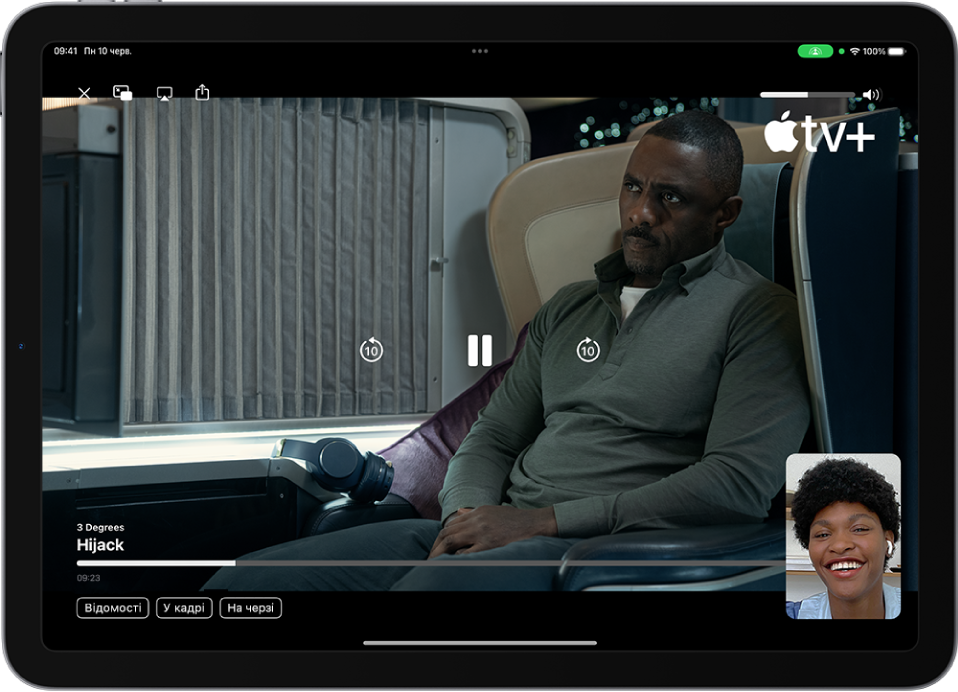
Почніть виклик FaceTime
 на своєму iPad.
Торкніть
, а потім торкніть програму в розділі «Слухайте і грайте разом» (наприклад, програму Apple TV  )
)Також можна перейти на початковий екран і відкрити програму для потокового передавання відео, яка підтримує SharePlay.
Виберіть шоу, фільм або спортивне змагання наживо, які ви хочете переглянути.
Торкніть кнопку «Грати», а потім виберіть SharePlay (якщо цей елемент з’явиться), щоб почати перегляд з усіма учасниками виклику. (Іншим учасникам виклику, можливо, буде потрібно торкнути «Приєднатися до SharePlay» для перегляду відео.)
Для всіх учасників виклику, у яких є доступ до вмісту, відео почне відтворюватися одночасно. Людям, у яких немає доступу, буде запропоновано отримати його (через підписку, трансакцію чи безкоштовне пробне користування, якщо воно доступне).
Кожен глядач може використовувати елементи керування відтворенням, щоб призупинити відтворення, перемотати назад або вперед. (Параметрами, як-от субтитрування та гучність, окремо керує кожна особа.)
Ви можете використовувати функцію Кадр у кадрі, щоб продовжувати перегляд відео під час використання іншої програми, як-от замовлення їжі, перевірки е-пошти або переходу до програми «Повідомлення» та обговорення відео в письмовій формі, коли ви не хочете переривати звук фільму або телешоу.
Як запросити друзів для спільного перегляду відео в підтримуваній програмі під час виклику FaceTime
На iPad, що відповідає мінімальним вимогам до системи, можна розпочати виклик FaceTime у програмі Apple TV (або іншій підтримуваній програмі для відео) під час пошуку або перегляду відеовмісту і спільно переглядати цей вміст синхронно з іншими учасниками за допомогою SharePlay. Кожен з учасників виклику повинен мати однаковий тип доступу до вмісту на своєму пристрої (наприклад, оформити підписку або придбати вміст).
У програмі Apple TV (або іншій підтримуваній програмі для відео) знайдіть шоу, фільм або спортивне змагання наживо, якими ви хочете поділитися.
Примітка. Для поширення спортивних змагань наживо потрібен iPad з iPadOS 18.2 або новішою версією.
Торкніть елемент, щоб переглянути відомості про нього, торкніть
 , а потім — SharePlay.
У полі «Кому» введіть контакти для обміну даними, а потім торкніть FaceTime.
Після з’єднання виклику FaceTime торкніть «Старт» або «Відтворити», щоб почати використання SharePlay.
Одержувачам слід торкнути «Відкрити», щоб почати перегляд.
Примітка. Якщо для перегляду вмісту потрібно оформити підписку, глядачі, що не є підписниками, можуть зробити це перед переглядом.
Після початку відтворення відео можна бездротово надсилати на Apple TV. Дивіться розділ Надсилання вмісту, що переглядається в SharePlay, на Apple TV.
Надсилання вмісту, що переглядається в SharePlay, на Apple TV
Якщо ви вже розпочали перегляд відео разом на iPad, ви можете надіслати його на Apple TV для перегляду на великому екрані.
На iPad виконайте одну з наведених нижче дій:
У програмі для потокового передавання торкніть
 , потім виберіть Apple TV як канал відтворення.
Відкрийте Центр керування, торкніть
, потім виберіть Apple TV як канал відтворення.
Відео синхронно відтворюється на Apple TV, а ви можете продовжити розмову на iPad.
Дивіться розділ Перегляд разом за допомогою SharePlay у Посібнику користувача Apple TV.
Спільне прослуховування музики під час виклику FaceTime
Ви можете зібратися та послухати альбом або улюблену підбірку разом з іншими під час виклику FaceTime. Усі учасники виклику, у яких є доступ до музики (наприклад, через підписку, трансакцію чи безкоштовне пробне користування) на пристроях, які відповідають мінімальним вимогам до системи, можуть одночасно слухати її, бачити наступну композицію, додавати пісні до спільної черги тощо.
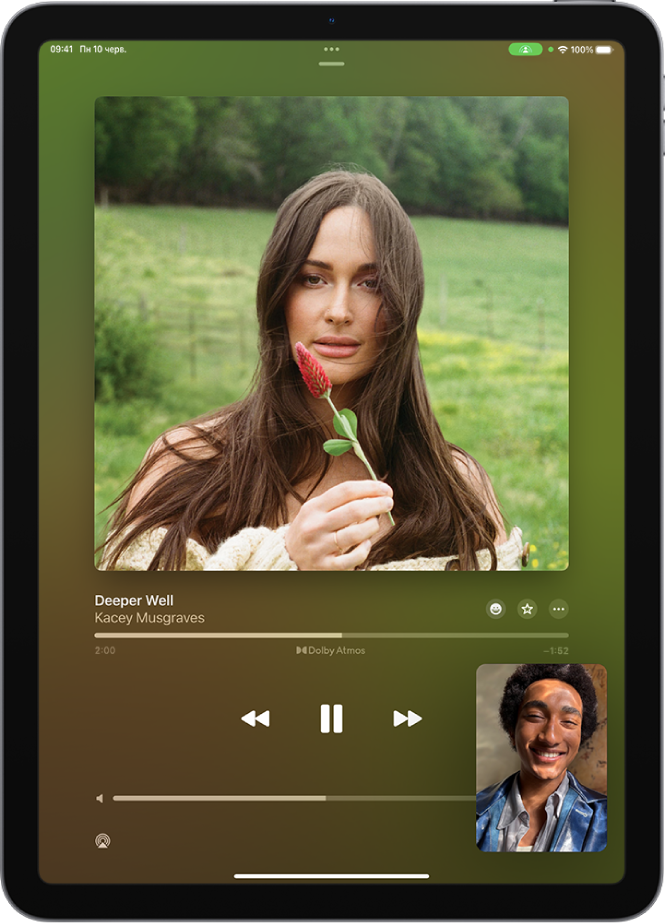
Почніть виклик FaceTime
на своєму iPad.Торкніть
, а потім торкніть програму в розділі «Слухайте і грайте разом».Також можна перейти на початковий екран і відкрити програму для потокового передавання музики, яка підтримує SharePlay (наприклад, програму «Музика»
 ).
).Виберіть музику, яку хочете прослухати, а потім торкніть кнопку «Грати», щоб розпочати слухати музику разом. (Інші учасники виклику, можливо, матимуть торкнути «Приєднатися до SharePlay» для прослуховування музики.)
Для всіх учасників виклику, у яких є доступ до вмісту, музика почне відтворюватися одночасно. Людям, у яких немає доступу, буде запропоновано отримати його (через підписку, трансакцію чи безкоштовне пробне користування, якщо воно доступне).
Кожен користувач може використовувати елементи керування музикою, щоб призупинити пісню, перемотати її назад чи вперед, перейти до іншої частини пісні чи наступної доріжки. І кожен користувач може додавати пісні до спільної черги.
Запрошення друзів на спільне прослуховування музики під час виклику FaceTime у підтримуваний програмі
На iPad, що відповідає мінімальним вимогам до системи, можна розпочати виклик FaceTime у програмі «Музика» (або іншій підтримуваній програмі для відтворення музики) і скористатися SharePlay для спільного прослуховування музики синхронно з іншими учасниками під час виклику. Кожна особа може використовувати елементи керування музикою, щоб призупинити пісню, перемотати її назад чи вперед або перейти до іншої частини пісні. І кожен користувач SharePlay може додавати пісні до спільної черги. Усі учасники виклику повинні мати доступ до вмісту (наприклад, мати підписку).
Відкрийте програму «Музика»
(або іншу підтримувану програму для музики), а потім торкніть музику, яку ви хочете поширити.Виконайте одну з таких дій:
Торкніть
 біля музики, а потім торкніть SharePlay.
Торкніть
у верхньому правому куті екрана, торкніть , а потім торкніть SharePlay.
У полі «Кому» введіть контакти для обміну даними, а потім торкніть FaceTime.
Під час з’єднання виклику FaceTime торкніть «Старт».
Щоб почати прослуховування, одержувачі мають торкнути назву пісні вгорі елементів керування FaceTime, а потім торкнути «Відкрити». Музика почне відтворюватися одночасно для всіх учасників виклику, які мають доступ до вмісту.
Примітка. Кожен з учасників повинен мати доступ до вмісту на своєму пристрої, тобто оформити підписку або придбати. Користувачам, які не мають доступу до вмісту, який ви поширюєте, буде запропоновано отримати його.
Грайте в ігри в Game Center разом із друзями під час виклику FaceTime
Ви можете грати в підтримувані гуртові ігри в Game Center разом із друзями під час виклику FaceTime. Для цього треба спочатку налаштувати свій профіль Game Center в Параметрах  , додати друзів, а потім знайти та викачати підтримувану гуртову гру для Game Center в App Store.
Під час виклику FaceTime відкрийте гру, торкніть «Почати SharePlay» та виконайте інструкції на екрані.
Дивіться розділ Використання Game Center для ігор із друзями на iPad.
Ви також можете поширити свій екран, щоб показувати програми, вебсторінки тощо під час розмови. Дивіться розділ Поширення екрана під час виклику FaceTime.
За допомогою SharePlay можна проводити спільні тренування в Apple Fitness+. Дивіться статтю служби підтримки Apple Використання SharePlay з Apple Fitness+ на iPhone, iPad або Apple TV.