iPad’de müzik çalma
Şarkı sözlerini göstermek, parçaları çalmak, duraklatmak, atlamak, karıştırmak ve yinelemek için Müzik uygulamasındaki  Şu An Çalınan’ı kullanın.
Oynatmayı denetleme
Şu denetimleri kullanabileceğiniz Şu An Çalınan ekranını göstermek için ekranın sağ altındaki müzik çalara dokunun:
Kontrol | Açıklama | ||||||||||
 | O anki parçayı çalın. | ||||||||||
 | Çalmayı duraklatın. | ||||||||||
 | Bir sonraki parçaya atlayın. O anki parçada ileri sarmak için basılı tutun. | ||||||||||
 | Parçanın başına dönün. Albümde veya listede bir önceki parçayı çalmak için yeniden dokunun. O anki parçada geri sarmak için basılı tutun. | ||||||||||
 | Şu An Çalınan Ekranı düğmesini gizleyin. | ||||||||||
 | Daha fazla seçenek için dokunun. | ||||||||||
 | Süreye senkronize şarkı sözlerini gösterir (şarkı sözleri bazı parçalar için kullanılamayabilir). | ||||||||||
 | Müzikleri Bluetooth veya AirPlay özellikli aygıtlarda duraksız yayımlayın. | ||||||||||
 | Sıradaki listesini gösterir. | ||||||||||
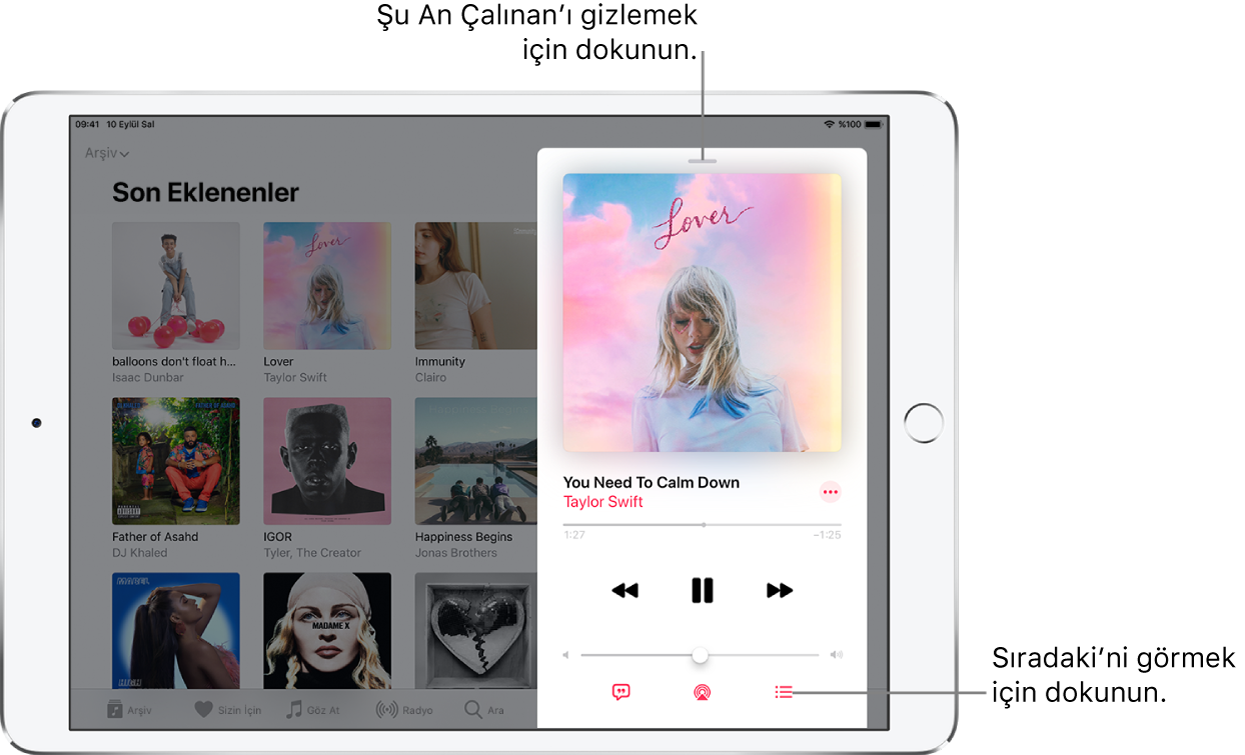
Ses yüksekliğini ayarlama, şarkı ayrıntılarını görme ve daha fazlası
Şu An Çalınan ekranı, müziklere erişmek ve onları denetlemek için ek seçenekler içerir.
Ses yüksekliğini ayarlama: Ses yüksekliği sürgüsünü sürükleyin.
iPad’in yanındaki ses yüksekliği düğmelerini de kullanabilirsiniz.
Sanatçıya, albüme veya listeye gitme: Parça adının altındaki sanatçı adına dokunun, sonra o sanatçıya, albüme veya listeye gitmeyi seçin.
Parçada herhangi bir noktaya sararak kaydırma: Oynatma çubuğunu sürükleyin.
Süreye senkronize şarkı sözlerini görme
Apple Music’te birçok parça için süreye senkronize şarkı sözlerini görebilirsiniz.
Şu An Çalınan’ı açmak için müzik çalara dokunun.
Müzikle birlikte süreye göre kayan şarkı sözlerini göstermek için
 simgesine dokunun.
Şu An Çalınan görüntüsüne dönmek için
simgesine yeniden dokunun.
Bir şarkının sözlerinin tamamını görmek için  simgesine dokunun, sonra Şarkı Sözlerini Görüntüle’ye dokunun.
Not: Şarkı sözlerini görüntülemek için Apple Music aboneliğinizin olması gerekir.
Sıradaki listesini kullanma
Şu An Çalınan’ı açmak için müzik çalara dokunun.
 simgesine dokunun, sonra bir parçayı ve sonrasındakileri çalmak için parçaya dokunun.
Listedekilerin sırasını değiştirmek için
 düğmesini sürükleyin.
Şu An Çalınan’a dönmek için
simgesine dokunun.
Müziklere göz atarken veya müzik çalarken Sıradaki listesine müzik ve video eklemek için parçayı, albümü, çalma listesini veya videoyu basılı tutun, sonra müzik parçasını veya videoyu şu an çalınan veya oynatılan öğeden hemen sonra çalmak veya oynatmak için Sıradaki Yap’a dokunun. Öğeyi listenin sonuna eklemek için Sonuncuyu Çal’a dokunun.
İpucu: Müzik yayımlamak için HomePod kullanıyorsanız sizinle aynı Wi-Fi ağında olan arkadaşlarınız Sıradaki listesine öğe ekleyebilir ve öğelerin sırasını değiştirebilir. HomePod hoparlörüne erişim hakkında daha fazla bilgi edinmek için HomePod Kullanma Kılavuzu’na bakın.
En son neler çaldığınızı görme
Şu An Çalınan’ı açmak için müzik çalara dokunun.
- simgesine dokunun, sonra çalma geçmişini görmek için aşağı kaydırın.
Çalma geçmişinden çalmak istediğiniz parçaya dokunun. Çalma geçmişinizi silmek için Sil’e dokunun.
Ses denetimlerine Kilitli ekrandan veya başka bir uygulamayı kullanırken erişme
Denetim Merkezi’ni açın, sonra ses kartına dokunun.
Müzikleri Bluetooth veya AirPlay özellikli aygıtlarda duraksız yayımlama
Şu An Çalınan’ı açmak için müzik çalara dokunun.
 düğmesine dokunun, sonra bir aygıt seçin.
HomePod, Apple TV veya akıllı TV’de oynatma bölümüne bakın.
Not: AirPlay 2 özellikli birden fazla aygıtta (iki veya daha fazla HomePod hoparlörü gibi) aynı müziği çalabilirsiniz. Bir iPad’e iki çift AirPods eşleyebilirsiniz böylece aynı şarkının veya filmin keyfini bir arkadaşınızla birlikte çıkarabilirsiniz. AirPlay 2 özellikli birden fazla aygıtta sesi denetkeme and AirPods ve Beats kulaklıklar ile ses paylaşma bölümlerine bakın.