การทำงานและคำสั่งนิ้วของเมาส์สำหรับ iPad
คุณสามารถใช้เมาส์เพื่อเปิดแอพ ไปที่หน้าจอโฮม เปิด Slide Over และอื่นๆ ได้ (iPadOS 13.4 ขึ้นไป) อุปกรณ์เมาส์มีจำหน่ายแยกต่างหาก
หมายเหตุ: อุปกรณ์เมาส์เพียงบางตัวที่จะสามารถใช้งานร่วมกับ iPad ทุกรุ่นได้อย่างมีประสิทธิภาพ
การทำงานของเมาส์
การทำงาน | คำอธิบาย | ||||||||||
 | คลิก กดเมาส์จนกว่าคุณจะรู้สึกถึงการคลิก | ||||||||||
 | คลิกค้างไว้ กดเมาส์ค้างไว้ | ||||||||||
 | ลาก คลิกที่รายการค้างไว้ แล้วเลื่อนเมาส์ | ||||||||||
 | ปลุก iPad คลิกเมาส์ หรือถ้าคุณกำลังใช้แป้นพิมพ์ภายนอก ให้กดปุ่มใดปุ่มหนึ่ง | ||||||||||
 | เปิด Dock เลื่อนเมาส์เพื่อวางตำแหน่งตัวชี้ที่ด้านล่างสุดของหน้าจอ | ||||||||||
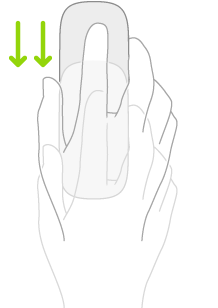 | ไปยังหน้าจอโฮม เลื่อนเมาส์เพื่อวางตำแหน่งตัวชี้ที่ด้านล่างสุดของหน้าจอ หลังจากที่ Dock แสดงขึ้น ให้เลื่อนตัวชี้ผ่านด้านล่างสุดของหน้าจอ หรือคลิกแถบที่ด้านล่างสุดของหน้าจอ (บน iPad ที่มี Face ID) | ||||||||||
| เปิดแถบสลับแอพ เมื่อเห็นหน้าจอโฮม ให้เลื่อนตัวชี้ผ่านด้านล่างสุดของหน้าจอ หรือจากแอพ ให้ลากแถบที่อยู่ด้านล่างสุดของหน้าจอไปยังตรงกลางหน้าจอแล้วหยุดพัก (บน iPad ที่มี Face ID) | ||||||||||
 | ดู Slide Over ใช้เมาส์เพื่อเลื่อนตัวชี้ผ่านขอบด้านขวาของหน้าจอ ในการซ่อน Slide Over ให้เลื่อนตัวชี้ผ่านขอบด้านขวาของหน้าจออีกครั้ง | ||||||||||
 | เปิดศูนย์ควบคุม ใช้เมาส์เลื่อนตัวชี้เพื่อเลือกไอคอนสถานะที่ด้านขวาบนสุด แล้วคลิก หรือเลื่อนตัวชี้ผ่านมุมขวาบนสุดของหน้าจอ | ||||||||||
 | เปิดศูนย์การแจ้งเตือน ใช้เมาส์เลื่อนตัวชี้เพื่อเลือกไอคอนสถานะที่ด้านซ้ายบนสุด แล้วคลิก หรือใช้เมาส์เลื่อนตัวชี้ผ่านด้านบนสุดของหน้าจอ (ใกล้กับตรงกลาง) | ||||||||||
คำสั่งนิ้วบนเมาส์สำหรับ Magic Mouse 2
คำสั่งนิ้ว | คำอธิบาย | ||||||||||
 | เลื่อนขึ้นหรือลง เลื่อนนิ้วขึ้นหรือลงบนพื้นผิวของเมาส์ | ||||||||||
 | เลื่อนไปทางซ้ายหรือขวา เลื่อนนิ้วไปทางซ้ายหรือขวาบนพื้นผิวของเมาส์ | ||||||||||
 | คลิกรอง (คลิกขวา) ใช้นิ้วบนด้านหนึ่งของเมาส์เพื่อแสดงเมนูการทำงานด่วนเมื่อคลิกรายการต่างๆ เช่น ไอคอนบนหน้าจอโฮม ข้อความในกล่องเมล หรือปุ่มกล้องในศูนย์ควบคุม หมายเหตุ: ในการเปิดใช้การคลิกรอง (คลิกขวา) และเลือกด้านของเมาส์ที่จะใช้ ให้ไปที่ การตั้งค่า ถ้าคุณใช้แป้นพิมพ์ภายนอก คุณสามารถกดปุ่ม Control ขณะที่คุณคลิกเมาส์ได้ บนเมาส์แบบหลายปุ่ม ให้คลิกปุ่มที่สอง | ||||||||||
 | เปิดมุมมองวันนี้ เมื่อเห็นหน้าจอโฮมหรือหน้าจอล็อค ให้ปัดไปทางขวาบนพื้นผิวของเมาส์ | ||||||||||
 | เปิดการค้นหาจากหน้าจอโฮม ปัดลงบนพื้นผิวของเมาส์ | ||||||||||
 > ทั่วไป > แทร็คแพดและเมาส์ > คลิกรอง (คลิกขวา)