iPadలోని FaceTimeలో కలిసి చూడటానికి, వినడానికి, గేమ్లు ఆడటానికి SharePlayను ఉపయోగించడం
FaceTime యాప్లోని SharePlay ఫీచర్ సహాయంతో, మీరు FaceTime కాల్లో ఉన్నప్పుడు స్నేహితులు, కుటుంబ సభ్యులతో కలిసికట్టుగా TV షోలు, సినిమాలు, సంగీతాన్ని స్ట్రీమ్ చేయవచ్చు. కాల్లో ఉన్న ప్రతి ఒక్కరితో రియల్-టైమ్ కనెక్షన్ను ఆస్వాదించండి—సింక్ చేయబడిన ప్లేబ్యాక్, షేర్ చేసిన కంట్రోల్లతో మీరంతా కలిసి ఏకకాలంలో అవే క్షణాలను అనుభూతి చెందుతారు. స్మార్ట్ వాల్యూమ్తో, మీడియా ఆడియో ఆటోమేటిక్గా అడ్జస్ట్ చేయబడింది, కాబట్టి మీరు చూస్తున్నప్పుడు లేదా వింటున్నప్పుడు మాట్లాడటం కొనసాగించవచ్చు. మీరు FaceTime కాల్ సమయంలో Game Centerలో మద్దతు గల మల్టీప్లేయర్ ఆటలను కూడా స్నేహితులతో ఆడవచ్చు, అలాగే iPadOS 18.2 లేదా తర్వాతి వెర్షన్లో, మద్దతు ఉన్న లైవ్ స్పోర్ట్స్ ఇవెంట్లను కలిసి చూడవచ్చు.
FaceTime కాల్ సమయంలో SharePlayను ఇతర యాప్లలో కూడా ఉపయోగించవచ్చు. కాల్ సమయంలో SharePlay కోసం ఏ యాప్లను ఉపయోగించవచ్చో చూడటానికి,  ను ట్యాప్ చేసి, యాప్లను స్క్రోల్ చేయండి.
నోట్: Apple TV+ (కొన్ని దేశాలు, ప్రాంతాలలో ఫ్రైడ్ నైట్ బేస్బాల్ ఉంటుంది), MLS Season Pass, Apple TV ఛానెల్లు, SharePlayకు మద్దతు ఇచ్చే కొన్ని యాప్లకు సబ్స్క్రిప్షన్ అవసరం. సినిమా, TV షో లేదా లైవ్ స్పోర్ట్స్ ఇవెంట్ను ఏకకాలంలో చూడటానికి, ప్రతి పార్టిసిపెంట్ కనీస సిస్టమ్ అవసరాలను నెరవేర్చే డివైజ్లో సబ్స్క్రిప్షన్ను కలిగి ఉండటం లేదా కొనుగోలు చేయడం ద్వారా, వారి స్వంత డివైజ్లోని కంటెంట్కు యాక్సెస్ను కలిగి ఉండాలి. SharePlay వేర్వేరు దేశాలు లేదా ప్రాంతాలలో ఉన్న కొన్ని సినిమాలు, TV షోలు లేదా లైవ్ స్పోర్ట్స్ ఇవెంట్ల షేరింగ్ కోసం మద్దతు ఇవ్వకపోవచ్చు. FaceTime, కొన్ని FaceTime ఫీచర్లు, ఇతర Apple సర్వీస్లు అన్ని దేశాలు లేదా ప్రాంతాలలో అందుబాటులో ఉండకపోవచ్చు.
FaceTime కాల్ సమయంలో కలిసి వీడియో చూడటం
మీరు మీ స్నేహితులు, కుటుంబ సభ్యులతో సింక్లో ఉండి FaceTime కాల్ సమయంలో సినిమాలు, TV షోలను చూడవచ్చు. iPadOS 18.2 లేదా తర్వాతి వెర్షన్లో, మీరు మద్దతు గల లైవ్ స్పోర్ట్స్ ఇవెంట్లను కూడా చూడవచ్చు.

మీ iPadలోని FaceTime యాప్
 లో కాల్ను ప్రారంభించండి.
- ను ట్యాప్ చేసి, ఆపై ‘కలిసి వినండి, గేమ్లు ఆడండి’లో యాప్ను ట్యాప్ చేయండి (ఉదాహరణకు, Apple TV యాప్
 ).
).ప్రత్యామ్నాయంగా, మీరు హోమ్ స్క్రీన్కు వెళ్ళి, ఆపై SharePlayకు మద్దతిచ్చే వీడియో స్ట్రీమింగ్ యాప్ను తెరవచ్చు.
మీరు చూడాలనుకుంటున్న షో, మూవీ లేదా లైవ్ స్పోర్ట్స్ ఇవెంట్ను ఎంచుకోండి.
ప్లే బటన్ను ట్యాప్ చేసి, ఆపై SharePlay (కనిపిస్తే)ను ఎంచుకొని, కాల్లో ఉన్న ప్రతి ఒక్కరితో కలిసి చూడటం ప్రారంభించండి. (కాల్లో ఉన్న ఇతరులు వీడియో చూడటానికి “SharePlayలో చేరండి”ని ట్యాప్ చేయాలి.)
కంటెంట్కు యాక్సెస్ ఉన్న, కాల్లో ఉన్న ప్రతి ఒక్కరి కోసం, వీడియో ఒకే సమయంలో ప్లే అవుతుంది. యాక్సెస్ లేని వ్యక్తులను యాక్సెస్ పొందడం కోసం (సబ్స్క్రిప్షన్, లావాదేవీ లేదా అందుబాటులో ఉంటే ఉచిత ట్రయల్ ద్వారా) రిక్వెస్ట్ చేయడం జరుగుతుంది.
కంటెంట్ను చూస్తున్న ప్రతి వ్యక్తి ప్లే, పాజ్, రివైండ్ లేదా ఫాస్ట్-ఫార్వర్డ్ చేయడానికి ప్లేబ్యాక్ కంట్రోల్లను ఉపయోగించవచ్చు. (క్లోజ్డ్ క్యాప్షనింగ్, వాల్యూమ్ వంటి సెట్టింగ్లను ఒక్కో వ్యక్తి వేరుగా కంట్రోల్ చేయగలుగుతారు.)
వేరొక యాప్ను ఉపయోగిస్తున్నప్పుడు, మీరు వీడియో చూడటం కొనసాగించడానికి పిక్చర్ ఇన్ పిక్చర్ మోడ్ను ఉపయోగించవచ్చు—ఉదాహరణకు, ఫుడ్ ఆర్డర్ చేయడం, మీ ఇమెయిల్ను చెక్ చేయడం లేదా మీరు సినిమా లేదా TV షో సౌండ్కు అంతరాయం కలిగించకుండా ‘సందేశాలు’ యాప్లోకి వెళ్లి వీడియోను గురించి టెక్స్ట్ చేయడానికి ఎంచుకోవచ్చు.
FaceTime కాల్ సమయంలో మద్దతు ఉన్న యాప్ నుండి కలిసి వీడియో చూడటానికి స్నేహితులను ఆహ్వానించడం
కనీస సిస్టమ్ అర్హత ప్రమాణాలు నెరవేర్చే iPadలో, మీరు వీడియో కంటెంట్ను బ్రౌజ్ చేస్తున్నప్పుడు లేదా చూస్తున్నప్పుడు Apple TV యాప్ (లేదా ఇతర మద్దతు ఉన్న వీడియో యాప్)లో FaceTime కాల్ను ప్రారంభించవచ్చు, అలాగే SharePlayను ఉపయోగించి ఇతరులతో కలిపి ఐటెమ్ను షేర్ చేయవచ్చు. కాల్లో ఉన్న ప్రతి ఒక్కరూ వారి సొంత డివైజ్లో కంటెంట్కు ఒకే రకమైన యాక్సెస్ను (సబ్స్క్రిప్షన్ లేదా కొనుగోలు చేయడం ద్వారా) కలిగి ఉండాలి.
Apple TV యాప్ (లేదా ఇతర మద్దతుగల వీడియో యాప్)లో, మీరు షేర్ చేయాలనుకుంటున్న షో, మూవీ లేదా లైవ్ స్పోర్ట్స్ ఇవెంట్లను కనుగొనండి.
నోట్: లైవ్ స్పోర్ట్స్ ఇవెంట్లను షేర్ చేయడానికి మీ iPad, iPadOS 18.2 లేదా ఆ తర్వాతి వెర్షన్ను కలిగి ఉండాలి.
ఐటెమ్ వివరాలను చూడటానికి దాన్ని ట్యాప్ చేయండి,
 ట్యాప్ చేసి, ఆపై SharePlay ట్యాప్ చేయండి.
’వీరికి’ ఫీల్డ్లో, మీరు షేర్ చేయాలనుకుంటున్న కాంటాక్ట్లను నమోదు చేసి, ఆపై FaceTimeను ట్యాప్ చేయండి.
FaceTime కాల్ కనెక్ట్ అయినప్పుడు, SharePlayను ఉపయోగించడం ప్రారంభించడానికి, ‘ప్రారంభించండి’ లేదా ‘ప్లే’ను ట్యాప్ చేయండి.
వీక్షణను ప్రారంభించడానికి “తెరవండి” బటన్ను ట్యాప్ చేయండి.
నోట్: కంటెంట్ను చూడటానికి సబ్స్క్రిప్షన్ అవసరం అయితే, సబ్స్క్రైబర్లు కాని వ్యక్తులు, చూసే ముందు సబ్స్క్రైబ్ చేసుకోవచ్చు.
వీడియో ప్లే అవ్వడం ప్రారంభించిన తర్వాత, మీరు దానిని Apple TV లో స్ట్రీమ్ చేయవచ్చు. మీరు SharePlayలో చూస్తున్న వాటిని Apple TVకి పంపడం చూడండి.
మీరు SharePlayలో చూస్తున్న వాటిని Apple TVకి పంపడం
మీరు ఇప్పటికే iPadలో కలిసి వీడియో చూడటం ప్రారంభిస్తే, పెద్ద స్క్రీన్లో ఆనందించడానికి దాన్ని Apple TVకి పంపవచ్చు.
iPadలో, దిగువ పేర్కొన్న వాటిలో ఏదైనా చేయండి:
స్ట్రీమింగ్ యాప్లో,
 ను ట్యాప్ చేసి, ఆపై ప్లేబ్యాక్ గమ్యస్థానంగా Apple TVని ఎంచుకోండి.
కంట్రోల్ సెంటర్ను తెరిచి,
ట్యాప్ చేసి, ఆపై ప్లేబ్యాక్ గమ్యస్థానంగా Apple TVని ఎంచుకోండి.
వీడియో Apple TVలోని సింక్లో ప్లే అవుతుంది, అలాగే మీరు మీ iPadలో సంభాషణను అలాగే కొనసాగించవచ్చు.
Apple TV యూజర్ గైడ్లో, SharePlayను ఉపయోగించి కలిసి చూడటం ఆర్టికల్ చూడండి.
FaceTime కాల్ సమయంలో కలిసి సంగీతం వినడం
మీరు FaceTime కాల్లో ఇతరులతో కలిసి ఆల్బమ్ లేదా ఫేవరెట్ ప్లేలిస్ట్ను వినవచ్చు. కనీస సిస్టమ్ అర్హత ప్రమాణాలను నెరవేర్చే డివైజ్లో సంగీతానికి యాక్సెస్ ఉండి, కాల్లో ఉన్న ఎవరైనా కలిసి సంగీతాన్ని వినవచ్చు, తర్వాతి ఏమిటో తెలుసుకోవచ్చు, షేర్ చేసిన వరుసకు పాటలను జోడించవచ్చు, మరెన్నో చేయవచ్చు.
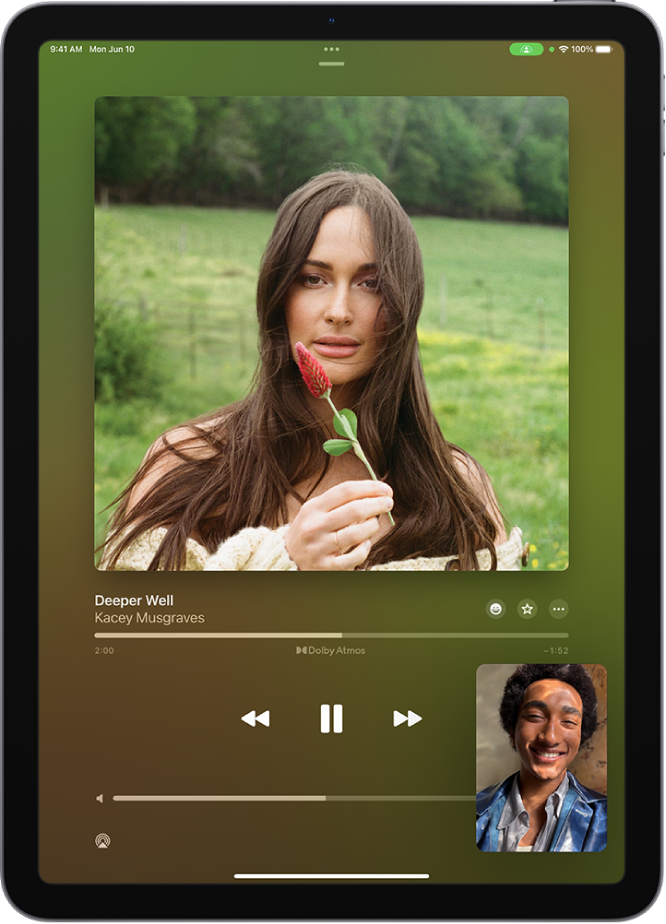
మీ iPadలోని FaceTime యాప్
లో కాల్ను ప్రారంభించండి.- ట్యాప్ చేసి, ఆపై ‘వినండి, కలిసి ఆడండి’కి దిగువన ఉన్న యాప్ను ట్యాప్ చేయండి.
ప్రత్యామ్నాయంగా, మీరు హోమ్ స్క్రీన్కు వెళ్ళి, ఆపై SharePlayకు మద్దతిచ్చే సంగీతాన్ని స్ట్రీమ్ చేసే యాప్ను తెరవవచ్చు (ఉదాహరణకు, సంగీతం యాప్
 ).
). మీరు వినాలనుకుంటున్న సంగీతాన్ని ఎంచుకుని, ఆపై కలిసి సంగీతాన్ని వినడం ప్రారంభించడానికి ‘ప్లే’ బటన్ను ట్యాప్ చేయండి. (కాల్లో ఉన్న ఇతరులు సంగీతం వినడానికి “SharePlayలో చేరండి”ని ట్యాప్ చేయాలి.)
కంటెంట్కు యాక్సెస్ ఉన్న, కాల్లో ఉన్న ప్రతి ఒక్కరి కోసం, సంగీతం ఒకే సమయంలో ప్లే అవుతుంది. యాక్సెస్ లేని వ్యక్తులకు యాక్సెస్ పొందడం కోసం (సబ్స్క్రిప్షన్, లావాదేవీ లేదా అందుబాటులో ఉంటే ఉచిత ట్రయల్ ద్వారా) రిక్వెస్ట్ అందుతుంది.
ప్రతి వ్యక్తి పాటను పాజ్ చేయడానికి, రివైండ్ చేయడానికి, ఫాస్ట్ ఫార్వర్డ్ చేయడానికి, పాటలోని వేరే భాగానికి స్క్రబ్ చేయడానికి లేదా తర్వాతి ట్ర్యాక్కు వెళ్ళడానికి సంగీతం కంట్రోల్లను ఉపయోగించవచ్చు. అలాగే కాల్లో ఉన్న ఎవరైనా, షేర్ చేసిన క్యూకు పాటలను జోడించవచ్చు.
మద్దతు ఉన్న యాప్ నుండి FaceTimeలో కలిసి సంగీతం వినడానికి స్నేహితులను ఆహ్వానించడం
కనీస సిస్టమ్ అర్హత ప్రమాణాలు నెరవేర్చే iPadలో, మీరు సంగీతం యాప్ (లేదా ఇతర మద్దతు ఉన్న సంగీతం యాప్)లో FaceTime కాల్ను ప్రారంభించవచ్చు, అలాగే కాల్లో ఉన్న ఇతరులతో కలిపి సంగీతం షేర్ చేయడానికి SharePlayను ఉపయోగించవచ్చు. ప్రతి వ్యక్తి పాటను పాజ్ చేయడానికి, రివైండ్ చేయడానికి, ఫాస్ట్ ఫార్వర్డ్ చేయడానికి, పాటలోని వేరే భాగానికి స్క్రబ్ చేయడానికి సంగీతం కంట్రోల్లను ఉపయోగించవచ్చు. అలాగే SharePlayను ఉపయోగించే ఎవరైనా, షేర్ చేసిన క్యూకు పాటలను జోడించవచ్చు. కాల్లో ఉన్న ప్రతి ఒక్కరు తప్పనిసరిగా కంటెంట్కు యాక్సెస్ను కలిగి ఉండాలి (ఉదా: సబ్స్క్రిప్షన్ ద్వారా).
సంగీతం యాప్
(లేదా ఇతర మద్దతు ఉన్న సంగీతం యాప్) తెరిచి, ఆపై మీరు షేర్ చేయాలనుకుంటున్న సంగీతాన్ని ట్యాప్ చేయండి.దిగువ పేర్కొన్న వాటిలో ఏదైనా చేయండి:
సంగీతం పక్కన ఉన్న
 ను ట్యాప్ చేసి, ఆపై SharePlayను ట్యాప్ చేయండి.
ఎగువ కుడివైపు ఉన్న
ను ట్యాప్ చేసి, ను ట్యాప్ చేసి, ఆపై SharePlayను ట్యాప్ చేయండి.
’వీరికి’ ఫీల్డ్లో, మీరు షేర్ చేయాలనుకుంటున్న కాంటాక్ట్లను నమోదు చేసి, ఆపై FaceTimeను ట్యాప్ చేయండి.
FaceTime కాల్ కనెక్ట్ అయినప్పుడు, ‘ప్రారంభించండి’ని ట్యాప్ చేయండి.
వినడం ప్రారంభించడానికి, స్వీకర్తలు FaceTime కంట్రోల్స్ ఎగువన ఉన్న పాట టైటిల్ను ట్యాప్ చేసి, ఆపై ‘తెరవండి’ని ట్యాప్ చేయండి. కంటెంట్కు యాక్సెస్ ఉన్న ప్రతి ఒక్కరి కోసం సంగీతం ఒకే సమయంలో ప్లే అవుతుంది.
నోట్: ప్రతి పార్టిసిపెంట్ సబ్స్క్రిప్షన్ లేదా కొనుగోలు ద్వారా వారి సొంత డివైజ్లోని కంటెంట్కు యాక్సెస్ను కలిగి ఉండాలి. మీరు షేర్ చేసే కంటెంట్కు యాక్సెస్ లేని వ్యక్తులకు యాక్సెస్ పొందాలని రిక్వెస్ట్ పంపబడుతుంది.
FaceTime కాల్ సమయంలో స్నేహితులతో Game Centerలో గేమ్స్ ఆడటం
మీరు FaceTime కాల్లో Game Centerలో స్నేహితులతో మద్దతు ఉన్న మల్టీప్లేయర్ గేమ్లను ఆడవచ్చు. మీరు ముందుగా సెట్టింగ్స్  లో మీ Game Center ప్రొఫైల్ను సెటప్ చేసుకుని, స్నేహితులను జోడించి, ఆపై App Storeలో Game Center కోసం మద్దతునిచ్చే మల్టీప్లేయర్ గేమ్ను కనుగొని డౌన్లోడ్ చేయాలి.
FaceTime కాల్ సమయంలో, గేమ్ను తెరిచి, ‘SharePlayను ప్రారంభించండి’ని ట్యాప్ చేయండి, ఆపై స్క్రీన్పై కనిపించే సూచనలను ఫాలో అవ్వండి.
iPadలో స్నేహితులతో ఆడటానికి Game Centerను ఉపయోగించడం చూడండి.
మీరు సంభాషణ సమయంలో యాప్లు, వెబ్పేజీలు, మరిన్నింటిని చూపడానికి మీ స్క్రీన్ను కూడా షేర్ చేయవచ్చు. FaceTime కాల్లో మీ స్క్రీన్ను షేర్ చేయడం చూడండి.
Apple Fitness+ను ఉపయోగించి ఇతరులతో కలిసి వర్క్ఔట్ చేయడానికి SharePlay మీకు వీలు కల్పిస్తుంది. మీ iPhone, iPad, లేదా Apple TVలో Apple Fitness+తో SharePlayను ఉపయోగించడం అనే Apple మద్దతు సపోర్ట్ ఆర్టికల్ను చూడండి.