Увеличавање или описивање ствари око вас уз помоћ апликације Magnifier на iPhone-у
У апликацији Magnifier можете да користите iPhone као лупу којом ћете увећати текст или предмете око вас.
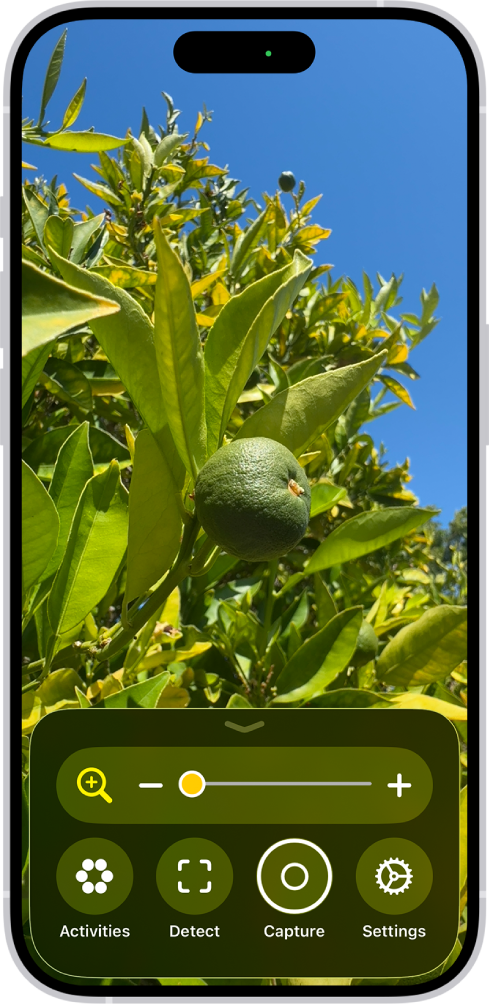
Увећавање текста или предмета у близини
Отворите апликацију Magnifier
 на iPhone-у.
Усмерите камеру iPhone-а ка тексту или предмету који желите да увећате, а затим повуците клизач да бисте увећали или умањили приказ.
Можете и да користите неку од следећих контрола:
Тапните на
 да бисте прешли са подразумеваних контрола на прилагођене скупове контрола које сте дефинисали за редовне задатке или ситуације (такозване активности), или обратно. Погледајте Подешавање жељених контрола за активност.
Тапните на
 да бисте привремено замрзли кадар.
Тапните на
 да бисте додали још контрола, укључујући режим детекције, односно да бисте уредили активности које сте креирали.
Савет: Подесите пречицу којом ћете брзо отворити Magnifier кликом или притиском на дугме iPhone-а или тапом на задњу страну iPhone-а, односно са екрана Control Center. Погледајте Брзо укључивање или искључивање функција приступачности.
На подржаним моделима можете и да прилагодите Camera Control тако да отвара апликацију Magnifier. Погледајте Коришћење дугмета Camera Control за отварање друге апликације.
Привремено замрзавање кадра
Можете привремено да задржите оно што је у кадру, а да то не сачувате у Photos.
Отворите апликацију Magnifier
на iPhone-у.Тапните на
, а затим урадите било шта од следећег:Снимите једну или више фотографија: Притисните и држите
, а затим изаберите Single Photo или Multi-Photo да бисте снимили једну или више фотографија.Ако изаберете Multi-Photo, видећете групу фотографија у доњем десном углу екрана.
Снимите текст и потом га уоквирите: Притисните и држите
, а затим изаберите Document. Следите писана и говорна упутства која ће вам помоћи да уоквирите текст или повуците углове оквира који је приказан око текста, а затим тапните на Confirm.Када тапнете на Confirm, тапните на
 да бисте видели текст уз помоћ функције Accessibility Reader. Погледајте Приказ снимљеног текста у формату лакшем за читање или Слушање снимљеног текста.
Прилагодите и преслушајте текст: Ако увећавате текст, тапните на
да бисте приказали снимљени текст у формату који је лакши за читање или да бисте преслушали снимљени текст.Поделите снимљене слике: Тапните на
 за више опција, као што је дељење задржаног кадра или чување у фотографијама.
Престаните да гледате снимљене слике: Тапните на
 да бисте одмрзли кадар и вратили се на Magnifier објектив уживо.
Да бисте ресетовали Magnifier, увек можете да притиснете и држите и изаберете Document, Multi-Photo или Single-Photo.
Приказ снимљеног текста у облику лакшем за читање
Ако увећате кадар који садржи текст, можете да га прикажете у облику прилагођеном за лакше читање. Можете чак да прилагодите фонтове, распореде и боје позадине.
Отворите апликацију Magnifier
на iPhone-у.Тапните на
да бисте задржали кадар, а затим тапните на .Magnifier вас упозорава ако није детектован текст у задржаном кадру.
Тапните на
 , а затим на Customize Reader.
Изаберите тему, а затим тапните на Edit.
Урадите нешто од следећег:
Text Color: одаберите боју или тапните на Custom Color.
Background Color: одаберите боју или тапните на Custom Color.
Text Size: повуците клизач налево или надесно да бисте смањили или повећали слова текста.
Font: одаберите фонт.
High Legibility Characters: укључите High Legibility Characters.
Напомена: Ова опција је доступна само када користите System Font.
Bold Text: укључите Bold Text.
Line Spacing: одаберите
 ,
,  или
или  да бисте прилагодили размак између редова.
Word Spacing: одаберите
 ,
,  или
или  да бисте прилагодили размак између речи.
Character Spacing: одаберите
 ,
,  или
или  да бисте прилагодили размак између знакова.
Hyperlinks: укључите или искључите Show Links. Када укључите, можете да прилагодите боју.
Playback: укључите или искључите Highlighting. Када укључите, можете да прилагодите стил или боју истицања.
Rename: унесите име за подешавања по вашем избору.
Reset to Default: ресетујте све теме на подразумевана подешавања.
Савет: Преименујте тему са прилагођеним подешавањима како бисте је касније лакше пронашли и поново користили.
Такође, можете да користите Accessibility Reader када желите да прилагодите текст у апликацијама. Погледајте Читање или слушање текста у апликацијама помоћу функције Accessibility Reader на iPhone-у.
Слушање снимљеног текста
Отворите апликацију Magnifier
на iPhone-у.Тапните на
да бисте задржали кадар, а затим тапните на .Magnifier вас упозорава ако није детектован текст у задржаном кадру.
Урадите нешто од следећег:
Слушајте текст: тапните на
 .
.Паузирајте текст: тапните на
 .
.Премотајте уназад или унапред: тапните на
 или
или  .
.Повећајте или смањите брзину: тапните на
 , а затим изаберите брзину.
Прелазак на одређено време: повуците клизач налево или надесно.
Напомена: Можете да сакријете или прикажете контроле звука: тапните на
, а затим на  .
.
Добијање описа уживо за ваше окружење
Ако сте слепи или слабовиди, можете да користите режим детекције у апликацији Magnifier на iPhone-у како бисте скенирали своје окружење и добили описе уживо за сцене детектоване у приказу камере. Описи уживо су доступни у виду текста или говора.
Важно: Не смете се ослањати на Detection Mode у високоризичним или хитним ситуацијама, у околностима када неко може да вам науди или можете да се повредите, односно за навигацију.
Отворите апликацију Magnifier
на iPhone-у.Тапните на
 да бисте покренули режим детекције.
Ако не видите
, можете да га додате. Погледајте Прилагођавање контрола.Додирните и држите
, изаберите Scenes, а затим искористите било коју од следећих могућности:На подржаним моделима iPhone-а, детектује врата, особе и намештај у вашој близини.
На свим моделима iPhone-а, детектујте текст у оквиру камере и омогућите његово читање наглас или покажите прстом на текст који желите да вам буде изговорен.
Да бисте привремено паузирали детекцију, двапут тапните на екран са два прста. За наставак детекције, поново двапут тапните са два прста. Да бисте прекинули режим детекције, тапните на
.
Ако користите VoiceOver, можете да укључите Live Recognition са било ког екрана на iPhone-у и да добијете описе свог окружења а да не морате да идете у апликацију Magnifier. Погледајте Добијање описа уживо за ваше окружење уз помоћ функције VoiceOver.