Úprava fotiek a videí na iPade
Zhotovenú fotku alebo video môžete upraviť priamo na iPade pomocou nástrojov v apke Fotky  . Môžete zmeniť svetlo a farby, orezanie, otočenie, pridať filter a podobne. Ak sa vám vzhľad po vykonaní zmien nepáči, klepnite na Zrušiť a všetko sa vráti do pôvodného stavu.
Keď používate iCloud Fotky, úpravy, ktoré vykonáte, sa uložia na všetkých vašich zariadeniach.
Úprava svetelných parametrov a farieb
Klepnite na miniatúru fotky alebo videa. Daná položka sa zobrazí na celej obrazovke.
Ak upravujete video alebo fotku zhotovené v režime Portrét, klepnite na
 na ľavej strane obrazovky.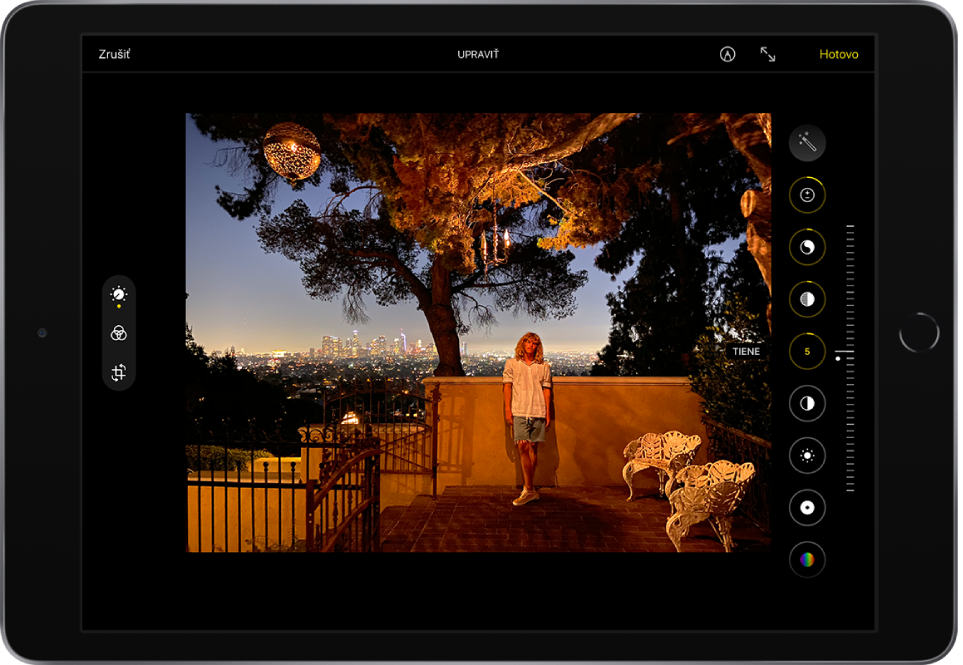
Klepnite na Upraviť a potiahnutím prstom nahor po pravej strane obrazovky zobrazte efekty, ktoré môžete nastaviť, napríklad Expozícia, Odlesky, Svetlo a Tiene.
Klepnite na efekt, ktorý chcete upraviť, a potiahnutím posuvníka dolaďte nastavenia presne tak, ako potrebujete.
Nastavená úroveň pre každý efekt je znázornená obrysom okolo tlačidla, takže vždy hneď vidíte, ktoré efekty boli zosilnené a ktoré zoslabené. Klepnutím na tlačidlo efektu môžete prepínať zobrazenie medzi upravenou a pôvodnou snímkou.
Klepnutím na Hotovo vykonané úpravy uložíte. Ak sa vám zmeny nepáčia, klepnite na Zrušiť a potom na Zahodiť zmeny.
Tip: Klepnutím na  automaticky upravíte fotky a videá s efektmi.
Použitie efektov filtrov
Klepnite na miniatúru fotky alebo videa. Daná položka sa zobrazí na celej obrazovke.
Klepnite na Upraviť a potom na ľavej strane obrazovky klepnite na
 .
.Na pravej strane obrazovky klepnite na filter a potiahnutím posuvníka nastavte intenzitu efektu.
Ak chcete porovnať upravenú a pôvodnú verziu fotky, klepnite na fotku.

Klepnutím na Hotovo vykonané úpravy uložíte. Ak sa vám zmeny nepáčia, klepnite na Zrušiť a potom na Zahodiť zmeny.
Orezanie, otočenie alebo preklopenie fotky alebo videa
Klepnite na miniatúru fotky alebo videa. Daná položka sa zobrazí na celej obrazovke.
Klepnite na Upraviť, na ľavej strane obrazovky klepnite na
 a vykonajte niektorý z nasledujúcich krokov:
Manuálne orezanie: Potiahnutím rohových úchytov orámujte oblasť, ktorú chcete na snímke zachovať. Výrez fotky môžete upraviť aj zovretím alebo rozovretím prstov.
Orezanie na štandardný predvolený pomer strán: Klepnite na
 v hornej časti obrazovky a potom vyberte niektorú z možností v dolnej časti, napríklad Štvorec, 9:16 alebo 5:7.
Otočenie: Klepnutím na
 otočíte fotku o 90 stupňov.
Preklopenie: Klepnutím na
 fotku preklopíte vo vodorovnom smere.
Klepnutím na Hotovo vykonané úpravy uložíte. Ak sa vám zmeny nepáčia, klepnite na Zrušiť a potom na Zahodiť zmeny.
Vyrovnanie a úprava perspektívy
Klepnite na miniatúru fotky alebo videa. Daná položka sa zobrazí na celej obrazovke.
Klepnite na Upraviť, klepnite na
na ľavej strane obrazovky a na pravej strane potom klepnite na tlačidlo efektu, ktorý chcete upraviť: Vyrovnanie, Zvisle alebo Vodorovne.Potiahnutím posuvníka upravte intenzitu efektu.
Nastavená úroveň pre každý efekt je znázornená obrysom okolo tlačidla, takže vždy hneď vidíte, ktoré efekty boli zosilnené a ktoré zoslabené. Klepnutím na tlačidlo môžete prepínať zobrazenie medzi upravenou a pôvodnou snímkou.
Klepnutím na Hotovo vykonané úpravy uložíte. Ak sa vám zmeny nepáčia, klepnite na Zrušiť a potom na Zahodiť zmeny.
Vrátenie zmien upravenej fotky
Po upravení fotky a uložení zmien sa môžete vrátiť k jej pôvodnej verzii.
Otvorte upravený obrázok, klepnite na Upraviť a potom klepnite na Vrátiť.
Klepnite na Obnoviť originál.
Písanie a kreslenie na fotky
Klepnutím na fotku ju zobrazíte na celej obrazovke.
Klepnite na Upraviť a potom na
 .
.Na fotky môžete pridávať anotácie pomocou rôznych nástrojov na kreslenie a farieb. Klepnite na
 a potom zväčšite alebo pridajte titulok, text, tvary či dokonca svoj vlastný podpis.
Klepnutím na Hotovo vykonané úpravy uložíte. Ak sa vám zmeny nepáčia, klepnite na Zrušiť.