Desenarea sau scrierea în Notițe pe iPad
Utilizați aplicația Notițe  pentru a desena o schiță sau a scrie o notiță de mână cu Apple Pencil (pe modelele compatibile) sau cu degetul. Puteți să alegeți dintr-o varietate de instrumente și culori de marcaj și să desenați linii drepte folosind rigla.
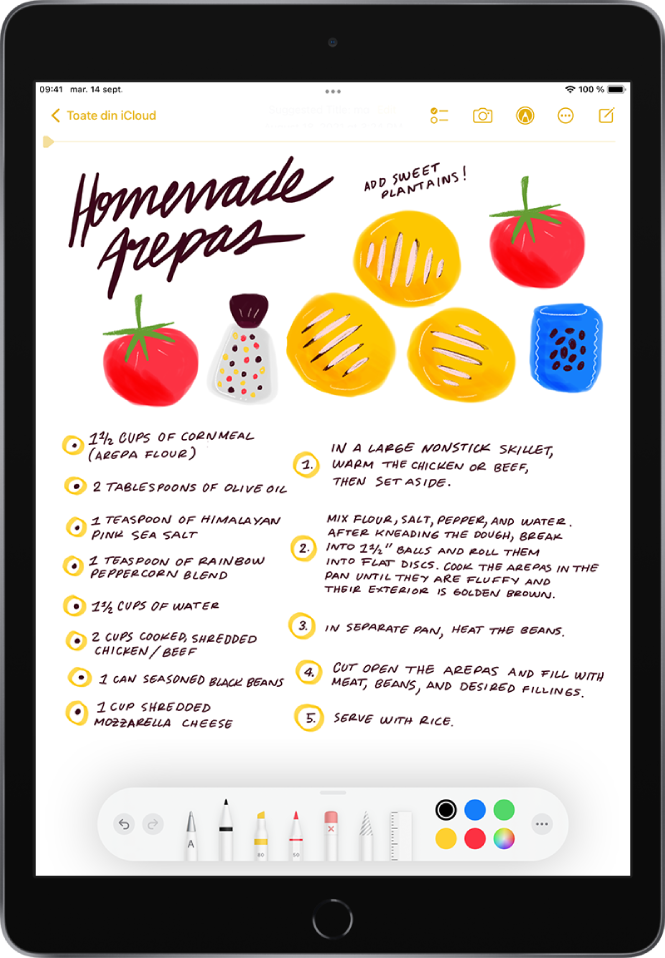
Desenarea sau scrierea într-o notiță
Începeți să desenați sau să scrieți cu Apple Pencil în notiță. Pentru a desena sau a scrie cu degetul, apăsați
 .
.Realizați oricare dintre următoarele acțiuni:
Schimbați culorile sau instrumentele: Utilizați instrumentele Marcaj.
Ajustați zona pentru scriere de mână: Trageți în sus sau în jos mânerul de redimensionare (din stânga).
Transformați scrisul dvs. de mână în text tastat pe măsură ce scrieți cu Apple Pencil. Apăsați instrumentul Scriere de mână
 (din stânga stiloului), apoi începeți să scrieți.
Notă: Funcționalitatea Scris de mână este disponibilă în mai multe limbi. Consultați site-ul web Disponibilitate caracteristici iOS și iPadOS. Pentru mai multe informații despre scrierea notițelor cu Apple Pencil, consultați Introducerea textului prin scrierea de mână pe iPad.
Sfat: În Notițe, puteți căuta text scris de mână (în limbile compatibile). Dacă notița nu are un titlu, prima linie de text scris de mână devine titlul sugerat. Pentru a edita titlul, derulați la partea de sus a notiței, apoi apăsați Editați.
Selectarea și editarea desenelor și scrisului de mână
Cu selectare inteligentă, puteți selecta textul scris de mână utilizând aceleași gesturi pe care le folosiți pentru textul tastat. Puteți muta, copia sau șterge selecția din cadrul notiței. Puteți chiar să lipiți selecția ca text tastat în altă notiță sau aplicație.
Notă: Selectarea inteligentă și transcrierea scrierii de mână funcționează dacă limba sistemului iPad-ului este configurată la engleză, chineză simplificată sau chineză tradițională în Configurări  > General > Limbă și regiune > Limbă iPad.
În bara de instrumente Marcaj, apăsați pe instrumentul Lasou
 (între radieră și riglă).
Selectați desenele și scrisul de mână cu Apple Pencil sau cu degetul utilizând oricare dintre următoarele metode:
Țineți apăsat, apoi trageți pentru a extinde selecția.
Apăsați dublu pentru a selecta un cuvânt.
Apăsați triplu pentru a selecta o propoziție.
Dacă este necesar, ajustați selecția trăgând mânerele.
Apăsați selecția, apoi selectați Tăiați, Copiați, Ștergeți, Duplicați, Copiați ca text sau Inserați un spațiu deasupra.
Dacă selectați Copiați ca text, puteți lipi textul transcris în altă notiță sau aplicație.
Tragerea și eliberarea imaginilor din alte aplicații
Puteți trage și elibera imagini din alte aplicații într-o notiță pentru a le combina cu conținut scris de mână și desenat. După ce adăugați în zona de desen o imagine, o puteți repoziționa și redimensiona.
Utilizarea adreselor, numerelor de telefon, a datelor și a altor articole scrise de mână
O subliniere cu galben apare sub textul scris de mână recunoscut ca adresă stradală, adresă de e-mail, număr de telefon, dată sau alt tip de date. Apăsați textul subliniat pentru a efectua acțiuni asupra acestuia. De exemplu, puteți să vedeți o adresă stradală în Hărți, să compuneți un e-mail, să apelați un număr de telefon sau să adăugați un eveniment în calendar.
Notă: Detectarea datei funcționează dacă limba sistemului iPad-ului este configurată la engleză, chineză simplificată sau chineză tradițională în Configurări > General > Limbă și regiune.
Afișarea liniilor sau a grilelor în notițe
Într-o notiță existentă: Apăsați
 (în colțul din dreapta sus), apăsați Linii și caroiaje, apoi alegeți un stil.
Alegeți stilul implicit pentru toate notițele noi: Accesați Configurări
> Notițe > Linii și caroiaje.