Met het schermtoetsenbord typen op de iPad
Op de iPad kun je met het schermtoetsenbord tekst invoeren en bewerken.
Je kunt ook een extern toetsenbord, Apple Pencil en de dicteerfunctie gebruiken om tekst in te voeren.
Tekst typen met het schermtoetsenbord
In elke app waarin je tekst kunt typen, geef je het schermtoetsenbord weer door op een tekstveld te tikken. Je kunt je vingers naar elkaar toe bewegen om het toetsenbord kleiner te maken. Vervolgens kun je op de toetsen tikken om te typen of met QuickPath woorden invoeren door van letter naar letter te schuiven zonder je vinger op te tillen (niet in alle talen beschikbaar). Til je vinger pas op na de laatste letter van het woord. (Als je door middel van schuiven een woord hebt getypt en vervolgens op  tikt, wordt het hele woord gewist.)
Je kunt het kleinere toetsenbord vanaf de onderkant van het scherm naar een plek slepen waar je gemakkelijk met één hand kunt typen.
Om het toetsenbord weer op volledige grootte weer te geven, beweeg je je vingers uit elkaar. Op het volformaattoetsenbord tik je op de toetsen om te typen.
Terwijl je tekst invoert, kun je met zowel het kleinere toetsenbord als het volformaattoetsenbord het volgende doen:
Hoofdletters typen: Tik op
 of raak aan en schuif met je vinger naar de gewenste letter.
Caps Lock inschakelen: Tik dubbel op
.Een zin snel met een punt en spatie eindigen: Tik dubbel op de spatiebalk.
Spelling corrigeren: Tik op een woord met een spelfout (rood onderstreept) om voorgestelde correcties te zien en tik vervolgens op een suggestie om het woord te vervangen of corrigeer het woord zelf door het te typen.
Cijfers, leestekens en symbolen invoeren: Tik op
 of
of  .
.De laatste bewerking ongedaan maken: Veeg met drie vingers naar links en tik op 'Herstel' boven in het scherm. Je kunt ook op
 tikken.
De laatste bewerking opnieuw uitvoeren: Veeg met drie vingers naar rechts en tik op 'Opnieuw' boven in het scherm. Je kunt ook op
 tikken.
Het schermtoetsenbord verbergen: Tik op
 .
.
Zie Tekst selecteren, knippen, kopiëren en plakken op de iPad.
Emoji's typen met het schermtoetsenbord
Open het schermtoetsenbord door op een tekstveld te tikken.
Om naar het emoji-toetsenbord te gaan tik je op
 of
of  .
.Om een emoji te zoeken, tik je linksonder op
 en voer je in het zoekveld boven het toetsenbord een veelgebruikt woord in, zoals 'hart' of 'smiley'.
Tik op een emoji om deze in te voegen.
Voor meer keuzes blader je door de emoji's die worden weergegeven.
Om naar het gewone toetsenbord terug te gaan, tik je op 'ABC' in de linkerbenedenhoek.
Het schermtoetsenbord als trackpad gebruiken
Houd één vinger op de spatiebalk totdat het toetsenbord lichtgrijs wordt.
Verplaats het invoegpunt door met je vinger over het toetsenbord te slepen.

Om tekst te selecteren, houd je een tweede vinger op het toetsenbord en pas je de selectie aan door met de eerste vinger over het toetsenbord te bewegen.
Zie Tekst selecteren, knippen, kopiëren en plakken voor meer manieren om tekst te selecteren.
Een gesplitst toetsenbord gebruiken
Je kunt voor het typen gebruikmaken van een gesplitst toetsenbord onder in het scherm of van een zwevend toetsenbord midden in het scherm.
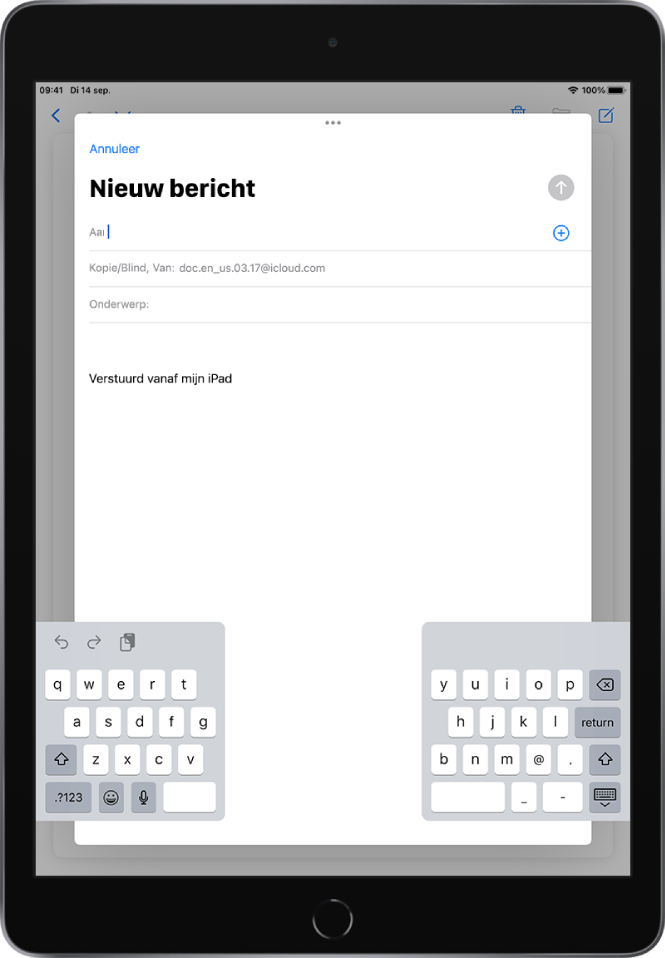
Om Gesplitst toetsenbord in of uit te schakelen, houd je je vinger op of . Tik vervolgens op 'Instellingen toetsenbord' en selecteer 'Gesplitst toetsenbord' of tik in Instellingen  op 'Algemeen' > 'Toetsenbord' en schakel 'Gesplitst toetsenbord' in of uit.
Wanneer Gesplitst toetsenbord in Instellingen is ingeschakeld, houd je in het schermtoetsenbord je vinger op en voer je vervolgens een of meer van de volgende stappen uit:
Een gesplitst toetsenbord gebruiken: Schuif je vinger naar 'Splits' en haal je vinger vervolgens van het scherm. Je kunt ook met twee vingers het toetsenbord vanuit het midden splitsen.
Het toetsenbord naar het midden van het scherm verplaatsen: Schuif je vinger naar 'Zwevend' en haal je vinger vervolgens van het scherm.
Teruggaan naar een volledig toetsenbord: Schuif je vinger naar 'Bijeen in basis' en haal je vinger vervolgens van het scherm.
Weer een volledig toetsenbord weergeven onder in het scherm: Schuif je vinger naar 'In basis' en haal je vinger vervolgens van het scherm.
Opmerking: Gesplitst toetsenbord is beschikbaar op ondersteunde modellen.
Letters met accenttekens of andere tekens invoeren
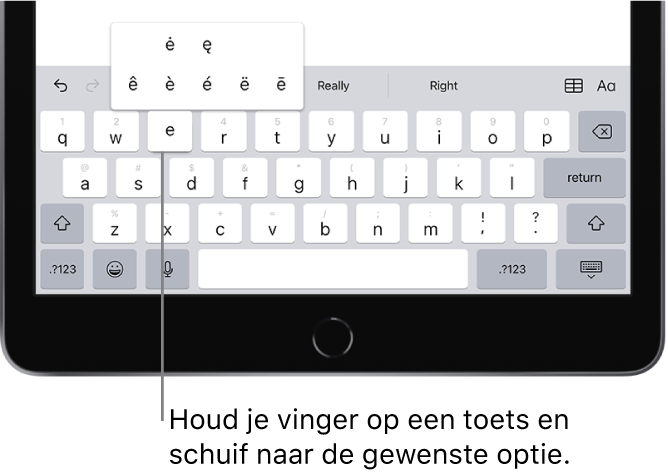
Houd tijdens het typen je vinger op de letter, het cijfer of het symbool op het toetsenbord dat verband houdt met het teken dat je wilt typen.
Om bijvoorbeeld "é" te typen, houd je je vinger op de e-toets en schuif je met je vinger om de gewenste variant te kiezen.
Je kunt ook het volgende doen:
Op een Thais toetsenbord: Om de taaleigen cijfers te kiezen, houd je je vinger op het bijbehorende Arabische cijfer.
Op een Chinees, Japans of Arabisch toetsenbord: Tik op een suggestie of kandidaat voor een teken boven aan het toetsenbord om dat teken te typen. Of veeg naar links om meer kandidaten te zien.
Opmerking: Om de volledige lijst met kandidaten te zien, tik je op de pijl-omhoog aan de rechterkant. Om naar de beknopte lijst terug te gaan, tik je op de pijl-omlaag.
Typevoorzieningen instellen
Je kunt speciale typefuncties, zoals tekstsuggesties en autocorrectie, inschakelen om je te helpen bij het typen op de iPad.
Houd tijdens het typen met het schermtoetsenbord je vinger op of . Tik op 'Instellingen toetsenbord' en schakel typevoorzieningen in of uit (onder 'Alle toetsenborden').