Foto's en video's bewerken op de iPad
Met de gereedschappen in de Foto's-app  kun je foto's en video's op de iPad bewerken. Wanneer je iCloud-foto's gebruikt, worden al je wijzigingen op al je apparaten bewaard.
Zie iCloud-foto's gebruiken op de iPad.
Licht en kleur aanpassen
Tik op de miniatuur van een foto of video om deze schermvullend weer te geven.
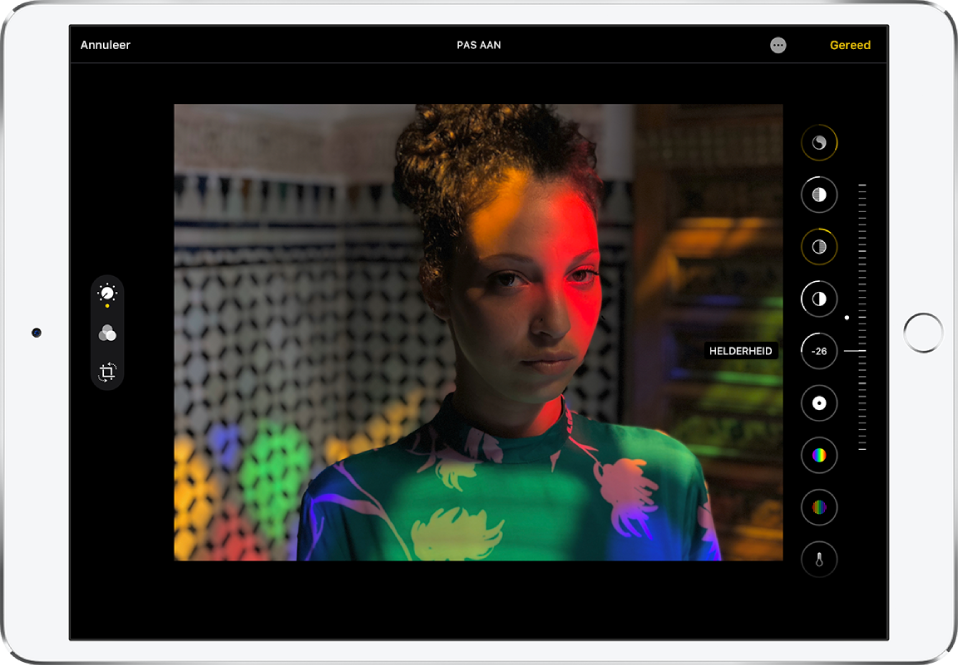
Tik op 'Bewerk' en kies een bewerkingseffect, zoals 'Belichting', 'Helderheid' of 'Licht' uit de opties aan de rechterkant.
Sleep de schuifknop om het effect aan te passen.
De mate waarin je elk effect aanpast, wordt aangegeven door de omtrek om de knop, zodat je in één oogopslag kunt zien welke effecten zijn versterkt of afgezwakt.
Tik op de effectknop om de foto voor en na het toepassen van het effect weer te geven (of tik op de foto om te wisselen tussen de bewerkte versie en het origineel).
Tik op 'Gereed' om je wijzigingen te bewaren. Als je de wijzigingen niet goed vindt, tik je op 'Annuleer' en vervolgens op 'Verwijder wijzigingen'.
Tip: Tik op  om je foto's en video's automatisch te bewerken met effecten.
Filtereffecten toepassen
Tik op de miniatuur van een foto of video om deze schermvullend weer te geven.
Tik op 'Bewerk' en tik vervolgens op
 aan de linkerkant van het scherm.
Kies aan de rechterkant van het scherm een filter en sleep de schuifknop om het effect aan te passen.
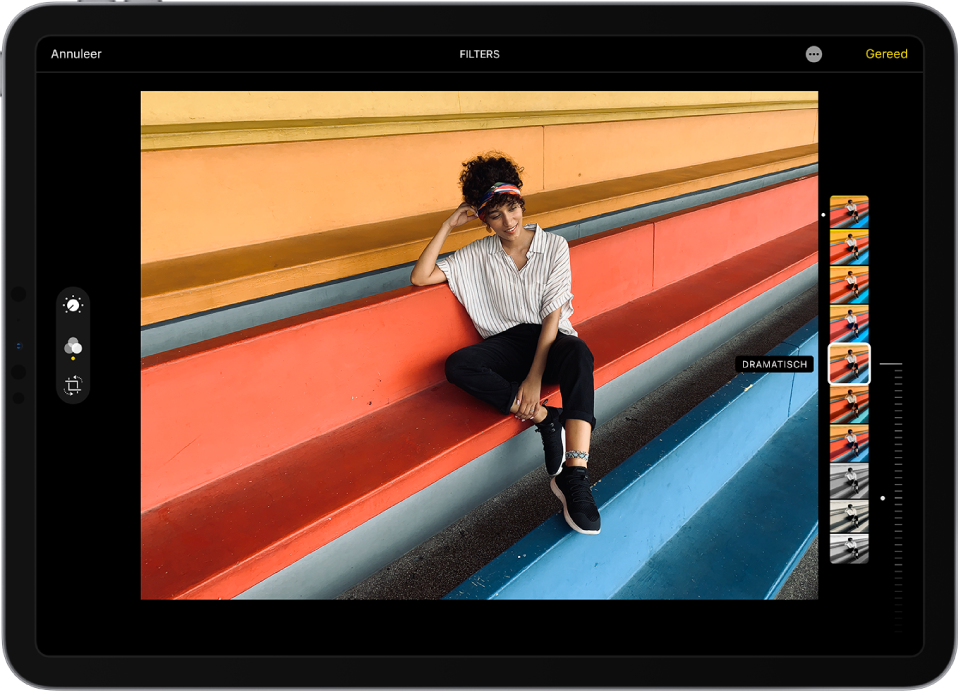
Om de bewerkte foto met het origineel te vergelijken, tik je op de foto.
Tik op 'Gereed' om je wijzigingen te bewaren. Als je de wijzigingen niet goed vindt, tik je op 'Annuleer' en vervolgens op 'Verwijder wijzigingen'.
Een foto of video bijsnijden, roteren of spiegelen
Tik op de miniatuur van een foto of video om deze schermvullend weer te geven.
Tik op 'Bewerk', tik op
 aan de linkerkant van het scherm en voer een of meer van de volgende stappen uit:
Handmatig bijsnijden: Sleep de hoeken van het kader om het gedeelte van de foto dat je wilt behouden af te bakenen. Je kunt ook je vingers uit elkaar of naar elkaar toe bewegen.
Bijsnijden tot een vooringestelde verhouding: Tik op
 en kies onder in het scherm een optie.
Roteren: Tik op
 om de foto 90 graden te draaien.
Spiegelen: Tik op
 om de afbeelding horizontaal te spiegelen.
Tik op 'Gereed' om je wijzigingen te bewaren. Als je de wijzigingen niet goed vindt, tik je op 'Annuleer' en vervolgens op 'Verwijder wijzigingen'.
Rechtzetten en het perspectief aanpassen
Tik op de miniatuur van een foto of video om deze schermvullend weer te geven.
Tik op 'Bewerk', tik op
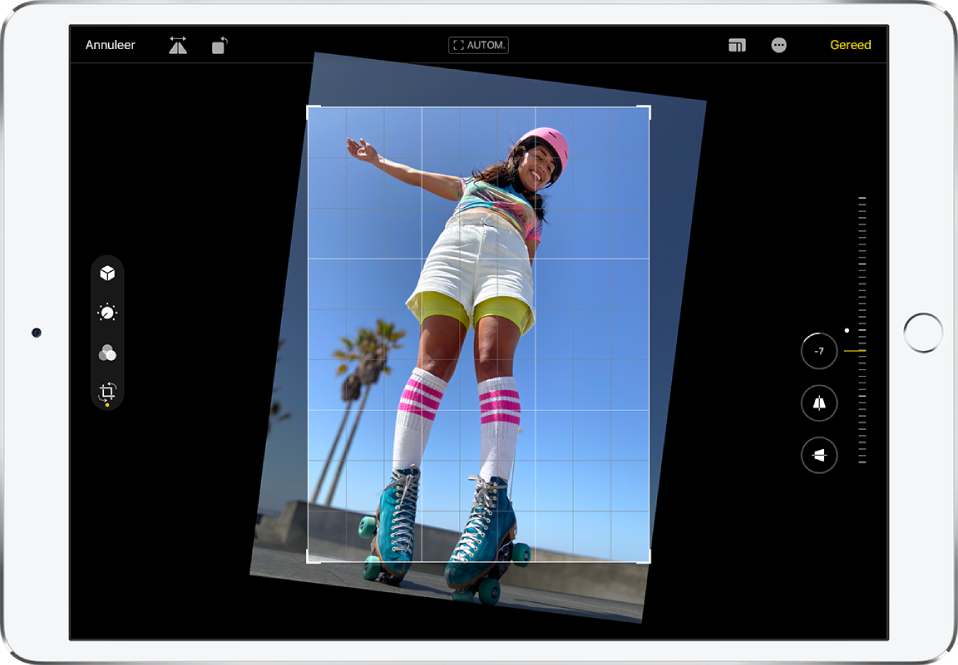
aan de linkerkant van het scherm en selecteer aan de rechterkant van het scherm een effectknop.Sleep de schuifknop om het effect aan te passen.
De mate waarin je elk effect aanpast, wordt aangegeven door de omtrek om de knop, zodat je in één oogopslag kunt zien welke effecten zijn versterkt of afgezwakt. Tik op de knop om te wisselen tussen het bewerkingseffect en het origineel.
Tik op 'Gereed' om je wijzigingen te bewaren. Als je de wijzigingen niet goed vindt, tik je op 'Annuleer' en vervolgens op 'Verwijder wijzigingen'.
Fotobewerkingen ongedaan maken
Nadat je een foto hebt bewerkt en je je wijzigingen hebt bewaard, kun je de oorspronkelijke afbeelding herstellen.
Open de bewerkte afbeelding, tik op 'Wijzig' en tik vervolgens op 'Herstel'.
Tik op 'Terug naar origineel'.
Een foto markeren
Tik op een foto om deze schermvullend weer te geven.
Tik op 'Wijzig' en tik vervolgens op
 .
.Tik op 'Markeringen'
 .
.Annoteer de foto met behulp van de verschillende tekengereedschappen en kleuren. Tik op
 om vormen, tekst of zelfs je handtekening toe te voegen.
Tik op 'Gereed' om je wijzigingen te bewaren. Als je de wijzigingen niet goed vindt, tik je op 'Annuleer'.
Een video inkorten
Open de video en tik op 'Bewerk'.
Sleep de uiteinden van de frameviewer om de speelduur te wijzigen en tik op 'Gereed'.
Tik op 'Bewaar video' om alleen de ingekorte video te bewaren of op 'Bewaar video als nieuw fragment' om beide versies van de video te bewaren.
Om het inkorten ongedaan te maken nadat je hebt bewaard, tik je op 'Wijzig' en vervolgens op 'Herstel'.
Opmerking: Een video die is bewaard als nieuw fragment kan niet naar de oorspronkelijke versie worden hersteld.
Het gedeelte voor vertraagd afspelen instellen voor een video die in slowmotion is opgenomen
Open een video die in slowmotion is opgenomen en tik op 'Bewerk'.
Sleep de witte verticale balken onder de frameviewer om het gedeelte in te stellen waar de video in slowmotion wordt afgespeeld.
Tik op 'Gereed' om je wijzigingen te bewaren. Als je de wijzigingen niet goed vindt, tik je op 'Annuleer'.
Je foto's met andere foto-apps bewerken
Fotoappuitbreidingen kunnen speciale bewerkingsopties bieden. Zie het Apple Support-artikel Bewerken met apps en extensies van andere fabrikanten in Foto's.