iPad वर Image Playground सह मूळ इमेज तयार करणे
Image Playgroud ॲपमध्ये, तुम्ही Apple Intelligence* चा वापर करून संकल्पना, टेक्स्ट वर्णने आणि तुमच्या छायाचित्र लायब्ररीमधील लोकांना एकत्र करून काही सेकंदांमध्ये इमेजेस तयार करू शकता. तुम्ही ‘संदेश’, ‘Freeform’ आणि अधिक इमेज तयार करण्यासाठी Image Playground देखील वापरू शकता.
नोट : Apple Intelligence सर्व iPad मॉडेल्सवर किंवा सर्व भाषा किंवा प्रदेशात उपलब्ध नाही.** सर्वात अलीकडील उपलब्ध फीचर्स ॲक्सेस करण्यासाठी, तुम्ही iPadOS चे नवीनतम व्हर्जन वापरत असल्याची आणि Apple Intelligence सुरू केलेले असल्याची खात्री करा.
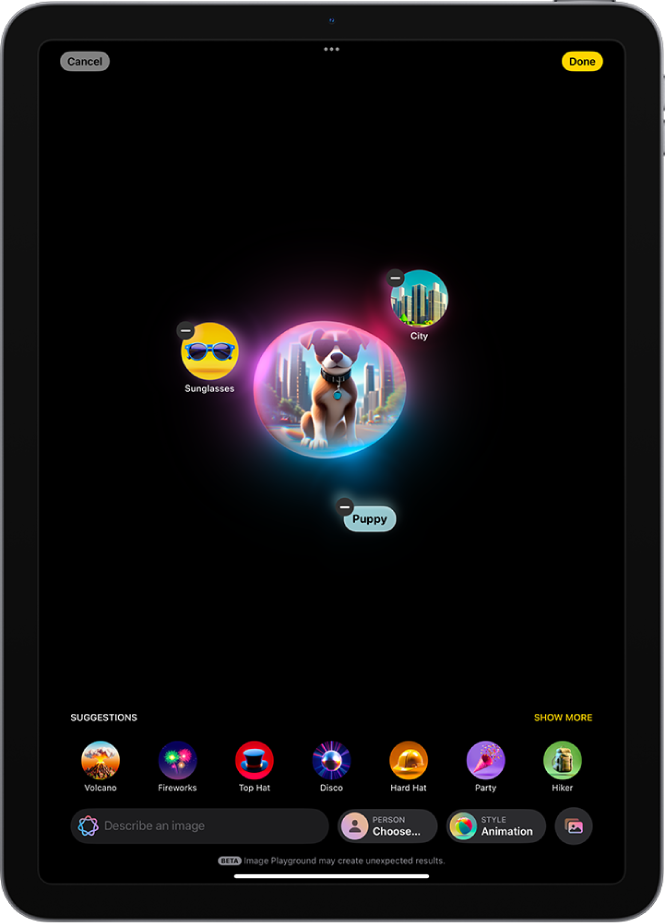
इमेज तयार करणे
मुळ इमेज तयार करण्यासाठी तुम्ही जास्तीत जास्त सहा घटक एकत्र करू शकता.
तुमच्या iPad वरील Image Playground ॲप
 वर जा.
 वर टॅप करा, नंतर पुढीलपैकी कोणतेही एक करा :
संकल्पनेतून इमेज तयार करा : संकल्पना—थीम, वेशभूषा, ॲक्सेसरी किंवा ठिकाण—वर टॅप करा.
वर्णनातून इमेज तयार करा : “इमेजचे वर्णन करा” वर टॅप करा, वर्णन प्रविष्ट करा, नंतर ‘पूर्ण’ वर टॅप करा.
व्यक्तीची इमेज तयार करा :
 वर टॅप करा, नंतर तुमच्या छायाचित्र लायब्ररीमधून व्यक्ती निवडा.
’छायाचित्र’ मधील व्यक्ती समाविष्ट करण्यासाठी, तुम्हाला त्यांना ’छायाचित्र’ ॲपमध्ये नाव द्यावे लागेल. ’छायाचित्र’ मध्ये लोक आणि पाळीव प्राण्यांना शोधा आणि नाव द्या पहा. तुम्ही वापरलेल्या इमेजपेक्षा वेगळे टेक्स्ट वर्णन प्रदान केल्यास—उदाहरणार्थ, छायाचित्रांमधील नाव तुमच्या वर्णनातील नावाशी जुळत नाही—तुमची इमेज टेक्स्टच्या वर्णनाऐवजी तुम्ही सिलेक्ट केलेल्या छायाचित्राच्या आधारे वैयक्तिकृत केली जाते.
टिप : तुम्ही तुमच्या लायब्ररीमधून छायाचित्र न वापरता एखाद्या व्यक्तीची इमेज देखील तयार करू शकता.
वर टॅप करा, ‘दिखावट’ वर टॅप करा, त्यानंतर दिखावट सेटिंग निवडा.छायाचित्रावर आधारित इमेज तयार करा, उदाहरणार्थ पाळीव प्राणी, निसर्ग किंवा खाद्यपदार्थाची इमेज :
 वर टॅप करा, त्यानंतर ‘छायाचित्र निवडा’ किंवा ‘छायाचित्र घ्या’ वर टॅप करा.
इमेजची शैली बदला : ‘शैली’ वर टॅप करा, त्यानंतर ’ॲनिमेशन’, ’चित्रण’ किंवा ’स्केच’ वर टॅप करा.
नोट : इमेजची शैली बदलल्याने प्रिव्ह्यूचा एक नवीन सेट तयार होतो.
इमेजच्या विविधता पाहण्यासाठी, प्रिव्ह्यू बबलवर टॅप करा, नंतर डावीकडे स्वाइप करा.
जेव्हा तुम्ही तुमच्या इमेजमुळे आनंदी असाल, तेव्हा ती तुमच्या गॅलरीमध्ये जतन करण्यासाठी वरच्या उजव्या कोपऱ्यातील ‘पूर्ण’ वर टॅप करा.
तुमच्या गॅलरीमध्ये इमेज बघण्यासाठी,
 वर टॅप करा.
टिप : इमेजला मानांकन देण्यासाठी  किंवा
किंवा  वर टॅप करा. तुमचे मानांकन Image Playground चा अनुभव सुधारण्यास मदत करतात.
Image Playground ॲप वापरण्याबरोबरच, तुम्ही ‘Freeform’ आणि ‘संदेश’ सारख्या ॲपमध्ये मूळ इमेज तयार करण्यासाठी Image Playground फीचरचा वापर देखील करू शकता. ‘संदेश’ मध्ये मूळ इमेजेस तयार करणे आणि पाठवणे आणि Freeform मध्ये मूळ इमेज तयार करणे पहा.
तुमच्या इमेज संपादित करणे किंवा सुधारित करणे
तुमच्या iPad वरील Image Playground ॲप
वर जा.गॅलरीमध्ये, ‘इमेज’ वर टॅप करा, नंतर ‘संपादित करा’ वर टॅप करा.
पुढीलपैकी कोणतेही एक करा :
संकल्पना समाविष्ट करणे : सुचवलेल्या संकल्पनेला टॅप करा.
तुम्ही ’अधिक दाखवा’ वर देखील टॅप करू शकता, नंतर थीम, वेशभूषा, ॲक्सेसरी आणि ठिकाण पाहण्यासाठी डावीकडे स्वाइप करा.
वर्णन समाविष्ट करणे : “इमेजचे वर्णन करा” फील्डवर टॅप करा, वर्णन प्रविष्ट करा, नंतर ‘पूर्ण’ वर टॅप करा.
व्यक्तीची इमेज समाविष्ट करा :
वर टॅप करा, त्यानंतर तुमच्या छायाचित्र लायब्ररीमधून व्यक्ती निवडा.’छायाचित्र’ मधील व्यक्ती समाविष्ट करण्यासाठी, तुम्हाला त्यांना ’छायाचित्र’ ॲपमध्ये नाव द्यावे लागेल. ’छायाचित्र’ मध्ये लोक आणि पाळीव प्राण्यांना शोधा आणि नाव द्या पहा. तुम्ही वापरलेल्या इमेजपेक्षा वेगळे वर्णन प्रदान केल्यास—उदाहरणार्थ, दुसऱ्या व्यक्तीचे नाव—तुमची इमेज टेक्स्टच्या वर्णनाऐवजी सिलेक्ट केलेल्या छायाचित्राच्या आधारे वैयक्तिकृत केली जाते.
टिप : तुम्ही तुमच्या लायब्ररीमधून छायाचित्र न वापरता एखाद्या व्यक्तीची इमेज देखील समाविष्ट करू शकता.
वर टॅप करा, ‘दिखावट’ वर टॅप करा, स्किन टोन आणि दिखावट सेटिंग निवडा, नंतर ‘पूर्ण’ वर टॅप करा.एखाद्या व्यक्तीची इमेज संपादित करा : जर तुम्ही आधीच एखादी व्यक्ती समाविष्ट केली असेल आणि तुम्हाला इमेज बदलायची असेल, तर
वर टॅप करा, ‘संपादित करा’ वर टॅप करा, नवीन प्रारंभ बिंदू निवडा, नंतर ‘पूर्ण’ वर टॅप करा.दिखावट बदलण्यासाठी,
वर टॅप करा, ‘संपादित करा’ वर टॅप करा, ॲडजस्टमेंट करा, नंतर ‘पूर्ण’ वर टॅप करा.तुमच्या लायब्ररीमधून छायाचित्र घेणे किंवा छायाचित्र निवडणे :
वर टॅप करा, त्यानंतर ‘छायाचित्र घ्या’ किंवा ‘छायाचित्र निवडा’ वर टॅप करा.इमेजची शैली बदला : ‘शैली’ वर टॅप करा, त्यानंतर ’ॲनिमेशन’, ’चित्रण’ किंवा ’स्केच’ वर टॅप करा.
नोट : इमेजची शैली बदलल्याने प्रिव्ह्यूचा एक नवीन सेट तयार होतो.
संकल्पना काढून टाकणे :
 वर टॅप करा.
तुम्ही पूर्ण केल्यावर, ’पूर्ण’ वर टॅप करा, नंतर ’जतन करा’ किंवा ’डुप्लिकेट म्हणून जतन करा’ वर टॅप करा.
तुमच्या गॅलरीमध्ये परत जाण्यासाठी,
 वर टॅप करा.
इमेज कॉपी करणे, शेअर करणे किंवा जतन करणे
तुमच्या iPad वरील Image Playground ॲप
वर जा.जतन केलेल्या इमेजवर टॅप करा, नंतर पुढीलपैकी कोणतेही काम करा :
तुमची इमेज शेअर करा :
 वर टॅप करा, नंतर शेअर पर्याय निवडा.
तुमची इमेज कॉपी करा किंवा डुप्लिकेट करा :
 वर टॅप करा, त्यानंतर ‘कॉपी करा’ किंवा ‘डुप्लिकेट करा’ वर टॅप करा.
तुमच्या इमेजमध्ये कॅप्शन समाविष्ट करा :
वर टॅप करा, ‘कॅप्शन समाविष्ट करा’ वर टॅप करा, इमेजचे वर्णन प्रविष्ट करा, नंतर ‘पूर्ण’ वर टॅप करा.
इमेज हटवणे
नोट : तुम्ही Image Playground मधून इमेज हटवल्यास, जिथे तुम्ही त्याच Apple अकाउंटमध्ये साइन इन केलेले आहे अशा तुमच्या सर्व डिव्हाइसेसवरून ती हटवली जाते.
तुमच्या iPad वरील Image Playground ॲप
वर जा.गॅलरीमध्ये इमेजवर टॅप करा, नंतर
 वर टॅप करा.
‘संदेश’ मध्ये मूळ इमेजेस तयार करणे आणि पाठवणे
तुम्ही Image Playground सह थेट ‘संदेश’ ॲपमध्ये इमेज तयार करू शकता.
तुमच्या iPad वर संदेश ॲप
 वर जा.
नवीन संदेश सुरू करा किंवा संभाषण उघडा.
 वर टॅप करा, त्यानंतर Image Playground वर टॅप करा.
इमेज तयार करा, नंतर ‘पूर्ण’ वर टॅप करा.
जेव्हा तुम्ही तुमची इमेज पाठवायला तयार असाल, तेव्हा
 वर टॅप करा.
Freeform मध्ये मूळ इमेज तयार करणे
तुम्ही Image Playground सह थेट Freeform ॲपमध्ये इमेज तयार करू शकता.
तुमच्या iPad वर Freeform ॲप
 वर जा.
बोर्ड उघडा किंवा नवीन बोर्ड सुरू करण्यासाठी
 वर टॅप करा.
पुढीलपैकी कोणतेही एक करा :
नवीन इमेज तयार करणे : टूलबारमध्ये
 वर टॅप करा, Image Playground वर टॅप करा, नंतर इमेज तयार करा.
तुमच्या बोर्डमधील घटक वापरणे : तुम्हाला वापरायचे असलेल्या कमाल सहा इमेज, रेखाचित्रे, टेक्स्ट बॉक्स, स्टिकी किंवा आकार सिलेक्ट करा, त्यांच्यावर टॅप करा, नंतर ‘Playground मध्ये समाविष्ट करा’ वर टॅप करा.
Image Playground मध्ये तयार केलेल्या इमेजसह सध्याची इमेज बदलणे : इमेज समाविष्ट करा, टूलबारमध्ये
 वर टॅप करा, ‘बदला’ वर टॅप करा, Image Playground वर टॅप करा, नंतर इमेज तयार करा.
तुमच्या बोर्डमध्ये इमेज समाविष्ट करण्यासाठी ‘पूर्ण’ वर टॅप करा.
Image Playground सारख्या इमेज तयार करणाऱ्या फीचरचा ॲक्सेस ब्लॉक करण्यासाठी, इमेज निर्मिती फीचरचा ॲक्सेस ब्लॉक करणे पहा.
फीडबॅक शेअर करणे
तुमच्या iPad वरील Image Playground ॲप
वर जा.जतन केलेल्या इमेजवर टॅप करा, त्यानंतर
 वर टॅप करा.
“वर्णनाशी जुळत नाही” किंवा “मूळ छायाचित्रासारखे दिसत नाही” असे फीडबॅक निवडा, त्यानंतर ‘Apple ला पाठवा’ वर टॅप करा.