Grāmatu lasīšana iPad ierīces lietotnē Books
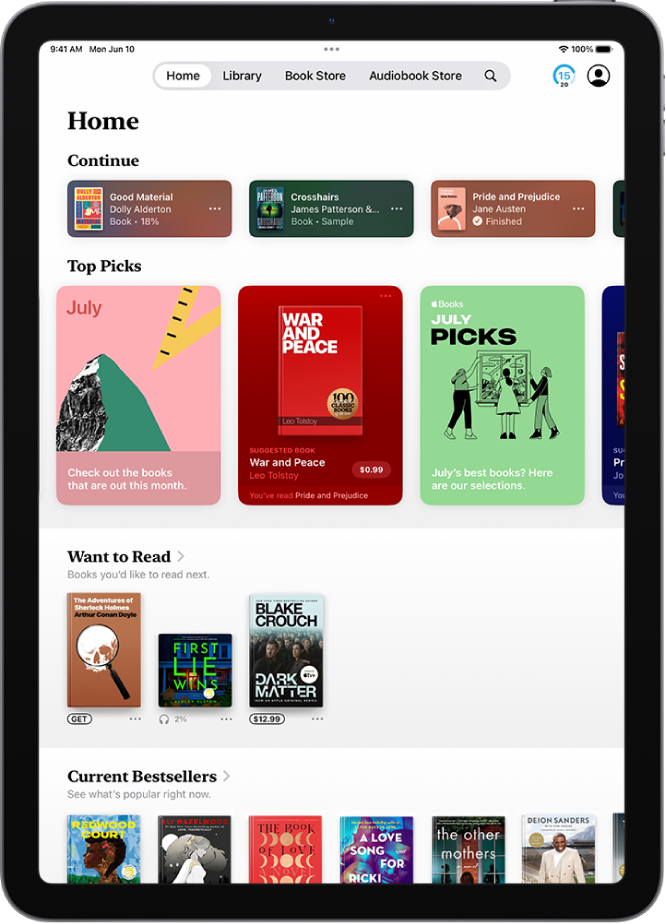
Lietotnē Books varat skatīt grāmatas, kuras pašlaik lasāt, vēlaties lasīt, grāmatu kolekcijas un ne tikai.
Home. Pieskarieties, lai piekļūtu grāmatām, audiogrāmatām un PDF failiem, ko pašlaik lasāt, saņemtu personalizētu ieteikumus par nākamo lasāmvielu, atrastu grāmatas, kuras vēlaties lasīt, kā arī veiktu citas darbības. Varat arī iestatīt dienas lasīšanas mērķi un sekot līdzi gada laikā izlasītajām grāmatām.
Library. Pieskarieties, lai skatītu grāmatas, audiogrāmatas, paraugus, sērijas un PDF failus, ko saņēmāt no Book Store vai manuāli pievienojāt Books. Varat pieskarties pie Collections, lai redzētu savu bibliotēku, kas sakārtota tādās kolekcijās kā Want to Read, My Samples, Audiobooks un Finished vai jūsu izveidotās pielāgotās kolekcijās (skatiet Kolekcijas izveide).
Grāmatas lasīšana
Dodieties uz lietotni Books
 savā iPad.
Pārejiet uz grāmatu, pieskarieties tās vākam, lai to atvērtu, tad veiciet jebkuru no tālāk norādītajām darbībām.
Pāršķiriet lappusi. Pieskarieties lappuses labajai malai vai velciet pa labi vai pa kreisi.
Lai ar labo vai kreiso malu varētu pāršķirt lapu, dodieties uz Settings
 > Apps > Books, tad ieslēdziet Both Margins Advance.
Atgriezieties iepriekšējā lappusē. Pieskarieties lappuses kreisajai malai vai velciet pa kreisi vai pa labi.
Atgriezieties iepriekšējā lasīšanas vietā. Pieskarieties lapai, tad lapas augšējā kreisajā stūrī pieskarieties noapaļotajai bultiņai. Lai pārietu atpakaļ uz pašreizējo vietu, atkārtoti pieskarieties noapaļotajai bultiņai, bet augšējā labajā stūrī.
Pārejiet uz noteiktu lappusi vai vietu. Pieskarieties lapai, pieskarieties pie
 , pēc tam pieskarieties pie Search Book. Ievadiet vārdu, frāzi vai lappuses numuru un tad pieskarieties pie rezultāta.
Izmantojiet satura rādītāju. Pieskarieties lapai, pieskarieties pie
, pēc tam pieskarieties pie Contents.Padoms. Lai ātri pārvietotos grāmatā, pieskarieties pie Contents un turiet, tad velciet pirkstu pa kreisi vai pa labi, atlaidiet pirkstu, lai pārietu tieši uz attiecīgo vietu grāmatā.
Aizveriet grāmatu. Pieskarieties lapai, tad pieskarieties pogai
 augšējā labajā stūrī vai velciet lejup no lapas augšdaļas (nav pieejams, ja ir ieslēgta vertikāla ritināšana).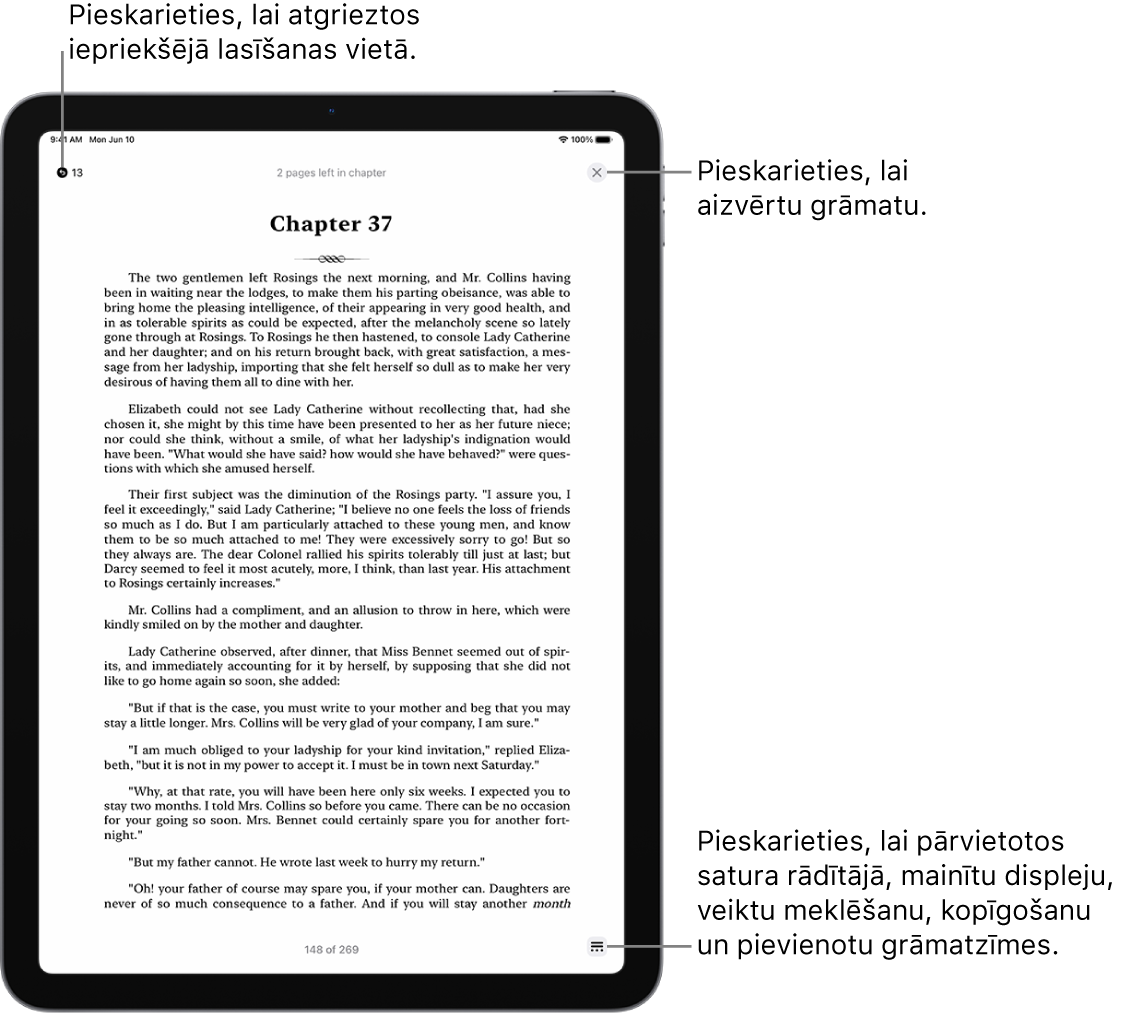

Teksta un lappušu attēlojuma maiņa
Dodieties uz lietotni Books
savā iPad.Atveriet grāmatu un pieskarieties pie
lapas apakšā.Jums, iespējams, vajadzēs pieskarties lapai, lai tiktu parādīta
.Pieskarieties pie Themes & Settings, pēc tam veiciet jebkuru no tālāk aprakstītajām darbībām.
Mainiet fonta lielumu. Pieskarieties lielākajam burtam A, lai palielinātu fontu, vai pieskarieties mazākajam burtam A, lai to samazinātu.
Ieslēdziet vertikālo ritināšanu vai mainiet lapas pāršķiršanas stilu: Pieskarieties pie
 , tad pieskarieties opcijām Curl, Fast Fade vai Scroll.
Lai ieslēgtu vertikālo ritināšanu, kad skatāt PDF, pieskarieties pogai
 ekrāna augšpusē un tad ieslēdziet opciju Vertical Scrolling.
Fona režīma pielāgošana. Pieskarieties pogai
 , pēc tam pieskarieties opcijai.
Pielāgojiet ekrāna spilgtumu. Pieskarieties spilgtuma joslai, tad velciet ar pirkstu jebkurā virzienā.
Lapas tēmas maiņa. Pieskarieties lapas motīvam, piemēram, Quiet vai Bold.
Mainiet fontu. Pieskarieties Customize, pēc tam pieskarieties Font. Pieskarieties fonta nosaukumam, piemēram, Original vai Palatino, lai skatītu priekšskatījumu ekrāna augšdaļā. Pieskarieties Done, lai piemērotu fontu.
Ieslēdziet fonta treknrakstu. Pieskarieties pie Customize, ieslēdziet Bold Text un pēc tam pieskarieties pie Done.
Pielāgojiet atstarpes un pamatojumu. Pieskarieties Customize, tad sadaļā Accessibility & Layout Options ieslēdziet Customize. Velciet slīdņus pa kreisi vai pa labi, lai pielāgotu atstarpes starp līnijām, rakstzīmēm un vārdiem, kā arī lai pielāgotu malas. Varat arī mainīt teksta kolonnu skaitu lapā un ieslēgt vai izslēgt Justify Text. Pieskarieties Done, lai piemērotu izmaiņas.
Pieskarieties pogai
augšējā labajā stūrī vai velciet lejup no lapas augšdaļas.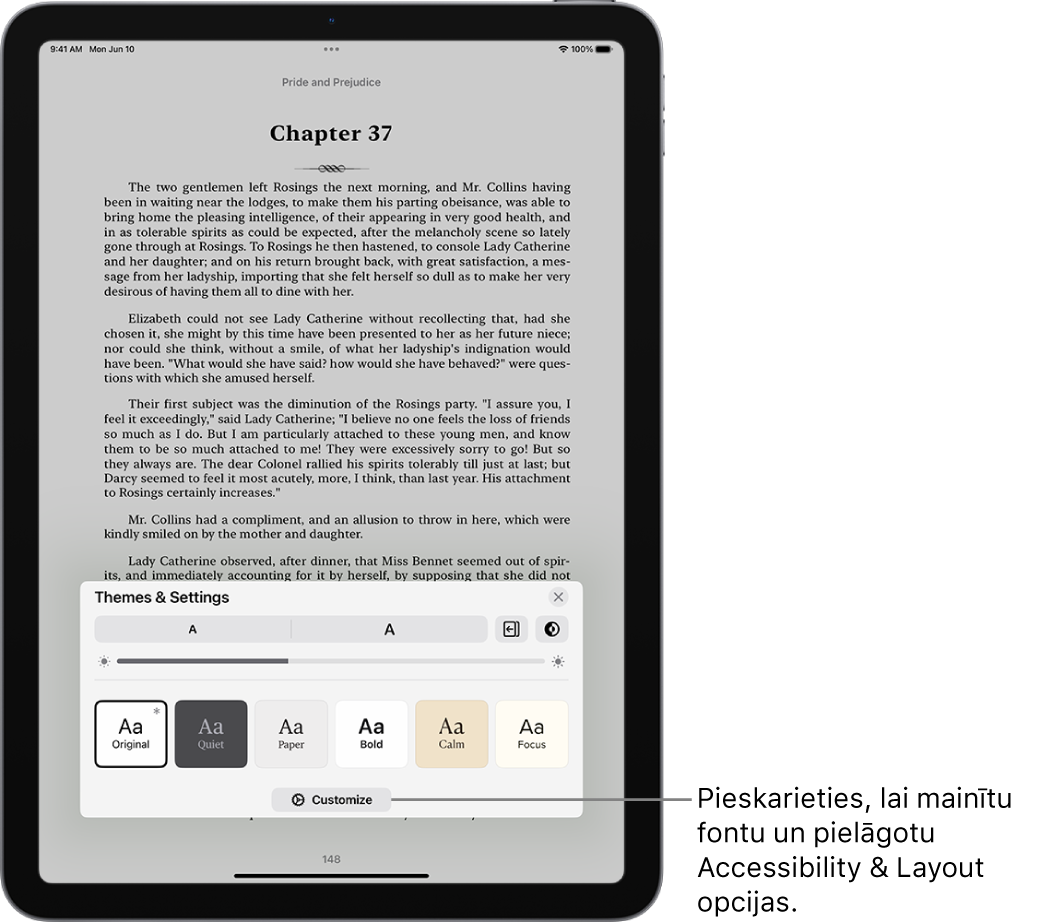
Piezīme. Varat izvēlēties, kurā ekrāna pusē tiek parādīta poga Menu
. Atveriet Settings > Apps > Books, tad izvēlieties Left vai Right sadaļā Reading Menu Position.

Lai atceltu teksta un izkārtojuma pielāgojumu, pieskarieties pogai , Customize un tad Reset Theme.
Grāmatzīmes pievienošana lappusei
Aizverot grāmatu, vieta, kur beidzāt lasīt, tiek saglabāta automātiski — jums nav jāpievieno grāmatzīme, taču varat pievienot grāmatzīmes lappusēm, kuras vēlaties vēlreiz pārlasīt.
Dodieties uz lietotni Books
savā iPad.Lai atvērtu grāmatu, pieskarieties tās vākam un tad — lappusei, kuru vēlaties atzīmēt.
Pieskarieties pie
lappuses apakšā.Jums, iespējams, vajadzēs pieskarties lapai, lai tiktu parādīta
.Pieskarieties pie
 ; pieskarieties vēlreiz, lai grāmatzīmi noņemtu.
Lai skatītu visas savas grāmatzīmes, pieskarieties pie , pēc tam pieskarieties Bookmarks & Highlights un tad — Bookmarks.
Atlasīta teksta vai grāmatas saites kopīgošana
Varat sūtīt teksta atlases, izmantojot AirDrop, Mail vai Messages, vai pievienot atlasi lietotnei Notes. Ja grāmata ir iegūta pakalpojumā Books Store, kopā ar atlasi tiek iekļauta saite uz grāmatu. (Koplietošana var nebūt pieejama visās valstīs vai reģionos.)
Dodieties uz lietotni Books
savā iPad.Pieskarieties grāmatas vākam, lai to atvērtu.
Pieskarieties vārdam un turiet, pēc tam pārvietojiet tveršanas punktus, lai pielāgotu atlasi.
Pieskarieties pie Share, tad pie Mail, Messages vai citas lietotnes vai pakalpojuma, lai kopīgotu atlasi.
Varat arī kopīgot saiti, kas ļaus skatīt grāmatu pakalpojumā Book Store. Pieskarieties jebkurai lappusei, pieskarieties pie ,  un tad pieskarieties, kā kopīgot saiti.
Line Guide ieslēgšana
Izmantojiet Line Guide, lai lasīšanas laikā koncentrētu uzmanību uz atsevišķām teksta rindiņām. Ar ieslēgtu Line Guide pārējā lappuse tiek aptumšota, un rindiņa, ko lasāt, kļūst pamanāmāka.

Dodieties uz lietotni Books
savā iPad.Lai atvērtu grāmatu, pieskarieties tās vākam un tad — kādai lapai.
Pieskarieties pie
lappuses apakšā.Pieskarieties pie
 , lai ieslēgtu Line Guide, un tad veiciet kādu no tālāk norādītajām darbībām:
Pieskarieties lappusei vietā virs vai zem rindiņas norādes, lai to pārvietotu augšup vai lejup.
Pieskarieties kreisajai vai labajai lapas malai, lai pārvietotu rindiņas norādi augšup vai lejup (funkcija nav pieejama, ja ir ieslēgta vertikālā ritināšana).
Pieskarieties un turiet rindiņas norādi, pēc tam velciet to uz jaunu lappuses rindiņu.
Lapas apakšējā kreisajā pusē pieskarieties pie
, lai pielāgotu aptumšojuma līmeni vai izslēgtu Line Guide.