Skārienpaliktņa žesti iPad ierīcei
iPad ierīcē varat izmantot skārienpaliktni Magic Trackpad, t.sk. Magic Trackpad 2, un Magic Keyboard tastatūrā iebūvēto skārienpaliktni, lai atvērtu lietotnes, dotos uz sākuma ekrānu, atvērtu Slide Over logu un veiktu citas darbības (skārienpaliktinis Magic Trackpad un tastatūra Magic Keyboard iPad ierīcēm ir nopērkami atsevišķi).
Magic Trackpad, Magic Trackpad 2 un Magic Keyboard skārienpaliktņa žesti iPad ierīcei
Žests | Apraksts | ||||||||||
 | Klikšķināt. Nospiediet ar vienu pirkstu, līdz sajūtat klikšķi. | ||||||||||
 | Klikšķināt un turēt. Nospiediet ar vienu pirkstu un turiet. | ||||||||||
 | Vilkt. Noklikšķiniet uz elementa un turiet, tad slidiniet pirkstu pāri skārienpaliktnim, lai to pārvietotu. | ||||||||||
 | Ieslēgt iPad ierīces ekrānu. Noklikšķiniet uz skārienpaliktņa. Vai, ja izmantojat ārējo tastatūru, nospiediet jebkuru taustiņu. | ||||||||||
 | Atvērt joslu Dock. Izmantojiet vienu pirkstu, lai švīkotu rādītāju pāri ekrāna apakšmalai. | ||||||||||
 | Pāreja uz sākuma ekrānu. Izmantojiet vienu pirkstu, lai švīkotu rādītāju pāri ekrāna apakšmalai. Kad atvērta josla Dock, vēlreiz švīkojiet rādītāju pāri ekrāna apakšmalai. Varat arī noklikšķināt uz joslas ekrāna apakšā (iPad ierīcēm ar Face ID). | ||||||||||
 | Skatīt Slide Over logu. Izmantojiet vienu pirkstu, lai švīkotu rādītāju pāri ekrāna labajai malai. Lai paslēptu Slide Over logu, vēlreiz švīkojiet pa labi. | ||||||||||
 | Atvērt izvēlni Control Center. Izmantojiet vienu pirkstu, lai pārvietotu rādītāju un atlasītu statusa ikonas augšējā labajā stūrī, tad noklikšķiniet. Vai atlasiet statusa ikonas augšējā labajā stūrī, tad švīkojiet uz augšu ar vienu pirkstu. | ||||||||||
 | Atvērt izvēlni Notification Center. Izmantojiet vienu pirkstu, lai pārvietotu rādītāju un atlasītu statusa ikonas augšējā kreisajā stūrī, tad noklikšķiniet. Vai izmantojiet vienu pirkstu, lai švīkotu rādītāju pāri ekrāna augšmalai apmēram pa vidu. | ||||||||||
Papildu Magic Trackpad 2 un Magic Keyboard skārienpaliktņa žesti iPad ierīcei
Žests | Apraksts | ||||||||||
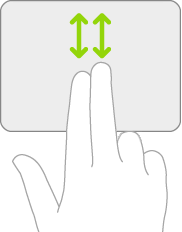 | Ritināt uz augšu vai uz leju. Švīkojiet ar diviem pirkstiem uz augšu vai uz leju. | ||||||||||
 | Ritināt pa kreisi vai pa labi. Švīkojiet ar diviem pirkstiem pa kreisi vai pa labi. | ||||||||||
 | Tālummaiņa. Novietojiet divus pirkstus vienu otram blakus. Veiciet pirkstu atbīdīšanas žestu, lai tuvinātu, vai pirkstu sabīdīšanas žestu, lai tālinātu. | ||||||||||
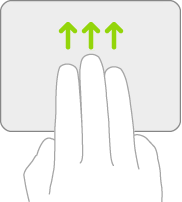 | Pāreja uz sākuma ekrānu. Švīkojiet uz augšu ar trim pirkstiem. | ||||||||||
 | Ekrāna App Switcher atvēršana. Švīkojiet uz augšu ar trīs pirkstiem, ieturot pauzi pirms pirkstu atcelšanas. Vai veiciet četru pirkstu sabīdīšanas žestu, ieturot pauzi pirms pirkstu atcelšanas. | ||||||||||
 | Pārslēgšanās starp atvērtām lietotnēm. Švīkojiet pa kreisi vai pa labi ar trim pirkstiem. | ||||||||||
 | Atvērt skatu Today View. Sākuma ekrānā vai bloķēšanas ekrānā švīkojiet pa labi ar diviem pirkstiem. | ||||||||||
 | Atvērt meklēšanas logu no sākuma ekrāna. Švīkojiet uz leju ar diviem pirkstiem. | ||||||||||
 | Klikšķināt otrreiz. Klikšķiniet ar diviem pirkstiem, lai skatītu ātro darbību izvēlni dažiem elementiem, piemēram, sākuma ekrāna ikonām, ziņojumiem pastkastē vai pogai Camera izvēlnē Control Center. Vai, ja izmantojat ārējo tastatūru, varat turēt nospiestu taustiņu Control, kamēr klikšķināt uz skārienpaliktņa. | ||||||||||