Pielāgota e-pasta domēna iestatīšana pakalpojumā iCloud Mail, izmantojot iPad ierīci
Ja abonējat pakalpojumu iCloud+, varat pievienot līdz pieciem pielāgotiem e-pasta domēniem un izveidot e-pasta adreses ar šiem domēniem savā iPad ierīcē (iPadOS 15.4 vai jaunāka versija). Pēc tam varat sūtīt un saņemt pastu lietotnē Mail  savā iPhone tālrunī, iPad ierīcē, iPod touch ierīcē Mac datorā, Mail kontā vietnē iCloud.com, kā arī Windows datora e-pasta lietotnē.
Lai uzzinātu vairāk, skatiet iCloud lietotāja pamācības sadaļu iCloud Mail personalizēšana ar pielāgotu e-pasta domēnu un koplietošana ar citiem.
Piezīme. Pārliecinieties, ka esat pierakstījies visās ierīcēs, izmantojot to pašu Apple ID. Ja jums ir ierīces, kurās neesat pierakstījies ar savu Apple ID vai kurām ir izslēgta funkcija Mail, nevarēsiet redzēt pielāgotos e-pasta domēnus un pastu šajās ierīcēs.
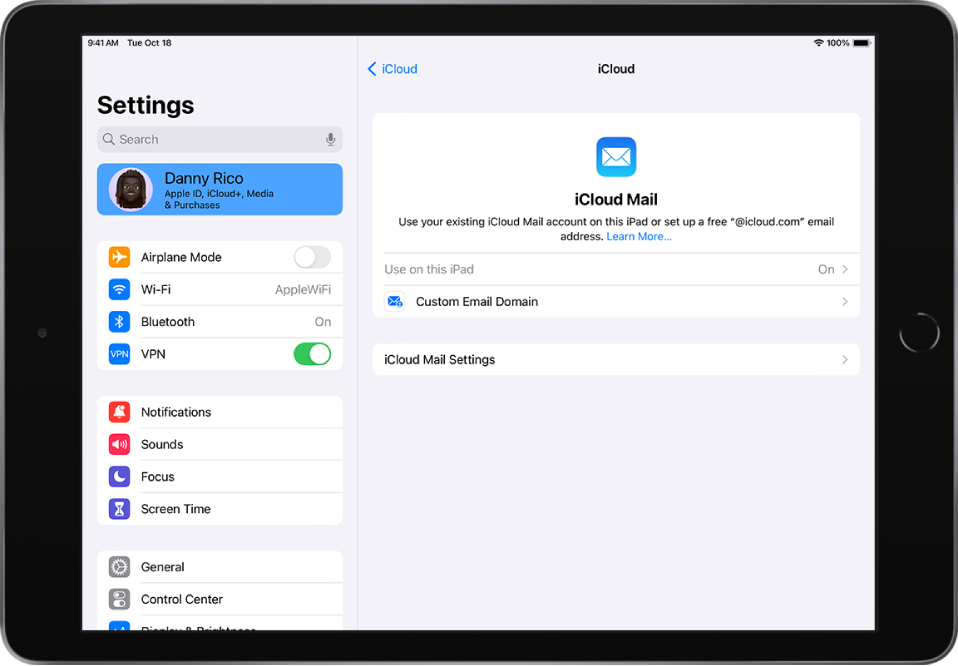
Pielāgota e-pasta domēna pievienošana pakalpojumā iCloud Mail
Varat pakalpojumā iCloud Mail pievienot jums jau piederošu pielāgotu e-pasta domēnu vai iegādāties jaunu.
Piezīme. Pirms varat pievienot pielāgotu e-pasta domēnu iPad ierīcē, jums ir nepieciešama galvenā iCloud Mail adrese. Skatiet iCloud lietotāja pamācības sadaļu iCloud Mail galvenās e-pasta adreses izveide.
Atveriet Settings
 > [jūsu vārds] > iCloud > iCloud Mail, tad pārliecinieties, ka ir ieslēgts iestatījums “Use on this iPad”.
Pieskarieties pie Custom Email Domain, tad veiciet kādu no tālāk minētajām darbībām.
Buy a Domain. Izvēlieties šo opciju, ja jums vēl nav pielāgota domēna. Pēc tā iegādes varat izveidot pielāgotas e-pasta adreses.
Use a Domain You Own. Izvēlieties šo opciju, ja jums jau ir domēns, un vēlaties izmantot to pakalpojumā iCloud Mail. Jūs varat konfigurēt e-pasta adreses, kas jums jau ir attiecīgajā domēnā, kā arī izveidot citas.
Izpildiet ekrānā redzamos norādījumus.
Ja pievienojat domēnu, kas jums jau pieder, dažos reģistratoros domēna iestatīšanai ir nepieciešams mainīt DNS ierakstus. Skatiet Apple atbalsta rakstu Esoša domēna iestatīšana pakalpojumā iCloud Mail.
Esošu e-pasta ziņojumu importēšana
Kad Family Sharing grupas dalībnieks iestata pielāgotu e-pasta domēnu pakalpojumam iCloud Mail, varat izmantot iCloud.com, lai importētu esošos e-pasta ziņojumus no iepriekšējā e-pasta pakalpojumu sniedzēja (nav pieejams visiem e-pasta pakalpojumu sniedzējiem). Skatiet iCloud lietošanas pamācības sadaļu Esošu e-pasta ziņojumu importēšana uz pielāgotu iCloud Mail adresi.
E-pasta adrešu izveide un dzēšana
Kad esat pievienojis pielāgotu domēna nosaukumu, varat ērti izveidot un dzēst šī domēna e-pasta adreses.
Atveriet Settings
> [jūsu vārds] > iCloud > iCloud Mail, tad pārliecinieties, ka ir ieslēgts iestatījums “Use on this iPad”.Pieskarieties pie Custom Email Domain, tad pieskarieties domēnam, kurā vēlaties veikt izmaiņas.
Pieskarieties pie Manage Email Addresses, tad veiciet kādu no tālāk minētajām darbībām.
Jaunas e-pasta adreses pievienošana. Pieskarieties pie Create Email Address, ievadiet jauno adresi, tad pieskarieties pie Continue.
E-pasta adreses dzēšana. Velciet pa kreisi uz e-pasta adreses, pieskarieties pie Delete, tad pieskarieties pie Remove.
Pielāgota e-pasta domēna noņemšana
Ja vairs nevēlaties izmantot pielāgotu e-pasta domēnu, varat to noņemt, izmantojot savu iPad ierīci. Noņemot pielāgotu e-pasta domēnu, nevarat nosūtīt vai saņemt e-pasta ziņojumus no nevienas šī domēna adreses pakalpojumā iCloud Mail.
Atveriet Settings
> [jūsu vārds] > iCloud > iCloud Mail, tad pārliecinieties, ka ir ieslēgts iestatījums “Use on this iPad”.Pieskarieties pie Custom Email Domain, tad pieskarieties pie Edit blakus elementam Your Domains.
Pieskarieties
 , pēc tam pieskarieties Mute.
Ja pārvietojat domēnu pie jauna pakalpojumu sniedzēja, veiciet tālāk norādītās darbības.
Atveriet domēna reģistru, lai atjauninātu domēna datus ar jauno e-pasta pakalpojumu sniedzēju un noņemtu ar iCloud saistītos datus.
Iestatiet visas e-pasta adreses, ko vēlaties izmantot ar jauno pakalpojumu sniedzēju.
Piezīme. Noņemot pielāgotu e-pasta domēnu, joprojām varat nosūtīt un saņemt e-pasta ziņojumus no galvenās @icloud.com adreses.
Domēnā ienākošu ziņojumu atļaušana
Varat izmantot iCloud e-pasta adresi kā visa pasta adresi. Šādi varat saņemt visus ziņojumus, kas nosūtīti uz jūsu pielāgoto e-pasta domēnu, pat ja vēl nav izveidota precīza adrese, uz kuru tie tika nosūtīti.
Atveriet Settings
> [jūsu vārds] > iCloud > iCloud Mail.Pieskarieties pie Custom Email Domain, tad pieskarieties pielāgotajam domēnam.
Ieslēdziet Allow All Incoming Messages.
Ja domēna īpašnieks atļauj visus ienākošos ziņojumus, visi ziņojumi, kas netiek nosūtīti uz aktīvu e-pasta adresi, nonāk domēna īpašnieka iesūtnē. Ja šis iestatījums nav ieslēgts, šie ziņojumi tiek atgriezti sūtītājam.
Piezīme. Ziņojumi, kas nosūtīti uz dzēstām e-pasta adresēm, tiek automātiski atgriezti sūtītājam.