iPadನಲ್ಲಿ ಬ್ರೇಲ್ ಡಿಸ್ಪ್ಲೇಯೊಂದಿಗೆ ಬ್ರೇಲ್ ಆ್ಯಕ್ಸೆಸ್ ಬಳಸುವುದು
ಬ್ರೇಲ್ ಆ್ಯಕ್ಸೆಸ್ನೊಂದಿಗೆ, ನಿಮ್ಮ iPad ಅನ್ನು ಬ್ರೇಲ್ ಟಿಪ್ಪಣಿಟೇಕರ್ ಆಗಿ ಪರಿವರ್ತಿಸಬಹುದು, ಅದು ಕನೆಕ್ಟ್ ಮಾಡಲಾದ ಬ್ರೇಲ್ ಡಿಸ್ಪ್ಲೇಯೊಂದಿಗೆ ಟೈಪ್ ಮಾಡುವ ಮೂಲಕ ಯಾವುದೇ ಆ್ಯಪ್ ಅನ್ನು ಸುಲಭವಾಗಿ ತೆರೆಯಬಹುದು. ನೀವು ಲೆಕ್ಕಾಚಾರಗಳನ್ನು ಮಾಡಬಹುದು, ಬ್ರೇಲ್ ರೆಡಿ ಫಾರ್ಮ್ಯಾಟ್ (BRF) ಫೈಲ್ಗಳನ್ನು ತೆರೆಯಬಹುದು, ಲೈವ್ ಕ್ಯಾಪ್ಶನ್ಗಳೊಂದಿಗೆ ಸಂಭಾಷಣೆಗಳನ್ನು ಟ್ರಾನ್ಸ್ಕ್ರೈಬ್ ಮಾಡಬಹುದು ಮತ್ತು ಇನ್ನೂ ಹೆಚ್ಚಿನದನ್ನು ನಿರ್ವಹಿಸಬಹುದು.
ಗಮನಿಸಿ: ಲೈವ್ ಕ್ಯಾಪ್ಶನ್ಗಳು ಬೆಂಬಲಿತ ಮಾಡಲ್ಗಳಲ್ಲಿ ಲಭ್ಯವಿದೆ. ಲೈವ್ ಕ್ಯಾಪ್ಶನ್ಗಳು ಎಲ್ಲಾ ದೇಶಗಳು ಅಥವಾ ಪ್ರದೇಶಗಳಲ್ಲಿ ಲಭ್ಯವಿರುವುದಿಲ್ಲ. ಲೈವ್ ಕ್ಯಾಪ್ಶನ್ಗಳ ನಿಖರತೆಯಲ್ಲಿ ವ್ಯತ್ಯಾಸವಾಗಬಹುದು ಮತ್ತು ಹೆಚ್ಚಿನ ಅಪಾಯ ಅಥವಾ ತುರ್ತು ಸಂದರ್ಭಗಳಲ್ಲಿ ಇದನ್ನು ಅವಲಂಬಿಸಬಾರದು.
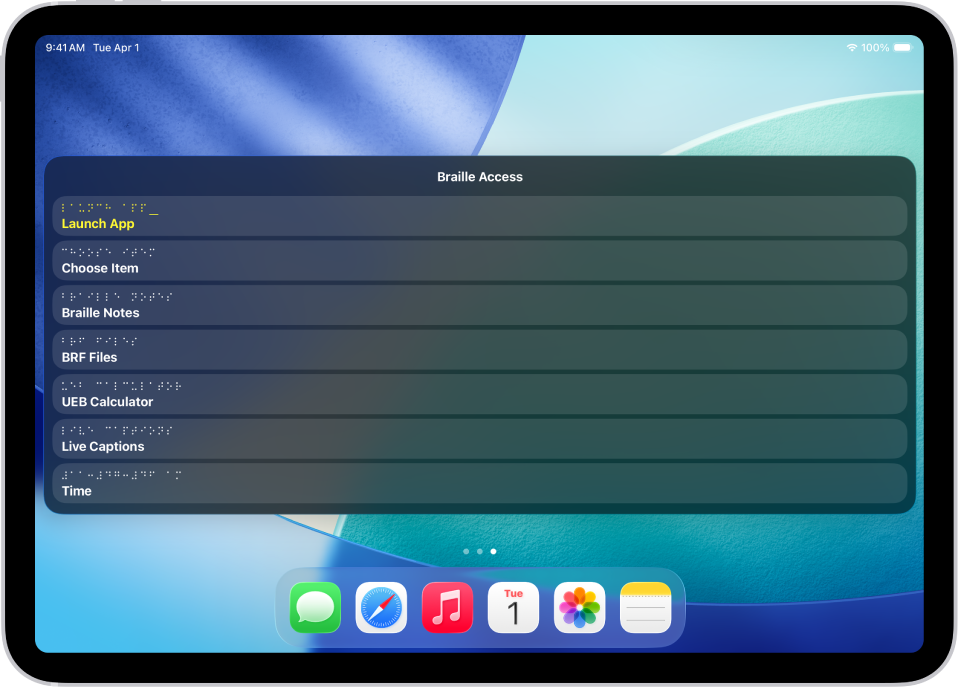
ಬ್ರೇಲ್ ಆ್ಯಕ್ಸೆಸ್ ಮೆನುವನ್ನು ನ್ಯಾವಿಗೇಟ್ ಮಾಡುವುದು
ನಿಮ್ಮ ಬ್ರೇಲ್ ಡಿಸ್ಪ್ಲೇಯನ್ನು ನಿಮ್ಮ iPadಗೆ ಕನೆಕ್ಟ್ ಮಾಡಿ, ನಂತರ VoiceOver ಅನ್ನು ಆನ್ ಮಾಡಿ. ಬ್ರೇಲ್ ಡಿಸ್ಪ್ಲೇಯನ್ನು ಕನೆಕ್ಟ್ ಮಾಡಿ ಮತ್ತು VoiceOver ಅನ್ನು ಆನ್ ಅಥವಾ ಆಫ್ ಮಾಡಿ ಎಂಬುದನ್ನು ನೋಡಿ.
7 ಮತ್ತು 8ನೇ ಡಾಟ್ಗಳನ್ನು ಒಟ್ಟಿಗೆ ಒತ್ತಿ ಅಥವಾ ನಿಮ್ಮ ಬ್ರೇಲ್ ಡಿಸ್ಪ್ಲೇಯಲ್ಲಿನ ಬ್ರೇಲ್ ಆ್ಯಕ್ಸೆಸ್ ಕಮಾಂಡ್ ಅನ್ನು ಬಳಸಿ.
ನೀವು ಎಂಟು-ಡಾಟ್ ಟೇಬಲ್ ಅನ್ನು ಬಳಸುತ್ತಿದ್ದರೆ, 7 ಮತ್ತು 8 ಡಾಟ್ಗಳು ಮತ್ತು ಸ್ಪೇಸ್ ಬಾರ್ ಅನ್ನು ಒಟ್ಟಿಗೆ ಒತ್ತಿ.
ನಿಮ್ಮ iPadನಲ್ಲಿ ಬ್ರೇಲ್ ಆ್ಯಕ್ಸೆಸ್ ಕಮಾಂಡ್ ಅನ್ನು ಟಾಗಲ್ ಮಾಡಿ ಎಂಬುದನ್ನು ಆ್ಯಕ್ಸೆಸ್ ಮಾಡಲು, ಸೆಟ್ಟಿಂಗ್ಸ್ ಆ್ಯಪ್
 > ಆ್ಯಕ್ಸೆಸಬಿಲಿಟಿ > VoiceOver > ಬ್ರೇಲ್ > ನಿಮ್ಮ ಬ್ರೈಲ್ ಡಿಸ್ಪ್ಲೇ ಪಕ್ಕದಲ್ಲಿರುವ
  ಅನ್ನು ಟ್ಯಾಪ್ ಮಾಡಿ (ನೀವು ಕೆಳಕ್ಕೆ ಸ್ಕ್ರೋಲ್ ಮಾಡಬೇಕಾಗಬಹುದು) > ಬ್ರೇಲ್ ಕಮಾಂಡ್ಗಳು > ಬ್ರೇಲ್ > ಬ್ರೇಲ್ ಆ್ಯಕ್ಸೆಸ್ ಟಾಗಲ್ ಮಾಡಿ ಎಂಬಲ್ಲಿಗೆ ಹೋಗಿ.
ಈ ಕೆಳಗಿನವುಗಳಲ್ಲಿ ಯಾವುದಾದರೂ ಒಂದನ್ನು ಮಾಡಿ:
ಮುಂದಿನ ಐಟಮ್ ಅಥವಾ ಸಾಲು:
ಮುಂದಿನ ಕಮಾಂಡ್ ಅನ್ನು ಬಳಸಿ: ಡಾಟ್ 4 + ಸ್ಪೇಸ್
ನಿಮ್ಮ ಬ್ರೇಲ್ ಡಿಸ್ಪ್ಲೇಯಲ್ಲಿ ಪ್ಯಾನಿಂಗ್ ಬಟನ್ ಅನ್ನು ಬಳಸಿ
ಹಿಂದಿನ ಐಟಮ್ ಅಥವಾ ಸಾಲು:
ಹಿಂದಿನ ಕಮಾಂಡ್ ಅನ್ನು ಬಳಸಿ: ಡಾಟ್ 1 + ಸ್ಪೇಸ್
ನಿಮ್ಮ ಬ್ರೇಲ್ ಡಿಸ್ಪ್ಲೇಯಲ್ಲಿ ಪ್ಯಾನಿಂಗ್ ಬಟನ್ ಅನ್ನು ಬಳಸಿ
ಮೆನುವಿನಲ್ಲಿ ಮೊದಲ ಐಟಂಗೆ ಹೋಗಿ:
ಮೊದಲ ಐಟಂ ಕಮಾಂಡ್ ಬಳಸಿ: ಡಾಟ್ 1, 2, 3 + ಸ್ಪೇಸ್
ಮೆನುವಿನಲ್ಲಿ ಕೊನೆಯ ಐಟಂಗೆ ಹೋಗಿ:
ಕೊನೆಯ ಐಟಂ ಕಮಾಂಡ್ ಬಳಸಿ: ಡಾಟ್ಗಳು 4, 5, 6 + ಸ್ಪೇಸ್
ಹಿಂದಿನ ಸ್ಕ್ರೀನ್ಗೆ ಹೋಗಿ:
ಹಿಂದಕ್ಕೆ ಕಮಾಂಡ್ ಅನ್ನು ಬಳಸಿ: ಡಾಟ್ 1, 2 + ಸ್ಪೇಸ್
ಮೆನು ಐಟಂ ಅನ್ನು ಆಯ್ಕೆಮಾಡಿ:
ರಿಟರ್ನ್ ಕಮಾಂಡ್ ಅನ್ನು ಬಳಸಿ: ಡಾಟ್ 8
ಕಾಂಟೆಕ್ಸ್ಟ್ ಮೆನು ತೆರೆಯಿರಿ:
ಡಿಲೀಟ್ ಕಮಾಂಡ್ ಅನ್ನು ಬಳಸಿ: ಡಾಟ್ 7
ಪಠ್ಯಕ್ಕಾಗಿ ಹುಡುಕಿ:
ಹುಡುಕಿ ಕಮಾಂಡ್ ಅನ್ನು ಬಳಸಿ: ಡಾಟ್ 1, 2, 4 + ಸ್ಪೇಸ್
ಬ್ರೇಲ್ ಆ್ಯಕ್ಸೆಸ್ನಿಂದ ನಿರ್ಗಮಿಸುವುದು:
7 + 8 ಚುಕ್ಕೆಗಳನ್ನು ಒತ್ತಿರಿ 7 + 8
ಬ್ರೇಲ್ ಡಿಸ್ಪ್ಲೇಯೊಂದಿಗೆ ಬ್ರೇಲ್ ಆ್ಯಕ್ಸೆಸ್ ಬಳಸಿ
ನಿಮ್ಮ ಬ್ರೇಲ್ ಡಿಸ್ಪ್ಲೇಯನ್ನು ನಿಮ್ಮ iPadಗೆ ಕನೆಕ್ಟ್ ಮಾಡಿ ಮತ್ತು VoiceOver ಅನ್ನು ಆನ್ ಮಾಡಿ. ಬ್ರೇಲ್ ಡಿಸ್ಪ್ಲೇಯನ್ನು ಕನೆಕ್ಟ್ ಮಾಡಿ ಮತ್ತು VoiceOver ಅನ್ನು ಆನ್ ಅಥವಾ ಆಫ್ ಮಾಡಿ ಎಂಬುದನ್ನು ನೋಡಿ.
7 ಮತ್ತು 8ನೇ ಡಾಟ್ಗಳನ್ನು ಒಟ್ಟಿಗೆ ಒತ್ತಿ ಅಥವಾ ನಿಮ್ಮ ಬ್ರೇಲ್ ಡಿಸ್ಪ್ಲೇಯಲ್ಲಿನ ಬ್ರೇಲ್ ಆ್ಯಕ್ಸೆಸ್ ಕಮಾಂಡ್ ಅನ್ನು ಬಳಸಿ.
ನೀವು ಎಂಟು-ಡಾಟ್ ಟೇಬಲ್ ಅನ್ನು ಬಳಸುತ್ತಿದ್ದರೆ, 7 ಮತ್ತು 8 ಡಾಟ್ಗಳು ಮತ್ತು ಸ್ಪೇಸ್ ಬಾರ್ ಅನ್ನು ಒಟ್ಟಿಗೆ ಒತ್ತಿ.
ನಿಮ್ಮ iPadನಲ್ಲಿ ಬ್ರೇಲ್ ಆ್ಯಕ್ಸೆಸ್ ಕಮಾಂಡ್ ಅನ್ನು ಟಾಗಲ್ ಮಾಡಿ ಎಂಬುದನ್ನು ಆ್ಯಕ್ಸೆಸ್ ಮಾಡಲು, ಸೆಟ್ಟಿಂಗ್ಸ್ ಆ್ಯಪ್
> ಆ್ಯಕ್ಸೆಸಬಿಲಿಟಿ > VoiceOver > ಬ್ರೇಲ್ > ನಿಮ್ಮ ಬ್ರೈಲ್ ಡಿಸ್ಪ್ಲೇ ಪಕ್ಕದಲ್ಲಿರುವ ಅನ್ನು ಟ್ಯಾಪ್ ಮಾಡಿ (ನೀವು ಕೆಳಕ್ಕೆ ಸ್ಕ್ರೋಲ್ ಮಾಡಬೇಕಾಗಬಹುದು) > ಬ್ರೇಲ್ ಕಮಾಂಡ್ಗಳು > ಬ್ರೇಲ್ > ಬ್ರೇಲ್ ಆ್ಯಕ್ಸೆಸ್ ಟಾಗಲ್ ಮಾಡಿ ಎಂಬಲ್ಲಿಗೆ ಹೋಗಿ.ಈ ಕೆಳಗಿನವುಗಳಲ್ಲಿ ಯಾವುದಾದರೂ ಒಂದನ್ನು ಮಾಡಿ:
ಆ್ಯಪ್ ಅನ್ನು ಪ್ರಾರಂಭಿಸಿ: ತೆರೆಯಲು Mail, News ಅಥವಾ ವಾಲೆಟ್ನಂತಹ ಒಂದು ಆ್ಯಪ್ ಅನ್ನು ಆಯ್ಕೆಮಾಡಿ
ಐಟಂ ಅನ್ನು ಆಯ್ಕೆಮಾಡಿ: ಸ್ಕ್ರೀನ್ ಮೇಲೆ ತೆರೆಯಲು ಐಟಂ ಅನ್ನು ಆರಿಸಿ—ಉದಾಹರಣೆಗೆ ಡಿಕ್ಟೇಟ್, ಕಂಪೋಸ್ ಅಥವಾ ಎಡಿಟ್.
ಬ್ರೇಲ್ ಟಿಪ್ಪಣಿಗಳು: ಹೊಸ ಟಿಪ್ಪಣಿ ಅಥವಾ ಫೋಲ್ಡರ್ ಅನ್ನು ರಚಿಸಲು ಹೊಸ > ಹೊಸ ಟಿಪ್ಪಣಿ ಅಥವಾ ಹೊಸ ಫೋಲ್ಡರ್ ಅನ್ನು ನಮೂದಿಸಿ. ನಿಮ್ಮ ಟಿಪ್ಪಣಿಗಳನ್ನು ರಚಿಸಿದ ನಂತರ ನೀವು ಅವುಗಳನ್ನು ಇಲ್ಲಿ ಆ್ಯಕ್ಸೆಸ್ ಮಾಡಬಹುದು.
ಗಮನಿಸಿ: ನಿಮ್ಮ ಬ್ರೇಲ್ ಟಿಪ್ಪಣಿಗಳು iCloudಗೆ ಸಿಂಕ್ ಆಗುತ್ತವೆ.
BRF ಫೈಲ್ಗಳು: ಹೊಸ BRF ಫೈಲ್ ಅಥವಾ ಫೋಲ್ಡರ್ ಅನ್ನು ರಚಿಸಲು ಹೊಸ > ಫೈಲ್ ಹೆಸರು ಅಥವಾ ಹೊಸ ಫೋಲ್ಡರ್ ಹೆಸರನ್ನು ನಮೂದಿಸಿ. ನೀವು ನಿಮ್ಮ BRF ಫೈಲ್ಗಳನ್ನು ರಚಿಸಿದ ನಂತರ ಇಲ್ಲಿ ತೆರೆಯಬಹುದು. ನೀವು ಪಠ್ಯವನ್ನು ಸಹ ಹುಡುಕಬಹುದು ಮತ್ತು iCloudನೊಂದಿಗೆ ಸಿಂಕ್ ಆಗುವ ಬುಕ್ಮಾರ್ಕ್ಗಳನ್ನು ಸಹ ಸೇರಿಸಬಹುದು.
ಪಠ್ಯವನ್ನು ಹುಡುಕಲು, ಸಂದರ್ಭದ ಮೆನು ಅಥವಾ ಪಠ್ಯ ಹುಡುಕಾಟ ಕಮಾಂಡ್ ಅನ್ನು ಬಳಸಿ (ಡಾಟ್ಗಳು 1, 2, 4 + ಸ್ಪೇಸ್).
ನೀವು ಪಠ್ಯವನ್ನು ಹುಡುಕಿದ ನಂತರ ಅಥವಾ ಬುಕ್ಮಾರ್ಕ್ಗೆ ಅದನ್ನು ಮೂವ್ ಮಾಡಿದ ನಂತರ, ಹುಡುಕಾಟವನ್ನು ಮುಂದುವರಿಸಲು ಅಥವಾ ಇತರ ಬುಕ್ಮಾರ್ಕ್ಗಳಿಗೆ ಮೂವ್ ಮಾಡಲು ರಿಟರ್ನ್ ಕಮಾಂಡ್ ಅನ್ನು ಬಳಸಿ (ಡಾಟ್ 8).
ಗಮನಿಸಿ: ಬ್ರೇಲ್ ಆಕ್ಸೆಸ್ ಅನ್ನು ತೆರೆಯುವುದರಿಂದ iCloud Driveನಲ್ಲಿ BRF ಫೈಲ್ಗಳ ಫೋಲ್ಡರ್ ರಚನೆಯಾಗುತ್ತದೆ iCloudನಲ್ಲಿನ BRF ಫೈಲ್ಗಳ ಸ್ಥಳವನ್ನು ಬದಲಾಯಿಸಲು ನಿಮಗೆ ಸಾಧ್ಯವಾಗುವುದಿಲ್ಲ.
ಕ್ಯಾಲ್ಕ್ಯುಲೇಟರ್: ಲೆಕ್ಕಾಚಾರಗಳನ್ನು ಟೈಪ್ ಮಾಡಲು Nemeth ಅಥವಾ UEB Math ಅನ್ನು ಬಳಸಿ.
ಗಮನಿಸಿ: ವಿಷುಯಲ್ಗಳನ್ನು ತೋರಿಸಿ ಎಂಬುದನ್ನು ಸಕ್ರಿಯಗೊಳಿಸಿದ್ದರೆ, ಫಾರ್ಮುಲಾದ ವಿಷುವಲ್ ಪ್ರಾತಿನಿಧ್ಯವು ಸ್ಕ್ರೀನ್ ಮೇಲೆ ಕಾಣಿಸಿಕೊಳ್ಳುತ್ತದೆ.
ಲೈವ್ ಕ್ಯಾಪ್ಶನ್ಗಳು: ಲೈವ್ ಕ್ಯಾಪ್ಶನ್ಗಳನ್ನು ನಮೂದಿಸಿ ಮತ್ತು iPad ನಿಮ್ಮ ಸುತ್ತಮುತ್ತಲಿನ ಶಬ್ದಗಳನ್ನು ಆಲಿಸುತ್ತದೆ ಮತ್ತು ಅದನ್ನು ನಿಮ್ಮ ಸಾಧನದಲ್ಲಿ ಬ್ರೈಲ್ಗೆ ಅನುವಾದಿಸುತ್ತದೆ.
ನೀವು ಓದಿರದ ಹೊಸ ಟ್ರಾನ್ಸ್ಕ್ರಿಪ್ಶನ್ಗಳು ನಿಮ್ಮ ಬ್ರೇಲ್ ಡಿಸ್ಪ್ಲೇಯಲ್ಲಿ ಪೂರ್ಣ ಸೆಲ್ಗಳಿಂದ (1,2,3,4,5,6,7,8 ಡಾಟ್ಗಳು) ಸುತ್ತುವರೆದಿರುತ್ತವೆ.
ಗಮನಿಸಿ: ಇತ್ತೀಚಿನ ಶೀರ್ಷಿಕೆ ಸಾಲಿಗೆ ಫೋಕಸ್ ತರಲು ಯಾವುದೇ ರೂಟರ್ ಕೀಯನ್ನು ಒತ್ತಿರಿ.
ಸಮಯ: ನಿಮ್ಮ iPadನಲ್ಲಿ ಪ್ರಸ್ತುತ ಸಮಯವನ್ನು ನೋಡಿ.
ಮುಚ್ಚಿ: ಬ್ರೇಲ್ ಆ್ಯಕ್ಸೆಸ್ ಮೆನುವನ್ನು ಮುಚ್ಚಿ.
ಗಮನಿಸಿ: ಬ್ರೈಲ್ ಆ್ಯಕ್ಸೆಸ್ನ ಹೆಚ್ಚಿನ ಪುಟಗಳಲ್ಲಿ, ನೀವು ಮೆನುವಿನ ಕೆಳಭಾಗದಲ್ಲಿ ಮುಚ್ಚಿ ಅಥವಾ ಹಿಂದಕ್ಕೆ ಎಂಬುದನ್ನು ಆಯ್ಕೆ ಮಾಡಬಹುದು. ಬ್ರೇಲ್ ಆ್ಯಕ್ಸೆಸ್ನಿಂದ ನಿರ್ಗಮಿಸುವುದು ಅನ್ನು ನೋಡಿ.
ಮೆನು ಐಟಮ್ನ ಕೊನೆಯಲ್ಲಿ ಕರ್ಸರ್ ಇದ್ದರೆ ನೀವು ಈಗಿನಿಂದಲೇ ಟೈಪ್ ಮಾಡಲು ಪ್ರಾರಂಭಿಸಬಹುದು. ನಿಮ್ಮ iPhone, iPad ಮತ್ತು iPod touchನಲ್ಲಿನ VoiceOverಗೆ ಸಾಮಾನ್ಯ ಬ್ರೇಲ್ ಕಮಾಂಡ್ಗಳು ಎಂಬ Apple ಬೆಂಬಲ ಲೇಖನವನ್ನು ನೋಡಿ.
ಸಂದರ್ಭದ ಮೆನುಗಳನ್ನು ಬಳಸಿ ಬ್ರೇಲ್ ಟಿಪ್ಪಣಿಗಳು, BRF ಫೈಲ್ಗಳು ಮತ್ತು ಲೈವ್ ಕ್ಯಾಪ್ಶನ್ಗಳನ್ನು ನಿರ್ವಹಿಸುವುದು
ನೀವು ಬ್ರೇಲ್ ಆ್ಯಕ್ಸೆಸ್ನಲ್ಲಿ ಬ್ರೇಲ್ ಟಿಪ್ಪಣಿಗಳು ಮತ್ತು BRF ಫೈಲ್ಗಳನ್ನು ರಚಿಸಿದ ನಂತರ, ನೀವು ಅವುಗಳನ್ನು ಸಂದರ್ಭ ಮೆನು ಬಳಸಿ ವ್ಯವಸ್ಥಿತಗೊಳಿಸಬಹುದು. ಲೈವ್ ಕ್ಯಾಪ್ಶನ್ಗಳು ಎಂಬಲ್ಲಿ ನೀವು ಆಡಿಯೊವನ್ನು ವಿರಾಮಗೊಳಿಸಬಹುದು ಮತ್ತು ಕೇಳಬಹುದು. ಟಿಪ್ಪಣಿಗಳು, ಫೋಲ್ಡರ್ಗಳು ಮತ್ತು BRF ಫೈಲ್ಗಳನ್ನು ರಚಿಸುವುದು ಹೇಗೆ ಎಂದು ತಿಳಿಯಲು ಬ್ರೇಲ್ ಡಿಸ್ಪ್ಲೇಯೊಂದಿಗೆ ಬ್ರೇಲ್ ಆ್ಯಕ್ಸೆಸ್ ಬಳಸಿ ಅನ್ನು ನೋಡಿ.
ನಿಮ್ಮ ಬ್ರೇಲ್ ಡಿಸ್ಪ್ಲೇಯನ್ನು ನಿಮ್ಮ iPadಗೆ ಕನೆಕ್ಟ್ ಮಾಡಿ, ನಂತರ VoiceOver ಅನ್ನು ಆನ್ ಮಾಡಿ. ಬ್ರೇಲ್ ಡಿಸ್ಪ್ಲೇಯನ್ನು ಕನೆಕ್ಟ್ ಮಾಡಿ ಮತ್ತು VoiceOver ಅನ್ನು ಆನ್ ಅಥವಾ ಆಫ್ ಮಾಡಿ ಎಂಬುದನ್ನು ನೋಡಿ.
7 ಮತ್ತು 8ನೇ ಡಾಟ್ಗಳನ್ನು ಒಟ್ಟಿಗೆ ಒತ್ತಿ ಅಥವಾ ನಿಮ್ಮ ಬ್ರೇಲ್ ಡಿಸ್ಪ್ಲೇಯಲ್ಲಿನ ಬ್ರೇಲ್ ಆ್ಯಕ್ಸೆಸ್ ಕಮಾಂಡ್ ಅನ್ನು ಬಳಸಿ.
ನೀವು ಎಂಟು-ಡಾಟ್ ಟೇಬಲ್ ಅನ್ನು ಬಳಸುತ್ತಿದ್ದರೆ, 7 ಮತ್ತು 8 ಡಾಟ್ಗಳು ಮತ್ತು ಸ್ಪೇಸ್ ಬಾರ್ ಅನ್ನು ಒಟ್ಟಿಗೆ ಒತ್ತಿ.
ನಿಮ್ಮ iPadನಲ್ಲಿ ಬ್ರೇಲ್ ಆ್ಯಕ್ಸೆಸ್ ಕಮಾಂಡ್ ಅನ್ನು ಟಾಗಲ್ ಮಾಡಿ ಎಂಬುದನ್ನು ಆ್ಯಕ್ಸೆಸ್ ಮಾಡಲು, ಸೆಟ್ಟಿಂಗ್ಸ್ ಆ್ಯಪ್
> ಆ್ಯಕ್ಸೆಸಬಿಲಿಟಿ > VoiceOver > ಬ್ರೇಲ್ > ನಿಮ್ಮ ಬ್ರೈಲ್ ಡಿಸ್ಪ್ಲೇ ಪಕ್ಕದಲ್ಲಿರುವ ಅನ್ನು ಟ್ಯಾಪ್ ಮಾಡಿ (ನೀವು ಕೆಳಕ್ಕೆ ಸ್ಕ್ರೋಲ್ ಮಾಡಬೇಕಾಗಬಹುದು) > ಬ್ರೇಲ್ ಕಮಾಂಡ್ಗಳು > ಬ್ರೇಲ್ > ಬ್ರೇಲ್ ಆ್ಯಕ್ಸೆಸ್ ಟಾಗಲ್ ಮಾಡಿ ಎಂಬಲ್ಲಿಗೆ ಹೋಗಿ.ಈ ಕೆಳಗಿನವುಗಳಲ್ಲಿ ಯಾವುದಾದರೂ ಒಂದನ್ನು ಮಾಡಿ:
ಬ್ರೇಲ್ ಟಿಪ್ಪಣಿಗಳು: ಟಿಪ್ಪಣಿ ಅಥವಾ ಫೋಲ್ಡರ್ಗೆ ಹೋಗಿ, ನಂತರ ಡಿಲೀಟ್ ಕಮಾಂಡ್ (ಡಾಟ್ 7) ಅನ್ನು ಬಳಸಿಕೊಂಡು ಸಂದರ್ಭದ ಮೆನುವನ್ನು ತೆರೆಯಿರಿ. ಈ ಕೆಳಗಿನವುಗಳಲ್ಲಿ ಯಾವುದಾದರೂ ಒಂದನ್ನು ಮಾಡಿ:
ಮೂವ್ ಮಾಡಿ: ಟಿಪ್ಪಣಿ ಅಥವಾ ಫೋಲ್ಡರ್ ಅನ್ನು ಹೊಸ ಸ್ಥಳಕ್ಕೆ ಮೂವ್ ಮಾಡಿ.
ಡಿಲೀಟ್ ಮಾಡಿ: ಟಿಪ್ಪಣಿ ಅಥವಾ ಫೋಲ್ಡರ್ ಅನ್ನು ಡಿಲೀಟ್ ಮಾಡಿ.
ಪಿನ್ ಮಾಡಿ: ಸುಲಭವಾಗಿ ಆ್ಯಕ್ಸೆಸ್ ಮಾಡಲು ಟಿಪ್ಪಣಿ ಅಥವಾ ಫೋಲ್ಡರ್ ಅನ್ನು ಪಿನ್ ಮಾಡಿ.
BRF ಫೈಲ್ಗಳು: BRF ಫೈಲ್ಗೆ ಹೋಗಿ, ನಂತರ ಡಿಲೀಟ್ ಕಮಾಂಡ್ (ಡಾಟ್ 7) ಅನ್ನು ಬಳಸಿಕೊಂಡು ಸಂದರ್ಭದ ಮೆನುವನ್ನು ತೆರೆಯಿರಿ. ಈ ಕೆಳಗಿನವುಗಳಲ್ಲಿ ಯಾವುದಾದರೂ ಒಂದನ್ನು ಮಾಡಿ:
ಹುಡುಕಿ: ನಿರ್ದಿಷ್ಟ BRF ಫೈಲ್ ಅನ್ನು ಹುಡುಕಿ.
ಹಿಂದಿನ ಹುಡುಕಾಟಗಳು: ನಿಮ್ಮ ಹಿಂದಿನ ಹುಡುಕಾಟಗಳನ್ನು ನೋಡಿ.
ಬುಕ್ಮಾರ್ಕ್ ಸೇರಿಸಿ: ಸುಲಭವಾಗಿ ಆ್ಯಕ್ಸೆಸ್ ಮಾಡಲು ಬುಕ್ಮಾರ್ಕ್ ಅನ್ನು ಸೇರಿಸಿ.
ಮೂವ್ ಮಾಡಿ: ಫೈಲ್ ಅನ್ನು ಹೊಸ ಸ್ಥಳಕ್ಕೆ ಮೂವ್ ಮಾಡಿ.
ಡಿಲೀಟ್ ಮಾಡಿ: ಫೈಲ್ ಅನ್ನು ಡಿಲೀಟ್ ಮಾಡಿ.
ಮರುಹೆಸರಿಸಿ: ಫೈಲ್ ಅನ್ನು ಮರುಹೆಸರಿಸಿ.
ಲೈವ್ ಕ್ಯಾಪ್ಶನ್ಗಳು: ಲೈವ್ ಕ್ಯಾಪ್ಶನ್ಗಳು ಎಂಬುದನ್ನು ತೆರೆಯಿರಿ, ನಂತರ ಡಿಲೀಟ್ ಕಮಾಂಡ್ (ಡಾಟ್ 7) ಅನ್ನು ಬಳಸಿಕೊಂಡು ಸಂದರ್ಭದ ಮೆನುವನ್ನು ತೆರೆಯಿರಿ. ಈ ಕೆಳಗಿನವುಗಳಲ್ಲಿ ಯಾವುದಾದರೂ ಒಂದನ್ನು ಮಾಡಿ:
ವಿರಾಮಗೊಳಿಸಿ: ಲೈವ್ ಕ್ಯಾಪ್ಶನ್ಗಳನ್ನು ವಿರಾಮಗೊಳಿಸಿ.
ಆಡಿಯೊವನ್ನು ಆಲಿಸಿ: ನಿಮ್ಮ ಸುತ್ತಮುತ್ತಲಿನ ಆಡಿಯೊ ವಿವರಣೆಗಳನ್ನು ಆಲಿಸಿ.
ಮಾತನಾಡಲು ಟೈಪ್ ಮಾಡಿ: ನಿಮ್ಮ ಬ್ರೇಲ್ ಸಾಧನದಲ್ಲಿ ಟೈಪ್ ಮಾಡುವ ಮೂಲಕ Mac ಅದನ್ನು ಜೋರಾಗಿ ಓದಿ ಹೇಳುವಂತೆ ಮಾಡಿ.
ಸಾರಾಂಶಗೊಳಿಸಿ: Apple Intelligence ಆನ್ ಆಗಿದ್ದರೆ, ನಿಮ್ಮ ಸುತ್ತಲಿನ ಆಡಿಯೊದ ಸಾರಾಂಶವನ್ನು ನೀವು ಪಡೆಯಬಹುದು.
ಬ್ರೇಲ್ ಆ್ಯಕ್ಸೆಸ್ನಿಂದ ನಿರ್ಗಮಿಸುವುದು
ನಿಮ್ಮ iPadನಲ್ಲಿ ಬ್ರೇಲ್ ಆ್ಯಕ್ಸೆಸ್ ತೆರೆದಿದ್ದರೆ ಮತ್ತು ನೀವು ನಿರ್ಗಮಿಸಲು ಬಯಸಿದರೆ, ಈ ಕೆಳಗಿನ ಯಾವುದನ್ನಾದರೂ ಮಾಡಿ:
ನಿಮ್ಮ ಬ್ರೇಲ್ ಡಿಸ್ಪ್ಲೇಯಲ್ಲಿ ಹೋಮ್ ಅಥವಾ ಹಿಂದಕ್ಕೆ ಎಂಬ ಕಮಾಂಡ್ ಅನ್ನು ಬಳಸಿ.
ನಿಮ್ಮ iPhone, iPad ಮತ್ತು iPod touchನಲ್ಲಿನ VoiceOverಗೆ ಸಾಮಾನ್ಯ ಬ್ರೇಲ್ ಕಮಾಂಡ್ಗಳು ಎಂಬ Apple ಬೆಂಬಲ ಲೇಖನವನ್ನು ನೋಡಿ.
ನಿಮ್ಮ ಬ್ರೇಲ್ ಡಿಸ್ಪ್ಲೇಯಲ್ಲಿ 7ನೇ ಮತ್ತು 8ನೇ ಡಾಟ್ಗಳನ್ನು ಒಟ್ಟಿಗೆ ಒತ್ತಿ.
ಬ್ರೇಲ್ ಆ್ಯಕ್ಸೆಸ್ನಿಂದ ನಿರ್ಗಮಿಸಲು ಮೆನುವಿನ ಕೆಳಭಾಗದಲ್ಲಿರುವ ಮುಚ್ಚಿ ಎಂಬುದನ್ನು ಅಥವಾ ಹಿಂದಕ್ಕೆ ಎಂಬುದನ್ನು ಆಯ್ಕೆಮಾಡಿ.
ಬ್ರೇಲ್ ಆ್ಯಕ್ಸೆಸ್ ಸೆಟ್ಟಿಂಗ್ಸ್ ಅನ್ನು ಬದಲಾಯಿಸುವುದು
ನಿಮ್ಮ iPadನಲ್ಲಿ ಸೆಟ್ಟಿಂಗ್ಸ್ ಆ್ಯಪ್ಗೆ
ಹೋಗಿ.ಆಕ್ಸೆಸಬಿಲಿಟಿ ಎಂಬುದನ್ನು ಟ್ಯಾಪ್ ಮಾಡಿ, VoiceOver ಎಂಬುದನ್ನು ಟ್ಯಾಪ್ ಮಾಡಿ, ಬ್ರೇಲ್ ಎಂಬುದನ್ನು ಟ್ಯಾಪ್ ಮಾಡಿ, ನಂತರ ಬ್ರೇಲ್ ಆ್ಯಕ್ಸೆಸ್ ಎಂಬುದನ್ನು ಟ್ಯಾಪ್ ಮಾಡಿ.
ಈ ಕೆಳಗಿನವುಗಳಲ್ಲಿ ಯಾವುದಾದರೂ ಒಂದನ್ನು ಮಾಡಿ:
ಮುಖ್ಯ ಮೆನು ಐಟಂಗಳು: ಬ್ರೇಲ್ ಆ್ಯಕ್ಸೆಸ್ನಲ್ಲಿ ಯಾವ ಮೆನು ಐಟಮ್ಗಳು ಕಾಣಿಸಿಕೊಳ್ಳಬೇಕು ಎಂಬುದನ್ನು ಕಸ್ಟಮೈಸ್ ಮಾಡಲು, ಐಟಮ್ ಒಂದನ್ನು ಟ್ಯಾಪ್ ಮಾಡಿ. ಐಟಮ್ಗಳು ಕಾಣಿಸುವ ಕ್ರಮವನ್ನು ಬದಲಾಯಿಸಲು,
 ಅನ್ನು ಟ್ಯಾಪ್ ಮಾಡಿ ಮತ್ತು ಬಯಸಿದ ಸ್ಥಳಕ್ಕೆ ಡ್ರ್ಯಾಗ್ ಮಾಡಿ.
ಕೊನೆಯ ಸ್ಥಾನಕ್ಕೆ ತೆರೆಯಿರಿ: ಬ್ರೇಲ್ ಆ್ಯಕ್ಸೆಸ್ ಅನ್ನು ಮತ್ತೆ ತೆರೆದಾಗ ಹಿಂದಿನ ಸೆಟ್ಟಿಂಗ್ಸ್ ಮತ್ತೆ ಕಾಣಿಸಿಕೊಳ್ಳುವಂತೆ ಅನುಮತಿಸಲು ಕೊನೆಯ ಸ್ಥಾನಕ್ಕೆ ತೆರೆಯಿರಿ ಎಂಬುದನ್ನು ಆನ್ ಮಾಡಿ.
ಪಟ್ಟಿಯ ಐಟಂಗಳನ್ನು ಹೇಳಿ: iPad ಐಟಂಗಳನ್ನು ಜೋರಾಗಿ ಮಾತಿನಲ್ಲಿ ಹೇಳಲು ಪಟ್ಟಿಯ ಐಟಂಗಳನ್ನು ಮಾತನಾಡಿ ಎಂಬುದನ್ನು ಆನ್ ಮಾಡಿ.
ವಿಷುವಲ್ಗಳನ್ನು ತೋರಿಸಿ: ವಿಷುವಲ್ಗಳನ್ನು ತೋರಿಸಿ ಎಂಬುದನ್ನು ಆನ್ ಅಥವಾ ಆಫ್ ಮಾಡಿ.
ಟೈಪಿಂಗ್ ಸ್ಪೀಚ್ ಫೀಡ್ಬ್ಯಾಕ್: ಟೈಪಿಂಗ್ ಸ್ಪೀಚ್ ಫೀಡ್ಬ್ಯಾಕ್ ಅನ್ನು ಆನ್ ಅಥವಾ ಆಫ್ ಮಾಡಿ.
ಬ್ರೇಲ್ ಟಿಪ್ಪಣಿಗಳು: ಎಡಿಟ್ ಮಾಡಿದ ಅಥವಾ ರಚಿಸಿದ ದಿನಾಂಕದ ಪ್ರಕಾರ ಟಿಪ್ಪಣಿಗಳನ್ನು ವಿಂಗಡಿಸಿ. ನೀವು ಟಿಪ್ಪಣಿಗಳ ಕ್ರಮವನ್ನು ಹಳೆಯದು ಅಥವಾ ಹೊಸತು ಎಂಬುದರ ಪ್ರಕಾರ ವಿಂಗಡಿಸಬಹುದು.
BRF ಫೈಲ್ಗಳು: ಫಿಟ್ BRF ಕಂಟೆಂಟ್ ಅನ್ನು ಆನ್ ಅಥವಾ ಆಫ್ ಮಾಡಿ. BRF ಪುಟ ಸೂಚಕಗಳನ್ನು ಮರೆಮಾಡಿ ಎಂಬುದನ್ನು ಆನ್ ಅಥವಾ ಆಫ್ ಮಾಡಿ.
ಕ್ಯಾಲ್ಕ್ಯುಲೇಟರ್: ಗಣಿತದ ಕೋಡ್ ಆಗಿ Nemeth ಅಥವಾ UEB ಗಣಿತವನ್ನು ಆರಿಸಿ.
ಲೈವ್ ಕ್ಯಾಪ್ಶನ್ಗಳು: ಲೈವ್ ಕ್ಯಾಪ್ಶನ್ಗಳ ಮೂಲವಾಗಿ ಮೈಕ್ರೋಫೋನ್ ಅಥವಾ iPhone ಆಡಿಯೊವನ್ನು ಆರಿಸಿ.