iPad құрылғысындағы «Белгілеу» қолданбасында құжаттарда жазу және сурет салу
«Жазбалар» және «Фотолар» сияқты қолдау көрсетілетін қолданбаларда құжаттарыңызда сурет салу және эскиздеу үшін «Белгілеу» құралдарын пайдалануыңызға болады. Скриншоттарға, PDF файлдарына және т.б. аннотация қосу үшін «Белгілеу» құралдарын пайдалануыңызға да болады.
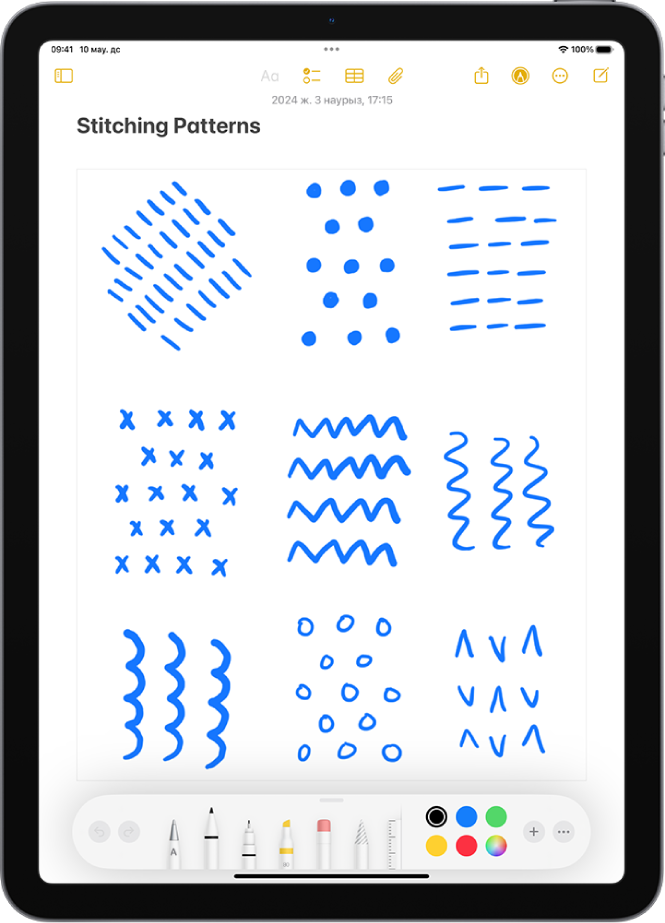
«Белгілеу» құралдар тақтасын ашу
Қолдау көрсетілетін қолданбада «Белгілеу» құралдар тақтасын ашу үшін  немесе «Белгілеу» түймесін түртіңіз, одан кейін келесі әрекеттердің кез келгенін орындаңыз:
«Белгілеу» құралдар тақтасын жылжыту: Құралдар тақтасын экранның кез келген шетіне сүйреңіз.
(Экранның ортасына ең жақын құралдар тақтасының ортаңғы шетінен сүйреңіз.)
Сурет салу немесе мәтінді енгізу кезінде құралдар тақтасын автоматты түрде кішірейту:
 түймесін түртіңіз, одан кейін «Dock мәзіріне автоматты түрде жіберу» параметрін қосыңыз.
Толық құралдар тақтасын қайтадан көрсету үшін кішірейтілген нұсқаны түртіңіз.
Құралдар тақтасын жасыру:
 түймесін немесе «Дайын» түймесін түртіңіз.
Жазу және сызу
Қолдау көрсетілетін қолданбада
түймесін немесе «Белгілеу» түймесін түртіңіз.«Белгілеу» құралдар тақтасында қаламды, маркерді немесе қаламсап құралын түртіңіз, одан кейін саусағыңызбен немесе Apple Pencil қаламымен (қолдау көрсетілген iPad үлгілерінде) жазыңыз немесе сурет салыңыз.
Жазу немесе сурет салу кезінде келесі әрекеттердің кез келгенін орындаңыз:
Сызық қалыңдығын өзгерту: Құралдар тақтасында таңдалған сурет салу құралын түртіңіз, одан кейін опцияны таңдаңыз.
Күңгірттікті өзгерту: Құралдар тақтасында таңдалған сурет салу құралын түртіңіз, одан кейін слайдерді сүйреңіз.
Түсті өзгерту: Құралдар тақтасында түс таңдау құралынан түсті түртіңіз, одан кейін түс таңдауыңызды әрі қарай реттеу үшін «Тор», «Спектр» немесе «Жүгірткілер» түймесін түртіңіз.
Болдырмау:
 түймесін түртіңіз.
Тік сызық сызу: Құралдар тақтасында сызғыш құралын түртіңіз, одан кейін сызғыш шетімен сызық сызыңыз.
Сызғыш бұрышын өзгерту үшін сызғышты екі саусақпен басып тұрып, саусақтарыңызды айналдырыңыз.
Сызғышты бұрышын өзгертпестен жылжыту үшін оны бір саусақпен сүйреңіз.
Сызғышты жасыру үшін құралдар тақтасындағы сызғыш құралын қайтадан түртіңіз.
«Белгілеу» құралдар тақтасын жабу үшін
түймесін немесе «Дайын» түймесін түртіңіз.
«Жазбалар» сияқты қолданбаларда мәтінді Apple Pencil қаламымен жазуыңызға және оны бірден терілген мәтінге түрлендіруіңізге болады. Сызбалар мен қолжазбаны таңдау және өңдеу бөлімін қараңыз.
Кеңес: Apple Pencil қаламымен экранның төменгі сол жақ бұрышынан жоғары сипау арқылы скриншотты түсіріп, оны бірден белгілей бастауыңызға болады. Apple Pencil қаламыңыз болмас, скриншотты түсіруіңізге, одан кейін экранның төменгі сол жақ бұрышында бір сәтке пайда болатын миниатюраны түртуіңізге болады.
Қолмен жазылған мәтінді немесе суреттерді жылжыту немесе өңдеу
Белгілеу құралдар тақтасында Лассо құралын
 (өшіргіш пен сызғыш арасында) таңдаңыз, одан кейін өзгерткіңіз келетін мазмұнды таңдау үшін келесі әрекеттердің кез келгенін орындаңыз:
Сөзді немесе салынған нысанды таңдау: Оны екі рет түртіңіз.
Сөйлемді таңдау: Оны үш рет түртіңіз.
Ежені немесе мәтін блогын таңдау: Бірінші сөзді басып тұрыңыз, одан кейін соңғы сөзге сүйреңіз. Дәлірек таңдау үшін жай сүйреңіз.
«Жазбалар» қолданбасында «Белгілеу» құралдар тақтасы қолмен жазылған мәтінді сызылған нысандардан бөлек таниды, осылайша сіз тек қолжазбаны таңдауыңызға болады. Таңдауыңызға суреттерді қосқыңыз келсе, олардың үстінен де сүйреуіңізге болады.
Бірнеше салынған нысандарды таңдау: Лассо құралы таңдалып тұрғанда нысандар айналасын саусағыңызбен немесе Apple Pencil қаламымен сызыңыз, одан кейін таңдауды түртіңіз.
Ескертпе: «Белгілеу» құралдар тақтасын көрмесеңіз,
түймесін немесе «Белгілеу» түймесін түртіңіз. Құралдар тақтасы кішірейтілген болса, оның кішірейтілген нұсқасын түртіңіз.
Тексергіңіз келетін мазмұнды таңдағаннан кейін оны түртіңіз, одан кейін келесі әрекеттердің кез келгенін орындаңыз:
Кесу, көшіру, жою немесе көшірмелеу: Опцияны түртіңіз.
Жылжыту: Мазмұнды ол көтерілгенше басып тұрыңыз, одан кейін оны жаңа орынға сүйреңіз.
Кеңес: Қолмен жазылған мәтін мен суреттерді таңдағаннан кейін «Белгілеу» құралдар тақтасындағы түсті түрту арқылы олардың түсін өзгертуіңізге немесе оларды жаңа орынға сүйреу арқылы жылжытуыңызға болады.
«Белгілеу» құралдар тақтасын iPad қолданбаларында мәтінді кез келген өрісте жазуыңызға және оны бірден терілген мәтінге түрлендіруіңізге болады. iPad құрылғысында «Шимай» функциясы арқылы мәтінді енгізу бөлімін қараңыз.
Қолмен жазылған мәтін мен суреттерді «Жазбалар» қолданбасында өңдеудің көбірек жолдарын iPad құрылғысындағы «Жазбалар» қолданбасында суреттер және қолжазба қосу бөлімінен қараңыз.
Қатені өшіру
Ескертпе: «Белгілеу» құралдар тақтасын көрмесеңіз, түймесін немесе «Белгілеу» түймесін түртіңіз. Құралдар тақтасы кішірейтілген болса, оның кішірейтілген нұсқасын түртіңіз.
«Белгілеу» құралдар тақтасында өшіргіш құралын түртіңіз, одан кейін келесі әрекеттердің біреуін орындаңыз:
Пиксельдерді өшіру: «Пиксель өшіргіші» құралын таңдаңыз, одан кейін қатенің үстін саусағыңызбен немесе Apple Pencil қаламымен ысқылаңыз.
Нысанды өшіру: «Объект өшіргіші» құралын таңдаңыз, одан кейін нысанды саусағыңызбен немесе Apple Pencil қаламымен түртіңіз.
Пиксел және нысан өшіргіштері арасында ауысу: Өшіргіш құралын қайтадан түртіңіз, одан кейін «Пиксель өшіргіші» немесе «Объект өшіргіші» құралын таңдаңыз.