Az iPad bekapcsolása és beállítása
Az új iPad bekapcsolásához és beállításához használjon internetkapcsolatot. Az iPad kezdeti beállítását úgy is elvégezheti, ha csatlakoztatja az eszközt a számítógépéhez. Ha egy másik iPhone-nal, illetve iPaddel vagy Android rendszerű eszközzel is rendelkezik, akkor igény szerint továbbíthatja az adatait az új iPadre.
Megjegyzés: Ha az iPad kezdeti beállítását és felügyeletét egy vállalat, iskola vagy egyéb szervezet végzi, lépjen kapcsolatba egy rendszergazdával vagy tanárral a beállítási utasításokért. Általános tudnivalókért látogasson el az Apple at Work webhelyére vagy az oktatási lehetőségeket bemutató webhelyre.
A beállítás előkészítése
A problémamentes beállítás érdekében készítse elő az alábbiakat:
Internetkapcsolat Wi-Fi-hálózaton keresztül (elképzelhető, hogy szüksége lesz a hálózat nevére és jelszavára) vagy mobil adathálózati kapcsolat szolgáltatón keresztül (a Wi-Fi + Cellular modellek esetében)
Az Apple ID-ja és a hozzá tartozó jelszó; ha még nem rendelkezik Apple ID-val, létrehozhat egyet a beállítás során
A hitelkártya- vagy bankkártyaadatai, amennyiben hozzá szeretne adni egy kártyát az Apple Payhez beállítás közben
Az előző iPadje vagy az eszközről mentett adatok, ha az adatait továbbítani szeretné az új eszközre
Tipp: Ha nem rendelkezik elég tárhellyel az eszköze biztonsági mentéséhez, az iCloud ingyenesen biztosítja a szükséges helyet egy ideiglenes biztonsági mentéshez az iPad vásárlásától számított három héten keresztül. Az előző eszközén válassza a Beállítások > Általános > [eszköz] átvitele vagy alaphelyz. lehetőséget. Koppintson a Kezdés lehetőségre, majd kövesse a képernyőn megjelenő utasításokat.
Az Android-eszköze, ha Androidról szeretne adatokat átmásolni
Az iPad bekapcsolása és beállítása
Nyomja meg és tartsa lenyomva a felső gombot, amíg meg nem jelenik az Apple embléma.
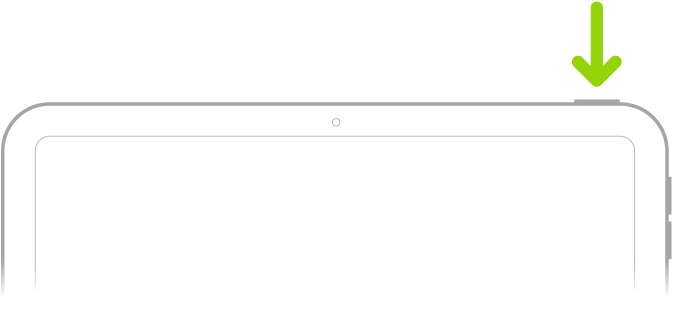
Ha az iPadet nem lehet bekapcsolni, elképzelhető, hogy fel kell tölteni az akkumulátort. További segítségért tekintse meg a következő Apple támogatási cikket: Ha az iPad nem kapcsol be vagy lefagyott.
Tegye a következők egyikét:
Koppintson a Kézi beállítás lehetőségre, majd kövesse a képernyőn megjelenő utasításokat.
Ha van egy másik iPhone-ja, iPadje vagy iPod toucha, amely iOS 11, iPadOS 13 vagy újabb rendszerrel működik, akkor a rajta lévő Gyors kezdés funkcióval automatikusan beállíthatja az új eszközt. Helyezze egymás közelébe a két eszközt, majd kövesse a képernyőn megjelenő utasításokat számos beállítás és az iCloud-kulcskarikán lévő tartalom biztonságos átmásolásához. Ezt követően visszaállíthatja a többi adatát és tartalmát az új eszközére az iCloud biztonsági mentésből.
Ha mindkét eszközön iOS 12.4, iPadOS 13 vagy újabb rendszer van telepítve, az összes adatát vezeték nélküli módon továbbíthatja a régi eszközről az új eszközére. Tegye egymáshoz közel az eszközöket, és csatlakoztassa őket áramforráshoz arra az időre, amíg a költöztetési folyamat befejeződik.
Az adatok továbbításához vezetékes kapcsolaton keresztül is csatlakoztathatja egymáshoz az eszközöket. Lásd a következő Apple támogatási cikket: Adatok átvitele új iPhone, iPad vagy iPod touch készülékre a Gyors kezdés funkcióval.
A beállítás közben, ha Ön vak vagy gyengénlátó, nyomja meg háromszor a Főgombot (Főgombbal rendelkező iPaden), vagy nyomja meg háromszor a felső gombot (egyéb iPad-modelleken) a VoiceOver, vagyis a képernyőolvasó funkció bekapcsolásához. Lehetősége van továbbá bekapcsolni a Nagyítást – ehhez koppintson duplán a képernyőre három ujjal. Lásd: Az iPaden rendelkezésre álló kisegítő lehetőségek használatának kezdeti lépései.
Adatok átköltöztetése Android-eszközről iPadre
Ha rendelkezik Android-eszközzel, átköltöztetheti az adatait a Váltás iOS-re appal, amikor először állítja be az új iPadjét.
Megjegyzés: Ha már végzett a beállítással, és mégis használni szeretné a Váltás iOS-re appot, törölnie kell az iPad teljes tartalmát, és elölről kell kezdenie mindent, vagy manuálisan kell átköltöztetnie az adatokat. Lásd a következő Apple támogatási cikket: Tartalmak manuális áthelyezése androidos készülékről iPhone-ra, iPadre vagy iPod touchra.
Az Android 4.0 vagy újabb rendszerű eszközén tekintse meg az Átköltözés az Android rendszerről iPhone, iPad vagy iPod touch készülékre című Apple támogatási cikket, és töltse le a Váltás iOS-re appot.
Az iPaden tegye az alábbiakat:
Kövesse a beállítási asszisztens utasításait.
Az Appok és adatok képernyőn koppintson a Költöztetés Androidról lehetőségre.
Az androidos eszközön tegye az alábbiakat:
Kapcsolja be a Wi-Fi-t.
Nyissa meg a Váltás iOS-re appot.
Kövesse a képernyőn megjelenő utasításokat.
FIGYELMEZTETÉS: A sérülés elkerülése érdekében az iPad használata előtt olvassa el a Fontos biztonsági tudnivalók az iPadhez című részt.