iPadમાં ફોટો અને વીડિયો સંપાદિત કરવા માટે
તમે ફોટો અથવા વીડિયો લીધા પછી તેને તમારા iPadમાં સંપાદિત કરવા માટે ફોટોસ ઍપમાં ટૂલનો ઉપયોગ કરો. તમે લાઇટ અને રંગ ઍડજસ્ટ કરવા, ફિલ્ટર ઉમેરવું વગેરે કરી શકો છો.
તમે iCloud ફોટોસનો ઉપયોગ કરો ત્યારે તમે જે સંપાદનો કરો તે તમારાં તમામ ડિવાઇસ પર સેવ કરવામાં આવે છે.
ટિપ : “સંપાદિત કરો” મોડનો બૅકગ્રાઉંડ રંગ પસંદ કરવા માટે—ઉદાહરણ તરીકે તેને હંમેશાં ડાર્ક તરીકે સેટ કરવા માટે— જુઓ : સંપાદિત કરો મોડનો બૅકગ્રાઉંડ રંગ સેટ કરો.
લાઇટ અને રંગ ઍડજસ્ટ કરવા
તમારા iPadમાં
 ફોટોસ ઍપ પર જાઓ.
તેને ખોલવા માટે ફોટો અથવા વીડિયો પર ટૅપ કરો પછી
 પર ટૅપ કરો.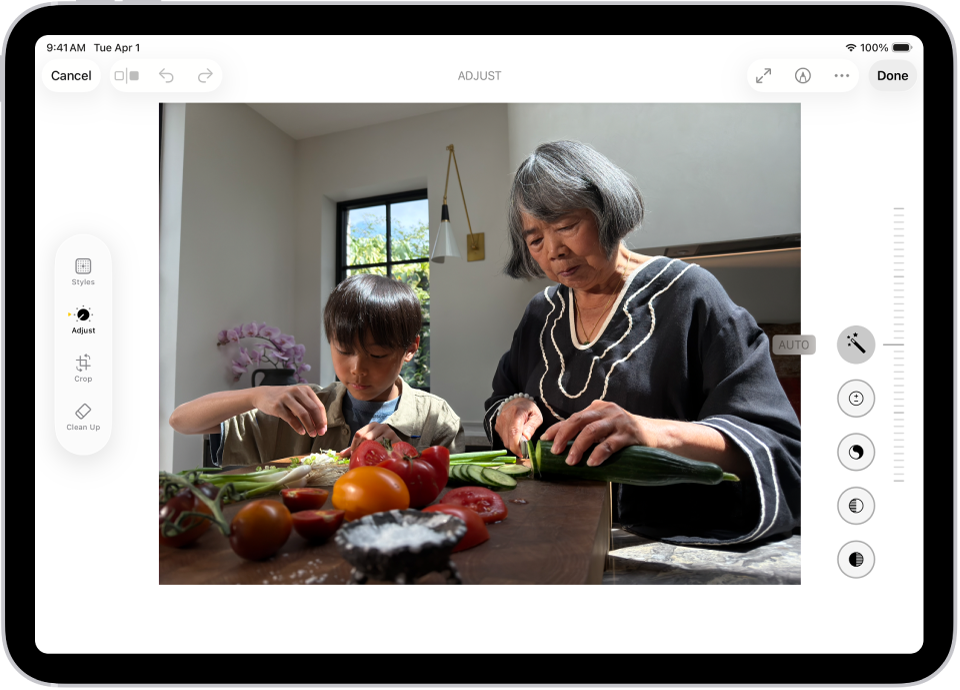
“ઍડજસ્ટ કરો” પર ટૅપ કરો.
તમે જે લાઇટિંગ ઉદાહરણ તરીકે, ઍક્સપોઝર, બ્રિલિઅંસ, હાઇલાઇટ અને શેડોનું ઍડજસ્ટમેંટ કરી શકો છો તે જોવા માટે ફોટાની નીચે ડાબી બાજુ સ્વાઇપ કરો.
તમે જે લાઇટિંગ સેટિંગ સંપાદિત કરવા માંગો છો તેના પર ટૅપ કરીને પછી સચોટ ઍડજસ્ટમેંટ કરવા માટે સ્લાઇડરને ડ્રૅગ કરો.
દરેક લાઇટિંગ સેટિંગ માટે તમે કરેલા ઍડજસ્ટમેંટનું લેવલ બટનની આસપાસ આઉટલાઇન દ્વારા સૂચવવામાં આવે છે જેથી તમે એક નજરમાં જોઈ શકો કે કયા લાઇટિંગ સેટિંગ્સમાં વધારો અથવા ઘટાડો કરવામાં આવ્યો છે. સંપાદિત કરેલા અને અસલ ફોટો અથવા વીડિયો વચ્ચે સ્વિચ કરવા માટે લાઇટિંગ બટન પર ટૅપ કરો જેથી તમે સંપાદનથી થયેલો તફાવત જોઈ શકો.
તમારાં સંપાદનો સેવ કરવા માટે પૂર્ણ પર ટૅપ કરો અથવા જો તમને તમારા ફેરફારો પસંદ ન હોય તો રદ કરો પર ટૅપ કરો પછી ફેરફારો કાઢી નાખો પર ટૅપ કરો.
ટિપ : ફોટો અથવા વીડિયોમાં લાઇટ અને રંગ ઑટોમૅટિક રીતે ઇનહાંસ કરવા માટે  પર ટૅપ કરો.
iPhone 16 અથવા તે પછીના મૉડલ પર કૅપ્ચર કરેલા ફોટોની ફોટોગ્રાફિક શૈલી બદલો
જો તમે iPhone 16 અથવા તે પછીના મૉડલમાં ફોટો લો છો તો તમે ફોટોસ ઍપમાં ફોટોગ્રાફિક શૈલી બદલી અથવા સંપાદિત કરી શકો છો.
તમારા iPadમાં
ફોટોસ ઍપ પર જાઓ.iPhone 16 અથવા પછીના મૉડલમાં લેવાયેલો ફોટો ખોલો પછી
પર ટૅપ કરો.ખાતરી કરો કે સ્ક્રીનની ડાબી બાજુએ શૈલી સિલેક્ટ કરવામાં આવી છે પછી નીચેનામાંથી કોઈ પણ એક કરો :
શૈલી પસંદ કરો : સ્ક્રીનની જમણી બાજુમાં શૈલી પર ટૅપ કરો અથવા શૈલી વિકલ્પમાંથી કોઈ એક પસંદ કરવા માટે સ્લાઇડ કરો.
ટોન અને રંગ ઍડજસ્ટ કરવા :
 પર ટૅપ કરીને પછી ટોન અને રંગ એક સાથે ઍડજસ્ટ કરવા માટે તમારી આંગળીને પર સ્લાઇડ કરો. ઇંટેંસિટીના લેવલને ઍડજસ્ટ કરવા માટે તમારી આંગળીને નીચેના સ્લાઇડર પર ડ્રૅગ કરો.
જ્યારે તમે ઍડજસ્ટમેંટ કરો છો ત્યારે સ્ક્રીનની ટોચ પર ટોન, રંગ અને ઇંટેંસિટીની વૅલ્યૂ બતાવવામાં આવે છે. આ વૅલ્યૂ રીસેટ કરવા માટે ગોળ તીર પર ટૅપ કરો.
“પૂર્ણ” પર ટૅપ કરો.
ફિલ્ટર ઇફેક્ટ લાગુ કરો
તમારા iPadમાં
ફોટોસ ઍપ પર જાઓ.ફોટો અથવા વીડિયો ખોલો પછી
પર ટૅપ કરો.વિવિડ અથવા ડ્રામૅટિક જેવી ફિલ્ટર ઇફેક્ટ લાગુ કરવા માટે સ્ક્રીનની ડાબી બાજુએ
 પર ટૅપ કરો.
તમે ફોટો લીધો હતો ત્યારે લાગુ કરાયેલા ફિલ્ટરને કાઢી નાખવા માટે અસલને પસંદ કરો.
સ્ક્રીનની જમણી બાજુએ ફિલ્ટર પર ટૅપ કરો પછી ઇફેક્ટ ઍડજસ્ટ કરવા માટે સ્લાઇડરને ડ્રૅગ કરો.
સંપાદિત કરેલા ફોટોની અસલ ફોટો સાથે તુલના કરવા માટે ફોટો પર ટૅપ કરો.

તમારાં સંપાદનો સેવ કરવા માટે પૂર્ણ પર ટૅપ કરો અથવા જો તમને તમારા ફેરફારો પસંદ ન હોય તો રદ કરો પર ટૅપ કરો પછી ફેરફારો કાઢી નાખો પર ટૅપ કરો.
નોટ : iPhone 16 મૉડલ અથવા તેના પછીના મૉડલમાં લેવામાં આવેલા ફોટો માટે તમારા ફોટોને કસ્ટમાઇઝ લૂક આપવા માટે ફિલ્ટરને બદલે ફોટોગ્રાફિક શૈલીનો ઉપયોગ કરો. જુઓ : iPhone 16 અથવા તે પછીના મૉડલ પર કૅપ્ચર કરેલા ફોટોની ફોટોગ્રાફિક શૈલી બદલો.
ઘણા ફોટોમાં ફેરફારોને કૉપિ અને પેસ્ટ કરો
તમે એક ફોટો (અથવા વીડિયો)માં કરેલા સંપાદનોને કૉપિ કરી શકો છો અને એક સાથે બીજા ફોટો અથવા ફોટોની બૅચ પર તેમને પેસ્ટ કરી શકો છો.
તમારા iPadમાં
ફોટોસ ઍપ પર જાઓ.તમે કૉપિ કરવા માંગતા હોવ તેવાં સંપાદનો હોય તેવો ફોટો અથવા વીડિયો ખોલો.
 પર ટૅપ કરો પછી સંપાદનો કૉપિ કરો પર ટૅપ કરો.
તમે કૉપિ કરવા માંગતા ન હોવ તેવાં કોઈ પણ સંપાદનોનું રિવ્યૂ કરો અને તેને બંધ કરો પછી કૉપિ કરો પર ટૅપ કરો.
તમારી લાઇબ્રેરીમાં પાછા જવા માટે
 પર ટૅપ કરો.
સિલેક્ટ કરો પર ટૅપ કરો પછી તમે જે ફોટો પર સંપાદનો પેસ્ટ કરવા માંગો છો તેના થંબનેલ પર ટૅપ કરો અથવા એક ફોટો અથવા વીડિયો ખોલો.
- પર ટૅપ કરો પછી સંપાદનો પેસ્ટ કરો પર ટૅપ કરો.
નોટ : ફોટો વધુ સારી મૅચ બનાવવા અને ફોટોને વધુ સમાન બનાવવા માટે સંપાદિત ફોટોનું વ્હાઇટ બૅલેંસ અને ઍક્સપોઝર ઑટોમૅટિક રીતે ઍડજસ્ટ કરે છે.
સ્ટિકર, ટેક્સ્ટ વગેરે ઉમેરો
તમારા iPadમાં
ફોટોસ ઍપ પર જાઓ.ફોટોને ખોલવા માટે તેના પર ટૅપ કરો.
- પર ટૅપ કરો પછી
 પર ટૅપ કરો.
 સ્ટિકર, કૅપ્શન, ટેક્સ્ટ, આકાર અથવા તમારી સહી પણ ઉમેરવા માટે
 પર ટૅપ કરો.
તમારાં સંપાદનને સેવ કરવા માટે
 પર ટૅપ કરો.
સંપાદિત કરો મોડનો બૅકગ્રાઉંડ રંગ સેટ કરો
ડિફૉલ્ટ રૂપે “સંપાદિત કરો” મોડનું બૅકગ્રાઉંડ તમારા iPadના લાઇટ અથવા ડાર્ક દેખાવ સાથે મૅચ થાય છે. તમે સંપાદિત કરો મોડનો બૅકગ્રાઉંડ રંગ બદલી શકો છો—ઉદાહરણ તરીકે, જો તમે ડાર્ક બૅકગ્રાઉંડ સામે ફોટો સંપાદિત કરવાનું પસંદ કરો તો બૅકગ્રાઉંડ રંગ હંમેશાં ડાર્ક બતાવવાનું સેટ કરી શકો છો.
તમારા iPadમાં
 ફોટોસ ઍપ પર જાઓ.
તેને ખોલવા માટે ફોટો અથવા વીડિયો પર ટૅપ કરો પછી
પર ટૅપ કરો.- પર ટૅપ કરો અને દેખાવ પર ટૅપ કરો પછી નીચેનામાંથી કોઈ પણ એક કરો.:
તમારા iPadના લાઇટ અથવા ડાર્ક દેખાવ સાથે “સંપાદિત કરો” મોડને મૅચ કરો : સિસ્ટમ પર ટૅપ કરો.
સંપાદિત કરો મોડમાં હંમેશાં ડાર્ક દેખાડવા માટે : ડાર્ક પર ટૅપ કરો.
સંપાદિત કરો મોડમાં હંમેશાં પ્રકાશ દેખાડવા માટે : પ્રકાશ પર ટૅપ કરો.
Apple Intelligenceનો ઉપયોગ કરીને વિચલન કાઢી નાખો
Apple Intelligence* સાથે તમે ફોટોમાં વિચલિત કરનારા ઑબજેક્ટને ઓળખવા અને કાઢી નાખવામાં મદદ મેળવવા માટે ક્લીનઅપ ટૂલનો ઉપયોગ કરી શકો છો. જુઓ : તમારા ફોટોમાંથી ખલેલ આપતી વસ્તુઓ કાઢી નાખો.