Écriture d’automation en temps réel dans Logic Pro pour iPad
L’écriture de l’automation en temps réel implique de modifier les commandes d’une tranche de console ou d’un module pendant la lecture du projet et d’enregistrer ces modifications en tant que données d’automation. Par exemple, vous augmentez le volume d’une piste vocale pendant le refrain ou vous désactivez le son de la piste de batterie à une position rythmique précise. Après cela, à chaque fois que vous lisez votre projet (ou exécutez un bounce sur celui-ci), ces modifications de paramètres sont appliquées automatiquement.
Les données d’automation sont enregistrées en tant qu’automation de piste ou d’automation de région, en fonction de la sélection effectuée dans le menu local Mode d’automation.
Modes d’automation
Il existe plusieurs modes d’automation qui déterminent si l’automation existante est lue ou non, ou ce qui advient des données d’automation existantes quand vous écrivez une nouvelle automation.
Chaque piste peut être réglée indépendamment sur l’un des modes d’automation suivants :
Read (lecture) : lit toutes les données d’automation qui existent sur la piste, l’automation de piste et l’automation de région. Toute commande à l’écran figurant dans l’en-tête de piste, la tranche de console ou les modules (curseurs, potentiomètres et commutateurs) se déplace en conséquence pendant la lecture (en mode de lecture ou en mode d’enregistrement) en fonction des données d’automation. Lorsque vous arrêtez la lecture, vous pouvez modifier la valeur de n’importe quel paramètre, mais une fois que vous démarrez la lecture, la commande revient en arrière pour suivre les valeurs des données d’automation existantes.
Touch : reproduit l’automation de la même façon qu’en mode de lecture. Cependant, lorsque vous touchez une commande, ce paramètre écrit désormais cette nouvelle valeur en fonction de vos mouvements, en remplaçant toutes les données d’automation existantes. Une fois le curseur ou le potentiomètre relâché, le paramètre suit à nouveau l’automation existante. Vous pouvez alors toucher la même commande ou une commande différente pour écrire ou remplacer des valeurs sur une autre section de votre projet.
Latch : fonctionne comme le mode Touch, mais après que le curseur ou le potentiomètre est relâché (pendant la lecture du projet), cette valeur continue d’être écrite, remplaçant l’automation existante pour ce paramètre d’automation jusqu’à ce que vous arrêtiez la lecture. À partir de ce moment, l’automation existante demeure telle quelle.
Désactivé : il désactive temporairement toutes les données d’automation existantes, l’automation de piste et l’automation de région. Les courbes d’automation deviennent alors grises. Ceci est utile lorsque vous avez déjà écrit une automation, mais que vous souhaitez tester des changements de paramètre sans remplacer les données existantes.
Remarque : Sélectionner Touch ou Latch dans la zone de pistes crée une automation de piste, et sélectionner Touch ou Latch dans la zone Éditeurs crée une automation de région. La table de mixage et la zone Modules ont des options Région et Piste distinctes pour Touch et Latch.
Réglage du mode d’automation pour la piste
Dans la barre des menus de la zone de pistes, touchez le bouton Présentation de l’automation
 .
.Veillez bien à faire glisser la liste des pistes vers la droite pour afficher les commandes de piste dans les en-têtes de piste.
Dans l’en-tête de piste d’une piste, touchez le menu local Mode d’automation et choisissez l’une des quatre options.
Remarque : La sélection d’un mode d’automation sur une piste faisant partie d’un groupe de table de mixage a pour effet de régler toutes les pistes de ce groupe sur le même mode d’automation. Consultez Création de groupes de table de mixage.
Le bouton « Mode d’automation » de l’en-tête de piste change de couleur en fonction du mode choisi. Le mode de lecture a deux apparences : un texte vert sur fond gris indique qu’il n’y a pas de données d’automation existantes sur cette piste, et un texte blanc sur fond vert indique qu’il existe une automation qui sera active lors de la lecture de votre projet.

Si vous sélectionnez Touch ou Latch dans l’en-tête de piste, le menu local Mode d’automation dans la barre des menus de la zone Éditeurs affiche ce mode précédé de la lettre T (ce qui donne soit « T : Touch », soit « T : Latch ») Cela indique que tout mouvement d’une commande à l’écran sera écrit en tant qu’automation de piste. La table de mixage et la zone Modules affichent des indications similaires, que l’automation soit écrite en tant qu’automation de piste ou qu’automation de région.

Définition du même mode d’automation pour une sélection de pistes
Dans la barre des menus de la zone de pistes, touchez le bouton Présentation de l’automation
.Touchez le bouton Sélection multiple
 pour le sélectionner, puis sélectionnez toutes les pistes dont vous souhaitez modifier le mode d’automation en touchant l’icône de piste sur leur en-tête de piste.
Vous pouvez également toucher et maintenir le bouton Sélection multiple
en mode temporaire ou bien appuyer sur la touche Majuscule de votre clavier externe et la maintenir enfoncée, effectuer votre sélection de piste, puis relâcher le bouton ou la touche Majuscule.Sur l’une des pistes sélectionnées, touchez le menu local « Mode d’automation » et choisissez l’une des quatre options.
Touchez une nouvelle fois le bouton Sélection multiple
pour la désélectionner.Une fois que vous avez terminé d’effectuer une action sur plusieurs pistes sélectionnées, touchez la zone vide en dessous de l’en-tête de la dernière piste pour désélectionner les pistes et éviter d’appliquer des modifications à plusieurs pistes par inadvertance.
Définition du mode d’automation pour une automation de région
Dans la barre des menus de la zone de pistes, touchez le bouton Présentation Pistes
 , puis touchez les régions dans lesquelles vous souhaitez écrire l’automation.
Touchez le bouton Éditeurs
 dans la barre des commandes de la présentation, touchez le bouton Présentation de l’automation dans la barre des menus de la zone Éditeurs, puis touchez le menu local Mode d’automation situé à côté de celui-ci et choisissez l’une des quatre options.
Si vous choisissez Read ou Désactivé, les modes d’automation de l’en-tête de piste correspondant passent au même mode. Si vous choisissez Touch ou Latch, le menu local du mode d’automation de l’en-tête de piste change à Touch ou Latch (si vous avez cliqué sur le bouton Présentation de l’automation), mais est alors précédé de la lettre R (soit « R : Touch » ou « R : Latch ») Cela indique que toute automation est écrite dans la région (automation de région) et non dans la piste (automation de piste).

Définition du mode d’automation dans la zone Modules
Dans la zone de pistes, touchez l’icône de piste de la piste dans laquelle vous souhaitez écrire l’automation.
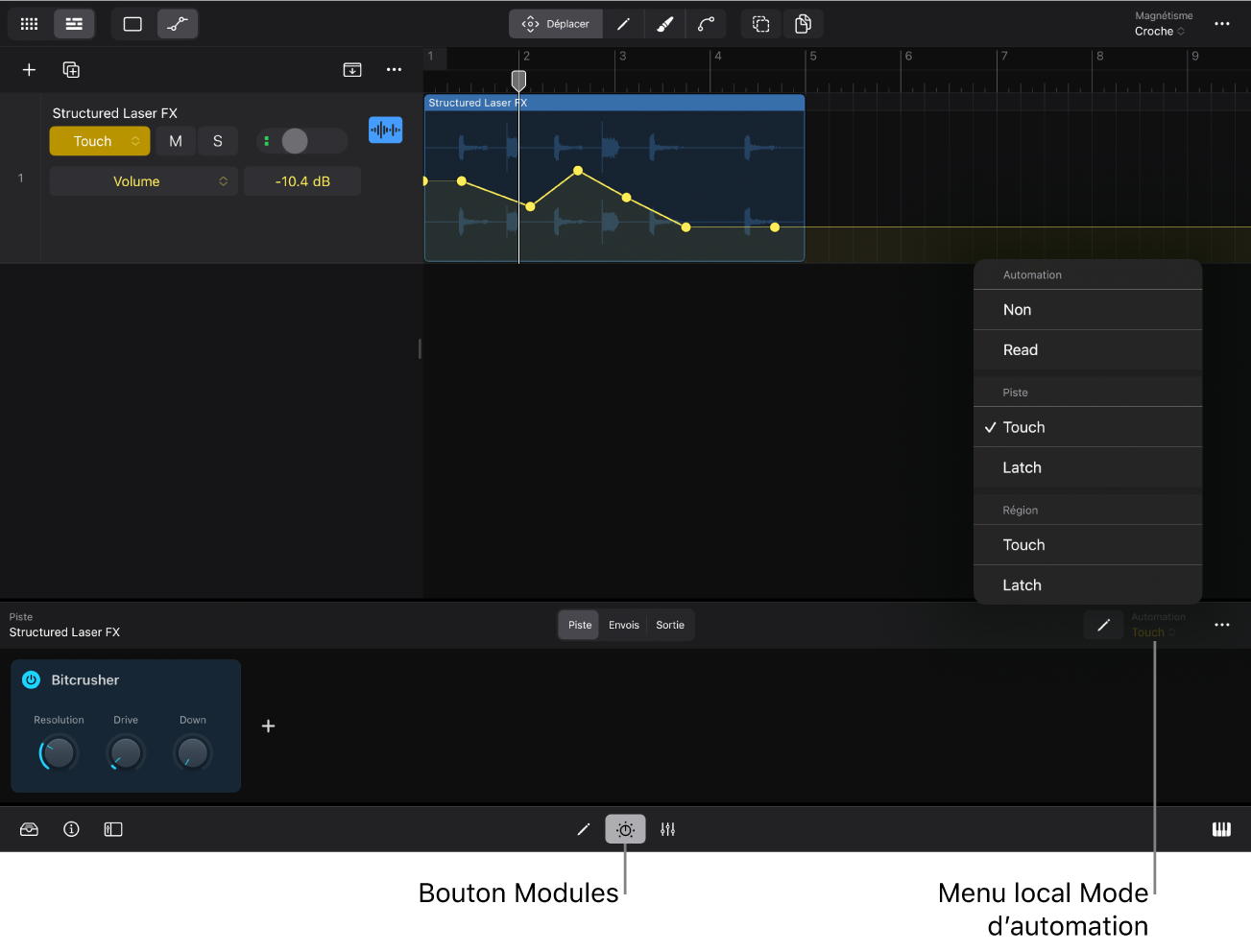
Touchez le bouton Modules
 au milieu de la barre des commandes de la présentation (ou appuyez sur la touche B de votre clavier externe).
Vous pouvez également toucher deux fois l’icône de piste pour ouvrir la zone Modules (et pour les pistes d’instruments logiciels, également ouvrir les surfaces de lecture).
Touchez le menu local Mode d’automation sur le côté droit de la barre des menus de la zone Modules et choisissez l’une des options.
Le menu local comporte une section Piste et une section Région, où figurent les options Touch et Latch, qui vous permettent de choisir si vous souhaitez écrire une automation de piste ou une automation de région.
Définition du mode d’automation dans la table de mixage
Touchez le bouton Table de mixage
 au milieu de la barre des commandes de présentation pour afficher la table de mixage.
Touchez le bouton Filtre
 en haut de la piste de sortie sur le bord droit pour ouvrir la liste Filtre composants, touchez l’option Automation pour la sélectionner, puis touchez à nouveau le bouton Filtre pour fermer la liste.
Cette étape est uniquement nécessaire si le menu local Mode d’automation ne s’affiche pas sur les tranches de console. L’option Automation est sélectionnée avec une coche par défaut.
Touchez le menu local « Mode d’automation » dans l’une des tranches de console et choisissez l’une des options.
Le menu local comporte une section Piste et une section Région, où figurent les options Touch et Latch, qui vous permettent de choisir si vous souhaitez écrire une automation de piste ou une automation de région.

Remarque : Lorsqu’un mode d’automation est sélectionné sur une tranche de console auxiliaire, une tranche de console de sortie ou une tranche de console principale, la piste correspondante est créée sur la zone Pistes.
Définition du mode d’automation pour un groupe de table de mixage
Lorsque vous choisissez un mode d’automation sur une piste faisant partie d’un groupe de table de mixage, toutes les pistes de ce groupe passent sur le même mode d’automation. Consultez Création de groupes de table de mixage.
Touchez le bouton Table de mixage
au milieu de la barre des commandes de la présentation.Touchez le bouton Filtre
dans la zone supérieure droite de la table de mixage et sélectionnez Groupes dans la liste Filtre composants pour rendre le slot Groupe visible dans les tranches de console.Dans chacune des tranches de console que vous souhaitez ajouter à un groupe, touchez le slot Groupe et choisissez le même groupe.
Vous pouvez également procéder en sélectionnant toutes les tranches de console, puis en touchant le slot Groupe dans l’une des tranches de console sélectionnées pour choisir un groupe.
Touchez le menu local « Mode d’automation » dans l’une des tranches de console et choisissez l’une des options.
Écriture d’automation en temps réel
Choisissez Touch ou Latch dans le menu local « Mode d’automation » de la piste dans laquelle vous souhaitez écrire l’automation.
Touchez le bouton Lecture
 dans la barre des commandes ou appuyez sur la barre d’espace de votre clavier externe pour lancer la lecture.
Vous pouvez également écrire une automation en mode Enregistrer.
Lorsque vous ajustez des commandes (curseurs, potentiomètres ou commutateurs), les valeurs correspondant à ces paramètres sont écrites sous forme de données d’automation en fonction de vos mouvements.
Au fur et à mesure du déplacement de la tête de lecture dans la timeline, la courbe d’automation se crée sur la voie de piste à la position de la tête de lecture. Une automation de région ne peut être écrite qu’entre les bordures gauche et droite d’une région.
Touchez le bouton Arrêt
 dans la barre des commandes ou appuyez sur la barre d’espace de votre clavier externe pour arrêter la lecture.
Vous pouvez placer la tête de lecture à n’importe quelle position et relancer la lecture pour continuer à écrire l’automation ou remplacer l’automation existante. Il vous est également possible de modifier de manière graphique les données d’automation.
Remarque : Tout en écrivant l’automation pendant la lecture, vous pouvez faire défiler vers d’autres pistes ou basculer vers une autre présentation pour ouvrir différents modules sur la piste actuelle, afin d’accéder aux commandes que vous souhaitez ajuster. Vous pouvez également utiliser des gestes Multi-Touch pour déplacer plusieurs commandes et les écrire en tant que données d’automation en même temps.