Réglages d’appareils audio dans Logic Pro pour iPad

Périphériques audio
Ces réglages déterminent l’appareil audio que Logic Pro pour iPad utilise pour enregistrer des signaux audio dans votre projet, et celui qui est utilisé pour lire le signal audio de votre projet.
La visibilité de ces réglages dépend des appareils audio qui sont connectés à votre iPad au moyen d’un câble, via Bluetooth ou Wi-Fi, et de ce que vous avez sélectionné.
Sélection automatique des périphériques audio : touchez le commutateur pour activer ou désactiver la sélection automatique. L’état de l’interrupteur détermine la manière dont les périphériques audio sont sélectionnés :
Activé : lorsque vous connectez un appareil audio à votre iPad, cet appareil est automatiquement sélectionné comme périphérique d’entrée et de sortie.
Les menus locaux Entrée et Sortie en dessous de l’interrupteur sont en lecture seule et indiquent les périphériques qui sont utilisés.
Désactivé : vous pouvez choisir n’importe quel appareil dans les menus locaux Entrée et Sortie.
Si un appareil audio précédemment sélectionné est déconnecté, les menus locaux Entrée et Sortie passent aux paramètres « Microphone de l’iPad » et « Haut-parleur », respectivement, affichés entre parenthèses.
Menu local Entrée : choisissez l’une des options disponibles en tant que périphérique d’entrée audio :
Microphone de l’iPad : utilise les micros intégrés de l’iPad ainsi que l’orientation de micro sélectionnée dans ce menu local.
Interface audio connectée : si une interface audio prise en charge est connectée à votre iPad, le nom de cette interface apparaît dans le menu.
Remarque : l’option Entrée ne s’affiche pas si l’option « Multidestination AirPlay » est sélectionnée en tant que périphérique de sortie.

Menu local Sortie : choisissez l’une des options disponibles en tant que périphérique de sortie audio pour lire votre projet.
Haut-parleur : les haut-parleurs intégrés de l’iPad sont sélectionnés par défaut.
Appareil Bluetooth : si des écouteurs AirPods sont connectés à votre iPad via Bluetooth, le nom des AirPods jumelés est affiché dans le menu.
Interface audio connectée : si une interface audio prise en charge est connectée à votre iPad, le nom de cette interface apparaît dans le menu.
Destination unique AirPlay : vous pouvez choisir une destination AirPlay disponible pour lire votre projet lorsque vous touchez le bouton « Sélectionner l’appareil AirPlay ».
Multidestination AirPlay : vous pouvez choisir plusieurs destinations AirPlay lorsque vous touchez le bouton « Sélectionner l’appareil AirPlay » pour lire votre projet simultanément sur ces appareils.
Important : La sortie audio dans le Centre de contrôle ne peut pas être sélectionnée quand Logic Pro se trouve au premier plan (ou quand « Exécuter en arrière-plan » est activé dans les réglages Général). La sélection passe automatiquement au même périphérique de sortie sélectionné dans les réglages « Périphériques audio » dans Logic Pro.
Menu local Microphone de l’iPad : choisissez une des cinq options qui déterminent la courbe de directivité et l’orientation du micro. Les options disponibles dépendent du modèle d’iPad.
Haut - Omnidirectionnel : signal mono.
Arrière - Sous-cardioïde : signal mono.
Arrière - Stéréo : signal stéréo.
Avant - Cardioïde : signal mono.
Avant - Stéréo : signal stéréo.
La sélection est conservée quand vous passez à un appareil audio externe et que vous revenez au microphone de l’iPad.
Curseur Gain d’entrée : ce curseur vous permet de régler le niveau d’entrée du périphérique d’entrée audio actuellement sélectionné.
Remarque : le curseur « Gain d’entrée » n’est pas affiché si l’option « Multidestination AirPlay » est sélectionnée en tant que périphérique de sortie.
Appareils AirPlay
Pendant la lecture de votre projet, vous pouvez envoyer le signal audio sans fil depuis votre iPad vers n’importe quel appareil prenant en charge AirPlay (ordinateur, enceintes, TV, etc.). Si vous choisissez « Destination unique AirPlay » ou « Multidestination AirPlay » dans le menu local Sortie, un bouton est affiché pour vous permettre de sélectionner une ou plusieurs destinations AirPlay.

Bouton Sélectionner l’appareil AirPlay : touchez le bouton AirPlay bleu
 pour ouvrir la zone de dialogue AirPlay, où vous pouvez choisir n’importe quelle destination AirPlay disponible sur votre réseau.

Remarque : si l’option « Multidestination AirPlay » est sélectionnée, vous pouvez toucher plusieurs destinations dans la zone de dialogue AirPlay. Chaque appareil sélectionné affiche une case et un curseur de volume permettant de régler le volume de lecture de chaque destination (si l’appareil prend ce réglage en charge).

Appareils audio multicanaux
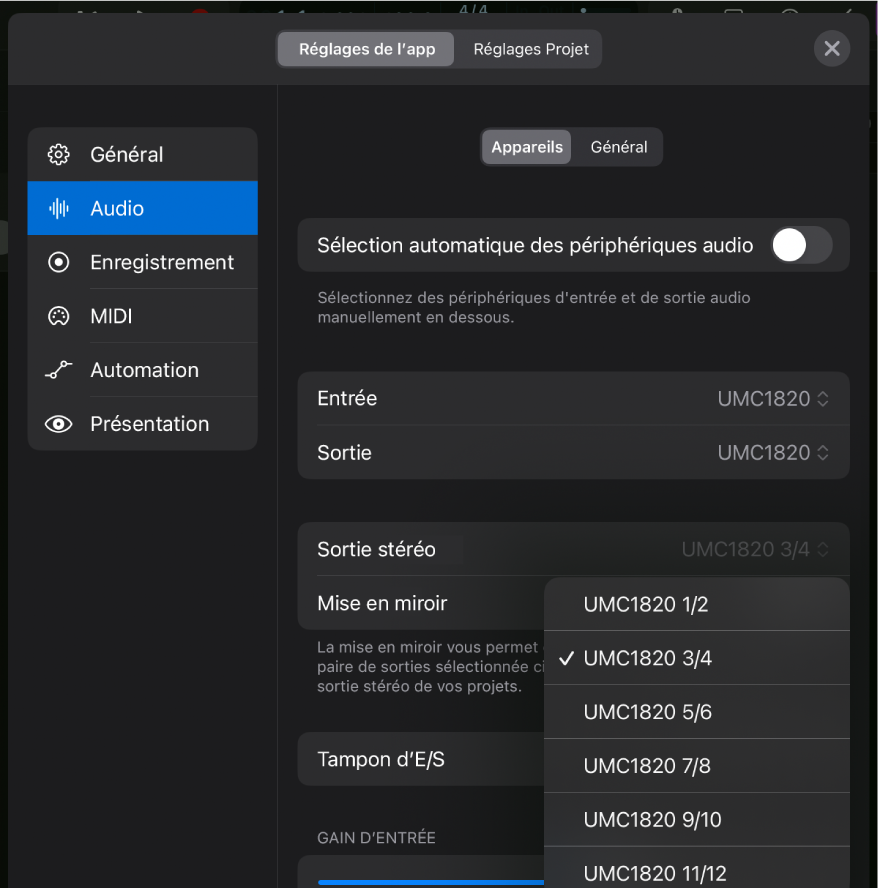
Quand vous sélectionnez une interface audio connectée dans le menu local Sortie qui comporte plusieurs canaux de sortie stéréo, deux options supplémentaires s’affichent.

Menu local Sortie stéréo : Le menu liste tous les canaux de sortie stéréo disponibles sur l’appareil sélectionné. La tranche de console de sortie stéréo de votre projet est routée vers le canal de sortie que vous choisissez dans ce menu.
Mise en miroir : cet interrupteur est affiché si vous choisissez un canal de sortie différent du canal 1/2 dans le menu local « Sortie stéréo ». Si la mise en miroir est activée, la tranche de console de sortie stéréo est routée vers le canal de sortie 1/2, en plus du canal de sortie que vous avez choisi dans le menu local Sortie stéréo.
Taille de tampon d’E/S
Le réglage Taille de tampon d’E/S détermine le compromis entre performances du processeur et faible latence (retard). Vous pouvez modifier ces réglages durant la production, selon si vous procédez à un enregistrement ou un mixage.
Menu local Tampon d’E/S : détermine la taille de la mémoire tampon utilisée par l’appareil audio, aussi bien en entrée qu’en sortie.
Astuce : éléments à prendre en compte pour choisir la taille de la mémoire tampon d’E/S :
Pendant l’enregistrement de pistes audio et de pistes d’instrument logiciel, le musicien contrôle l’enregistrement grâce à Logic Pro (avec monitoring logiciel activé). Tout retard perceptible causé par la latence peut affecter la performance de manière négative. Réglez le tampon d’E/S sur la plus petite valeur pour minimiser le retard de monitoring, sachant toutefois que cela met le processeur de votre iPad à plus rude épreuve.
Plus vous utilisez de modules gourmands en ressources de processeur dans votre projet, plus la pression exercée sur le processeur de votre iPad est élevée pendant la lecture, ce qui provoque l’apparition de clics, de bruits secs et de craquements dans l’audio. Régler le tampon d’E/S sur une valeur plus élevée vous permet donc d’utiliser plus de modules pendant le mixage sans surcharger le processeur.
L’affichage du processeur dans la barre des commandes indique la charge à laquelle votre processeur est soumis lors de la lecture ou de l’enregistrement dans votre projet.
Touchez l’écran CPU/Mémoire pour voir l’utilisation du processeur ou de la mémoire.
Vous pouvez toucher le bouton Mode de monitoring de faible latence
 dans la barre des commandes pour désactiver automatiquement les modules de votre projet qui génèrent une latence trop importante. Consultez Réglages audio généraux.
