Arrêter, mettre sous silence et modifier les Messages notifications sur l’iPhone
Vous pouvez activer ou non les notifications, mais aussi régler la manière dont elles s’affichent ainsi que le son émis lorsque vous recevez des messages texte. Par exemple, vous pouvez désactiver les notifications des messages afin de ne pas être distrait par le son émis lorsque vous êtes en réunion ou dans des endroits calmes, ou attribuer des sons précis à certains contacts de manière à les identifier facilement lorsqu’ils vous envoient un message.
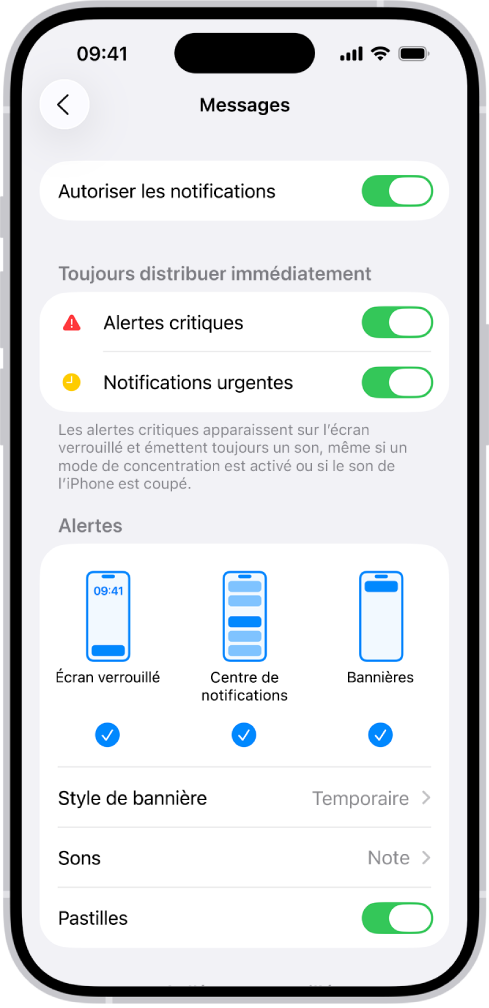
Désactiver toutes les notifications
Vous pouvez choisir de ne plus recevoir de notifications liées à l’activité de l’app Messages tout en continuant à recevoir des messages. Lorsque vous êtes prêt, vous pouvez ouvrir Messages pour lire les messages manqués pendant que les notifications étaient désactivées et rattraper votre retard quant aux messages que vous avez manqués.
Accédez à l’app Réglages
 sur votre iPhone.
Touchez Notifications, puis touchez Messages.
Désactivez « Autoriser les notifications ».
Remarque : les expéditeurs reçoivent une note indiquant que vos notifications sont désactivées.
Pour informer les personnes que vous avez lu leurs messages, vous pouvez activer les confirmations de lecture.
Si vous souhaitez à nouveau recevoir des notifications, activez « Autoriser les notifications ». Si vous souhaitez également les entendre, assurez-vous que le commutateur Sonnerie/Silence n’est pas en mode Silence et que le volume est audible.
Vous pouvez également désactiver les notifications d’autres apps Apple ou apps tierces. Consultez la rubrique Modifier les réglages de notifications.
Arrêter de partager un statut Concentration avec quelqu’un
Lorsque votre mode de concentration ou programme de sommeil met les notifications en pause, votre statut s’affiche dans l’app Messages de manière à ce que vos contacts sachent que ne recevez pas les messages. Vous pouvez désactiver ce comportement dans les conversations à deux personnes.
Accédez à l’app Messages
 sur votre iPhone.
Touchez une conversation, puis touchez le contact ou l’icône situé en haut de la conversation.
Désactivez « Partager le statut Concentration ».
Couper les sons ou désactiver les vibrations pour les messages envoyés et reçus
Par défaut, un son Glissement est émis lorsque vous envoyez un message. Lorsque vous en recevez un, un son standard est émis. Si vous ne souhaitez pas entendre ces sons, vous pouvez définir le son de vos SMS sur Aucun.
Accédez à l’app Réglages
sur votre iPhone.Touchez Notifications, puis touchez Messages.
Effectuez l’une des opérations suivantes :
Couper les sons : Touchez Sons, puis touchez Aucun.
Désactiver les vibrations : Touchez Sons, touchez Vibrations (en haut de l’écran), puis touchez Aucune.
Vous pouvez également activer le mode Silence pour le commutateur Sonnerie/Silence.
Remarque : si vous coupez les sons ou désactivez les vibrations, et si vous configurez le commutateur Sonnerie/Silence en mode Silence, ces réglages affectent à la fois les sons entrants et sortants. Vous ne pouvez pas couper le son ou désactiver les vibrations uniquement pour les sons entrants ou sortants.
Consultez également la rubrique Faire clignoter le voyant pour les notifications.
Modifier le son et les vibrations des notifications
Vous pouvez définir une sonnerie ou un son pour les alertes, ainsi que le volume de celles-ci, ou modifier la séquence de vibrations des notifications (lorsque le téléphone est en mode silencieux).
Accédez à l’app Réglages
sur votre iPhone.Touchez « Sons et vibrations ».
Effectuez une ou plusieurs des opérations suivantes :
Augmenter ou diminuer le son des notifications : Réglez le volume à l’aide du curseur.
Choisir une sonnerie ou un son : Touchez « Son SMS », puis touchez un son sous « Sons d’alerte » (ou touchez Sonneries pour en télécharger une).
Choisir une séquence de vibrations : Touchez « Son SMS », touchez Vibrations, puis choisissez une option (ou touchez « Créer une vibration » pour créer votre propre séquence).
Astuce : le son et la vibration que vous choisissez s’appliquent à la fois à l’app Messages et à d’autres apps pour lesquelles les notifications sont activées, comme Mail, Téléphone et d’autres apps Apple ou tierces. Si vous souhaitez les modifier uniquement pour l’app Messages, accédez à Réglages
> Notifications > Messages, puis touchez Sons.
Vous pouvez définir le nombre de fois qu’une notification est répétée (de Jamais à « 10 fois ») dans Réglages > Notifications > Messages > Personnaliser les notifications > Répéter les alertes.
Modifier le son des notifications pour certaines personnes
Vous pouvez configurer votre iPhone pour qu’il émette un son ou une séquence de vibrations spécfique lorsque vous recevez un message d’un contact en particulier.
Accédez à l’app Messages
sur votre iPhone.Dans une conversation avec une personne, touchez l’icône du contact située en haut de la conversation.
Touchez Informations, touchez Modifier dans le coin supérieur droit, touchez « Modifier les coordonnées », puis « Son SMS ».
Si vous ne voyez pas Modifier, touchez « Créer un contact » ou « Ajouter à un contact existant ».
Effectuez une ou plusieurs des opérations suivantes :
Spécifier une sonnerie ou un son : Touchez un son sous « Sons d’alerte » (ou touchez Sonneries pour en télécharger une).
Spécifier une séquence de vibrations : Touchez Vibrations, puis choisissez une option (ou touchez « Créer une vibration » pour créer votre propre séquence).
Arrêter les notifications pour cette conversation : Touchez Aucune sous Vibrations et Aucun sous « Sons d’alerte ».
Si vous souhaitez qu’un mode de concentration ne s’applique pas à ce contact, de sorte que tout message important vous parvienne, activez « Priorité en cas d’urgence ». Vous pouvez par exemple activer cette option pour un membre de votre famille, un auxiliaire de vie ou un collègue.
Mettre une conversation en sourdine
Vous pouvez choisir de désactiver les notifications pour une conversation tout en continuant à recevoir les messages envoyés dans celle-ci.
Accédez à l’app Messages
sur votre iPhone.Dans la liste des conversations, effectuez l’une des opérations suivantes :
Balayez une conversation vers la gauche, puis touchez
 .
.Touchez une conversation, touchez le contact ou l’icône en haut de la conversation, puis touchez « Masquer les alertes ».
Remarque : les expéditeurs reçoivent une note indiquant que vos notifications sont désactivées.
Pour ne plus recevoir aucun message d’une conversation, vous pouvez bloquer une personne ou un numéro spécifique ou quitter une conversation de groupe.
Annoncer des messages
Siri peut annoncer des messages dans le haut-parleur de votre iPhone, dans des écouteurs compatibles et lorsque vous utilisez CarPlay.
Pour entendre des messages entrants sur des appareils auditifs MFi, consultez la rubrique Annoncer les appels et les notifications pour certaines apps.