Introduction aux joueurs Session Player dans Logic Pro pour iPad
Les joueurs Session Player dans Logic Pro pour iPad vous permettent d’ajouter des performances réalistes de basse, de piano et de batteries à votre projet. Tel un backing band expérimenté, les joueurs Session Player peuvent rapidement créer des performances musicales et répondre instantanément à votre entrée et votre orientation dans une variété presque infinie de façons.
Les joueurs Session Player incluent Bass Player, Keyboard Player et Drummer. Vous pouvez choisir des joueurs Session Player parmi une large gamme de styles allant du pop rock à l’électro. Chaque joueur Session Player possède son propre patch et un style de jeu distinct.
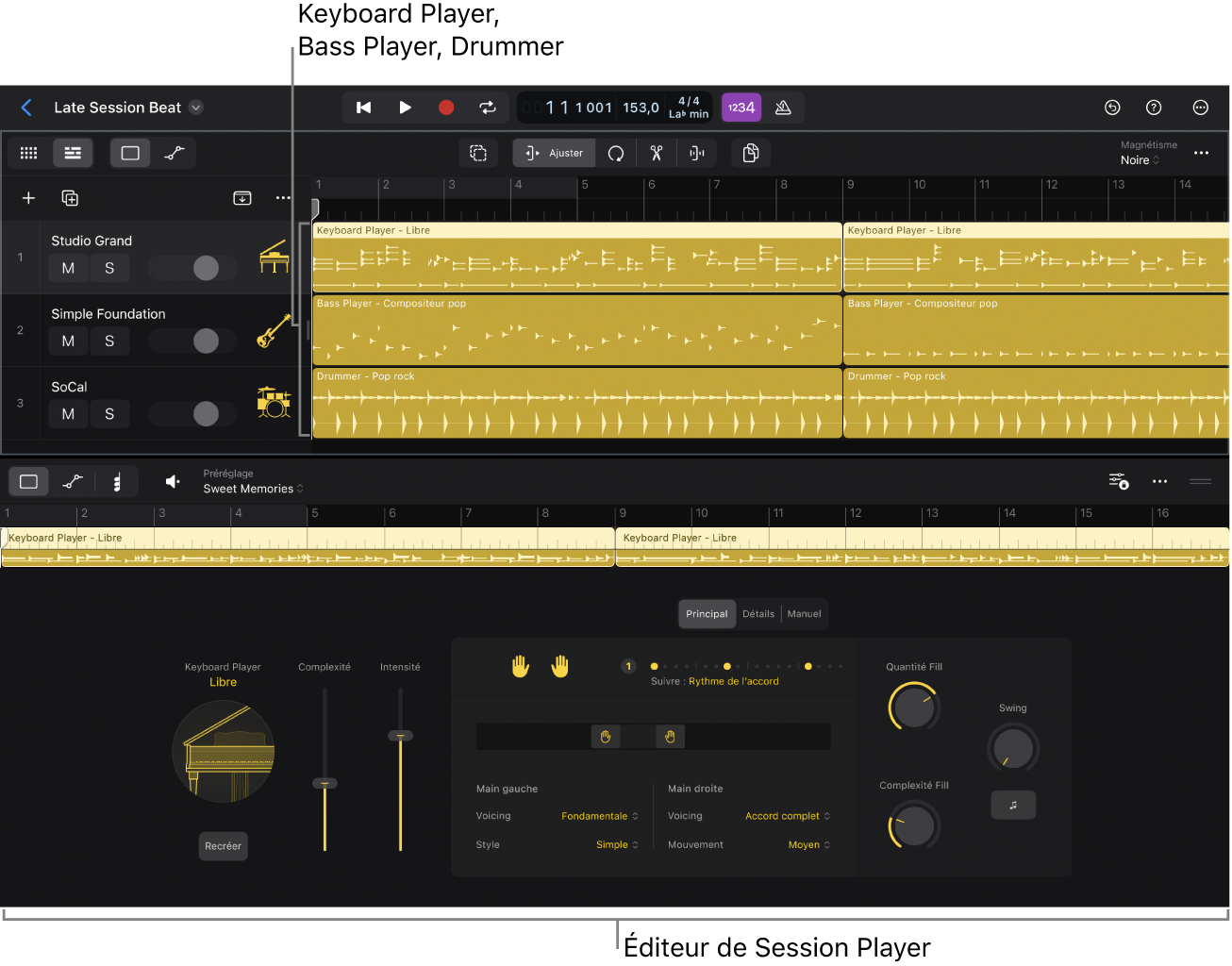
Les harmonies jouées par Bass Player et Keyboard Player suivent la piste d’accords globale ou les accords de région. Si vous utilisez la piste d’accords, plusieurs joueurs Session Player peuvent suivre les mêmes accords et jouer de façon synchronisée. Vous pouvez utiliser des accords de région avec des joueurs Session Player afin que le joueur Session Player pour cette région joue des accords différents de ceux sur la piste d’accords. Pour en savoir plus sur le travail avec des accords, consultez Introduction aux accords.
Les performances de Session Player se trouvent dans des régions Session Player sur des pistes d’instruments logiciels. Vous pouvez créer plusieurs régions Session Player sur une piste, chacune avec un style de jeu différent, ce qui vous permet de doter les diverses sections de votre projet d’un caractère musical unique.
Dans l’éditeur de Session Player, vous pouvez changer la performance du joueur Session Player en choisissant un style différent, en choisissant différents préréglages, en sélectionnant un motif rythmique prédéfini et en créant votre propre motif de zéro. Vous pouvez ensuite affiner la performance à l’aide de divers réglages et recréer la performance en fonction des réglages actuels. Vous pouvez également modifier les accords de région et faire que des régions Session Player intègrent le rythme d’une autre piste.
Bass Player et Keyboard Player sont fournis avec des modules (Studio Bass et Studio Piano) pour contrôler le son du joueur. Ces modules sont optimisés tant pour les joueurs Session Player que pour les régions Session Player. Chaque module inclut une sélection d’instruments basés sur des échantillons et de réglages que vous pouvez utiliser pour reproduire fidèlement des sons de basse et de piano. Les styles Synth Player pour Bass Player et Keyboard Player se servent par défaut du module Alchemy. Vous pouvez toutefois utiliser des styles Synth Player avec n’importe quel module d’instrument logiciel ou générateur de sons MIDI externe.
Drummer peut jouer des ensembles électroniques et acoustiques. Les Drummers acoustiques utilisent Drum Kit Designer, les Drummers électroniques Drum Machine Designer.
Pour une flexibilité accrue, vous pouvez influencer le son des joueurs Session Player en choisissant des patchs dans le navigateur, en ajoutant des modules et en ajustant les paramètres de modules. Avec Drummer, vous pouvez échanger des pièces d’ensemble individuelles et modifier leurs réglages dans Drum Kit Designer ou Drum Machine Designer.
Le navigateur inclut des boucles Session Player que vous pouvez ajouter à votre projet comme d’autres boucles, ce qui vous permet rapidement de composer un morceau ou trouver de l’inspiration. Consultez Ajout de boucles Apple Loops à votre projet.
Remarque : vous pouvez convertir des régions Session Player en régions MIDI ou de motif afin de pouvoir les modifier dans d’autres éditeurs.
Ajout d’une piste avec une région Session Player
Dans Logic Pro touchez le bouton « Ajouter des pistes »
 au-dessus des en-têtes de piste.
Dans la zone de dialogue « Nouvelles pistes », choisissez le joueur Session Player que vous voulez utiliser (Keyboard Player, Bass Player ou Drummer) dans le menu local du bouton Session Player.
Pour choisir un style Session Player différent, touchez le bouton Plus
 dans le bouton Session Player, puis choisissez un style dans le menu local Style.
Pour Bass Player ou Keyboard Player, si vous ne voulez pas que la région Session Player sur la nouvelle piste utilise la progression par défaut, touchez le commutateur « Utiliser la progression d’accords par défaut pour les nouvelles régions » afin de le désactiver. Consultez Utilisation de progressions des accords.
Pour créer la piste, touchez le bouton « Session Player » dans la zone de dialogue « Nouvelles pistes ».
Si la piste des accords ne contient aucun accord, une progression d’accords de huit mesures par défaut est ajoutée (sauf si vous avez décoché la case « Utiliser la progression d’accords par défaut pour les nouvelles régions »).
Si la zone de lecture en boucle est activée, une piste d’instrument logiciel contenant une région Session Player est créée. La longueur de la région Session Player correspond à la zone de lecture en boucle.
Création d’une piste avec une boucle Session Player
Dans le navigateur, vous trouverez des boucles pour tous les joueurs Session Player. Les boucles pour Bass Player et Keyboard Player sont annotées avec des accords.
Touchez le bouton Navigateur
 , puis touchez Boucles.
Touchez le bouton « Tous les filtres »
 .
.Dans la catégorie Type, touchez « Boucle Session Player ».
Touchez le bouton Plus
 dans le navigateur, puis touchez « Nouvelle piste avec boucle ».
Une nouvelle piste est créée et la boucle est placée sur la piste au début du projet.
Quand vous ajoutez une boucle contenant des accords à la zone Pistes, vous pouvez choisir que ces accords soient copiés sur la piste d’accords afin qu’ils puissent être suivis par les joueurs Session Player dans le projet. Consultez Ajout de boucles Apple Loops à votre projet.
Création d’une région Session Player supplémentaire sur une piste
Dans Logic Pro, alors qu’aucune région n’est sélectionnée, touchez une zone vide de la piste d’instrument logiciel, puis choisissez « Créer une région Session Player » dans le menu de raccourcis.
Vous pouvez choisir si une nouvelle région Session Player se charge avec la progression d’accords par défaut pour le style, ou se charge seulement avec l’accord tonique de la clé du projet. Consultez Désactivation de l’ajout d’une progression d’accords par défaut.