Sélection d’automation dans Logic Pro pour iPad
Après avoir créé des points d’automation et les courbes résultantes, vous pouvez utiliser les commandes de déplacement et de copie, ainsi que d’autres procédures, pour modifier les points d’automation. Pour bon nombre de ces tâches de modification, vous devez d’abord sélectionner les points d’automation concernés, puis appliquer les différentes actions.
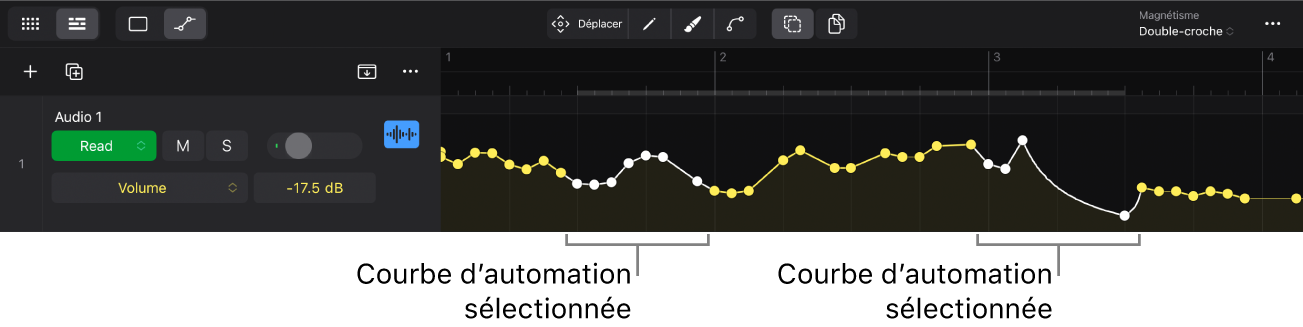
Pour sélectionner et modifier une automation plus efficacement, effectuez un zoom avant à l’aide de gestes de pincement, ou utilisez un Apple Pencil pour réaliser vos modifications de façon plus précise.
Sélection de points d’automation
Touchez le bouton Présentation de l’automation
 dans la barre des menus de la zone de pistes (dans le cadre d’une automation de piste) ou la barre des menus de la zone Éditeurs (dans le cadre d’une automation de région).
Touchez le bouton Déplacer
 dans la barre des menus de l’une des deux zones, puis effectuez l’une des opérations suivantes :
Touchez un point d’automation.
Ce point d’automation, ainsi que la ligne avant et la ligne après sont mis en surbrillance.
Touchez la courbe d’automation (entre deux points d’automation).
Les points d’automation situés au début et à la fin de ce segment de ligne, ainsi que les lignes avant le premier point et après le second point sont mis en surbrillance.
Vous pouvez également toucher le bouton Crayon
 , puis maintenir votre doigt appuyé sur un point d’automation pour le sélectionner.
Ce point d’automation, ainsi que la ligne avant et la ligne après sont mis en surbrillance.
Lorsque le bouton Déplacer est sélectionné, touchez un emplacement situé hors de la courbe d’automation pour désélectionner tous les points d’automation.
Sélection d’une section sur la courbe d’automation
Vous pouvez sélectionner une section de la courbe d’automation et tous les points d’automation de cette section.
Touchez le bouton Présentation de l’automation
dans la barre des menus de la zone de pistes (dans le cadre d’une automation de piste) ou la barre des menus de la zone Éditeurs (dans le cadre d’une automation de région).Touchez le bouton Déplacer
dans l’une des deux zones.Maintenez le doigt appuyé en dehors de la courbe d’automation (un rectangle gris clignotant apparaît), puis faites-le glisser vers la gauche ou vers la droite.
Le rectangle gris s’étend pour suivre votre mouvement et lorsque vous relâchez votre doigt, tous les points d’automation dans cette plage sont sélectionnés. Une bande grise apparaît sur la règle pour indiquer la longueur de cette sélection.
Pour créer une nouvelle sélection, répétez ces étapes : les points d’automation précédemment sélectionnés sont alors désélectionnés.
Sélection d’automations non contiguës
Vous pouvez sélectionner des points d’automation individuels sur la courbe d’automation pour appliquer des modifications uniquement à des segments spécifiques de la courbe d’automation.
Touchez le bouton Présentation de l’automation
dans la barre des menus de la zone de pistes (dans le cadre d’une automation de piste) ou la barre des menus de la zone Éditeurs (dans le cadre d’une automation de région).Touchez le bouton Sélection multiple
 pour le sélectionner, puis effectuez l’une des opérations suivantes :
Touchez n’importe quel point d’automation pour sélectionner ou désélectionner des points individuels n’importe où sur la courbe d’automation.
Touchez n’importe quel segment de la courbe d’automation pour sélectionner ou désélectionner les deux points d’automation situés au début et à la fin de ce segment.
Maintenez le doigt appuyé en dehors de la courbe d’automation, puis faites glisser votre doigt vers la gauche ou la droite pour sélectionner la plage de points d’automation correspondante.
Touchez un emplacement situé hors de la courbe d’automation pour désélectionner tous les points d’automation.
Lorsque vous avez terminé de travailler sur votre sélection, touchez le bouton Sélection multiple
pour le désélectionner.
Astuce : Touchez et maintenez le bouton Sélection multiple enfoncé ou bien appuyez sur la touche Option du clavier externe et maintenez-la enfoncée pour activer le mode temporaire (le bouton est sélectionné). Sélectionnez les points d’automation. Quand vous relâchez le bouton ou la touche, le bouton Sélection multiple est désélectionné à nouveau.
Sélection de l’intégralité de la courbe d’automation
Touchez le bouton Présentation de l’automation
dans la barre des menus de la zone de pistes (dans le cadre d’une automation de piste) ou la barre des menus de la zone Éditeurs (dans le cadre d’une automation de région).Touchez le bouton Déplacer
dans l’une des deux zones.Touchez un emplacement situé hors de la courbe d’automation pour désélectionner tous les points d’automation sélectionnés.
Touchez à nouveau un emplacement situé hors de la courbe d’automation pour ouvrir son menu, puis choisissez « Tout sélectionner ».