Rechercher des recettes et des articles sur la nourriture dans Apple News+ sur l’iPad
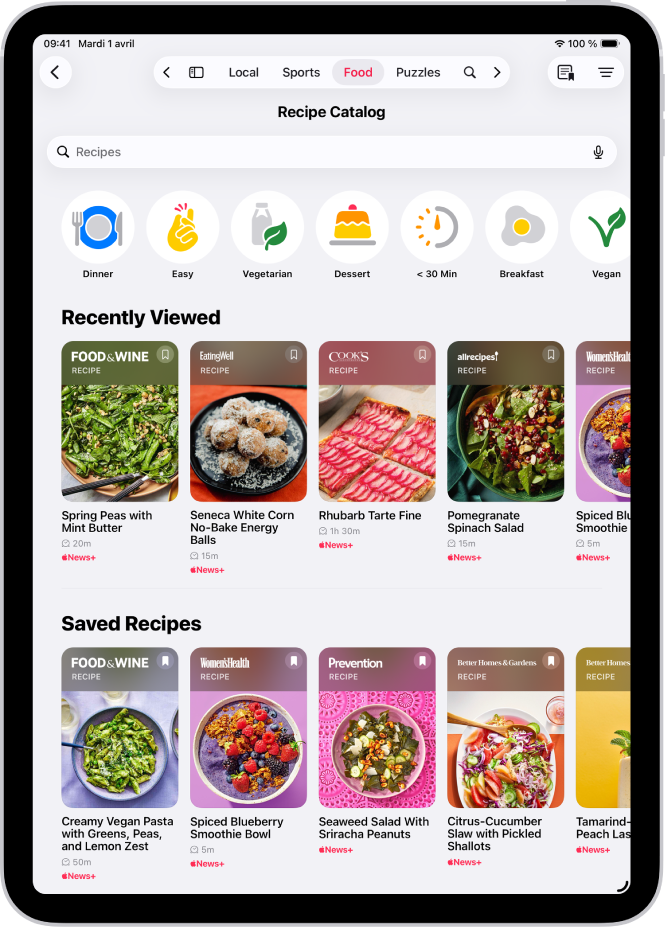
Si vous vous abonnez à Apple News+, vous pouvez accéder à du contenu personnalisé, comme un grand catalogue de recettes proposant des fonctionnalités, telles que les portions de la recette, les informations nutritionnelles, les unités personnalisables et des minuteurs faciles à démarrer.

Remarque : Apple News, Apple News+ et les fonctionnalités de cuisine sont uniquement disponibles dans certains pays ou certaines régions.
Parcourir des articles et des recettes
Accédez à l’app News
 sur votre iPad.
Touchez Food dans la barre latérale ou la barre d’onglets, puis faites défiler l’écran vers le bas pour afficher des articles et des recettes.
Plus vous lisez de contenu relatif à la nourriture et de recettes, plus vos recommandations sont personnalisées.
Astuce : pour consulter d’autres recettes ou d’autres articles pendant que vous lisez du contenu, balayez vers la gauche ou la droite.
Rechercher et filtrer des recettes
Accédez à l’app News
sur votre iPad.Touchez Food dans la barre latérale ou la barre d’onglets, touchez « Recipe Catalog » en haut du flux ou
 en haut à droite, puis effectuez l’une des opérations suivantes :
Rechercher par titre de recette, ingrédient ou mot-clé : Touchez le champ de recherche, saisissez un terme, puis touchez
 .
.Filtrer par catégorie : Touchez une catégorie, comme Vegetarian.
Ajouter et associer des filtres : Touchez
 , touchez un filtre, puis touchez
  .
.Supprimer un filtre : Touchez
 en regard d’un filtre sous le champ de recherche.
Enregistrer une recette
Accédez à l’app News
sur votre iPad.Touchez Food dans la barre latérale ou la barre d’onglets, puis faites défiler l’écran vers le bas pour parcourir des recettes, ou recherchez et filtrez des recettes, comme indiqué ci-dessus.
Effectuez l’une des opérations suivantes :
Tout en naviguant ou en affichant les résultats de recherche : Touchez
 sur la recette que vous souhaitez enregistrer.
Lorsqu’une recette est ouverte : Touchez Save.
Pour consulter de nouveau des recettes enregistrées, effectuez l’une des opérations suivantes :
Touchez « Saved Recipes » dans la barre latérale (sous Library).
Touchez
 dans le catalogue des recettes.
Pour supprimer une recette de vos recettes enregistrées, touchez la recette sans relâcher, puis touchez « Unsave Recipe ».
Préparer une recette
Accédez à l’app News
sur votre iPad.Touchez Food dans la barre latérale ou la barre d’onglets, puis faites défiler l’écran vers le bas pour parcourir des recettes, ou recherchez et filtrez des recettes, comme indiqué ci-dessus.
Pour ouvrir une recette, effectuez l’une des opérations suivantes :
Lors de la lecture d’un article sur la nourriture, touchez
 . Si l’article comporte plusieurs recettes, touchez , puis touchez la recette que vous souhaitez préparer.
Touchez une recette dans les résultats de recherche.
Faites défiler l’écran pour voir les ingrédients de la recette, les instructions, les informations nutritionnelles et les évaluations
Astuce : vous pouvez ajouter les ingrédients d’une recette à votre liste de courses. Pendant que la recette est affichée, touchez
 , puis touchez « Add to Grocery List ». Pour accéder à votre liste de courses dans l’app Rappels, consultez la rubrique Créer une liste de courses dans Rappels.
Pour vous focaliser sur les instructions, touchez Cook.
Les étapes s’affichent dans une police plus grande et l’écran reste allumé pendant que vous préparez la recette.
Tout en consultant instructions, effectuez l’une des opérations suivantes :
Utiliser un minuteur de cuisine : Lorsqu’un minuteur apparaît à une étape, touchez
 , balayez l’écran vers le haut ou le bas pour régler la durée du minuteur, puis touchez « Set Timer ».
Afficher les quantités d’ingrédients : Lorsqu’un ingrédient d’une étape est en gras, touchez l’ingrédient pour savoir quelle quantité est utilisée dans la recette, sans devoir accéder à la liste des ingrédients.
Suivre les ingrédients que vous avez déjà préparés ou utilisés : Touchez un ingrédient.
Astuce : vous pouvez suivre les recettes que vous avez préparées : Lors de l’affichage d’une recette, touchez , puis touchez « Mark as Cooked ».
Si vous remarquez qu’une recette est mal classée, présente des ingrédients ou des instructions incorrects, ou ne s’affiche pas correctement, touchez , touchez « Report a Concern », puis suivez les instructions à l’écran.
Personnaliser les unités utilisées dans les recettes
Vous pouvez convertir les unités utilisées dans toutes les recettes Apple News+ du système américain au système métrique et de Fahrenheit à Celsius. Vous pouvez également afficher le poids des ingrédients lorsque vous préparez des recettes de pâtisserie.
Accédez à l’app News
sur votre iPad.Ouvrez une recette, comme décrit plus haut.
Touchez
, puis touchez Customize Units.
Ajuster les portions d’une recette
Accédez à l’app News
sur votre iPad.Ouvrez une recette, comme décrit plus haut.
Touchez
, puis touchez Scale Recipe.Pour ajuster les portions de la recette, touchez
 ou
ou  , ou saisissez le facteur d’échelle.
Pour réinitialiser la quantité d’origine des ingrédients, touchez
 .
.
Remarque : la modification des proportions d’une recette n’a pas d’incidence sur les temps de cuisson, la température, le matériel utilisé ou la taille des ustensiles.
Ajouter des notes à une recette
Vous pouvez ajouter des notes à une recette pour enregistrer vos résultats, remplacer des ingrédients ou des étapes, ou pendre note du temps nécessaire pour terminer une étape avec votre cuisinière ou votre four.
Accédez à l’app News
sur votre iPad.Touchez Food dans la barre latérale ou la barre d’onglets, puis faites défiler l’écran vers le bas pour parcourir des recettes, ou recherchez et filtrez des recettes, comme indiqué ci-dessus.
Touchez
, puis touchez « Add Notes ».Ajouter une note : Touchez « Add Notes ».
Modifier une note : Touchez « Edit Notes ».
Saisissez vos observations, puis touchez
.
Évaluer une recette
Accédez à l’app News
sur votre iPad.Touchez Food dans la barre latérale ou la barre d’onglets, puis faites défiler l’écran vers le bas pour parcourir des recettes, ou recherchez et filtrez des recettes, comme indiqué ci-dessus.
Ouvrez une recette, faites-la défiler jusqu’à Ratings, puis touchez une étoile pour sélectionner un classement.
Accéder à du contenu relatif à la nourriture hors ligne
Vous pouvez vous assurer d’avoir accès au flux Food, Recipe Catalog et Saved Recipes en mode hors ligne.
Lorsque vous êtes en ligne, accédez à l’app Réglages
 sur votre iPad.
Touchez Apps, touchez News, puis touchez « Automatic Downloads » (sous « News+ Offline Mode »).
Activez « Food & Recipes ».