Funktsiooni AirDrop kasutamine läheduses olevatesse Apple’i seadmetesse saatmiseks
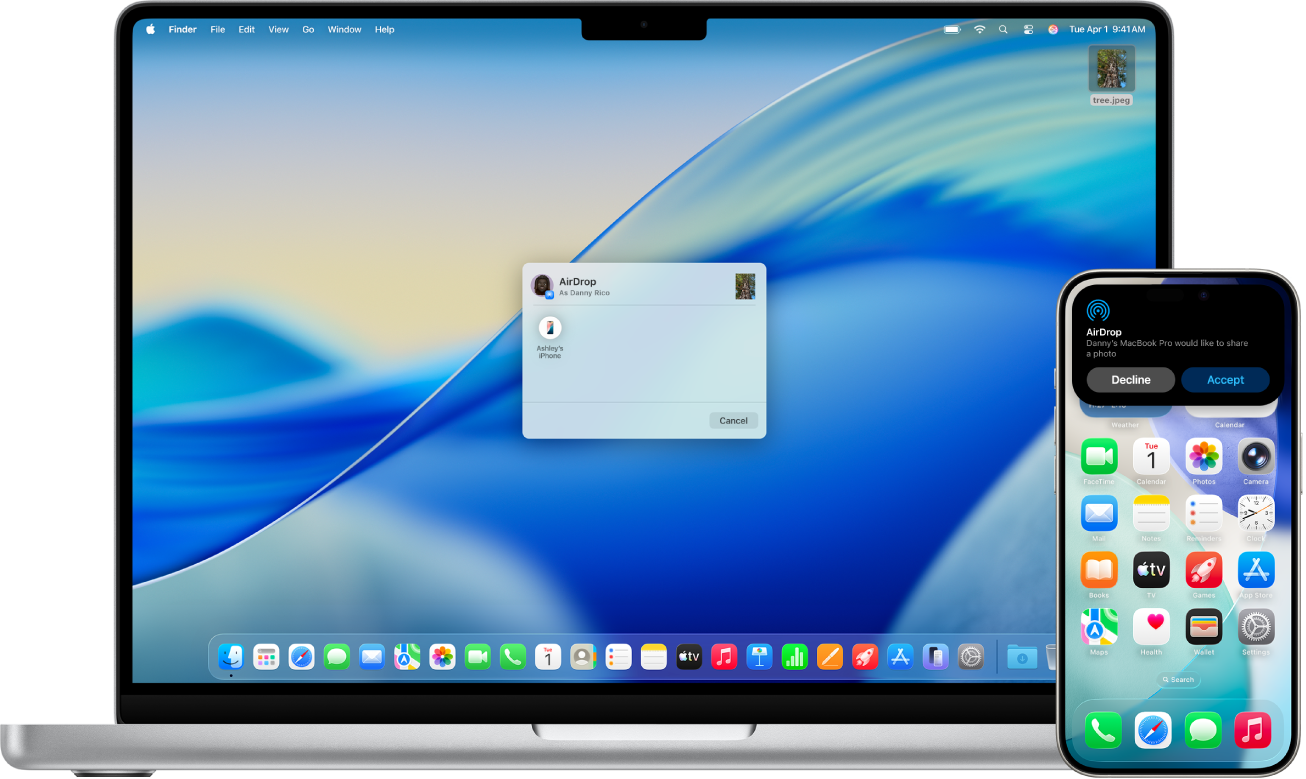
AirDrop võimaldab teil saata juhtmevabalt fotosid, videosid, dokumente jm teise läheduses olevasse iPhone’i, iPadi või Maci. Saate kasutada AirDropi oma enda seadmetesse saatmiseks või failide teistega jagamiseks.
Saate kasutada AirDropi iPhone’is, iPadis või Macis.
Edastused on turvalisuse kaalutlustel krüpteeritud ning vastuvõtja saab iga edastuse selle saabumisel vastu võtta või sellest keelduda.
Märge. Kui lahkute pärast AirDropi käivitamist Bluetoothi või Wi-Fi levialast, siis jätkub edastus interneti vahendusel.
Enne alustamist
Veenduge järgmises.
Seadmed on üksteisest kuni 10 meetri kaugusel.
Kui kasutate VPNi, siis veenduge, et selle seadistus ei takistaks kohalikke võrguühendusi, sest see võib segada osasid Continuity funktsioone.
Kui soovite kasutada AirDropi üksuste saatmiseks Apple’i seadmete vahel, siis logige oma Apple’i kontole sisse, et saaksite võtta üksusi automaatselt vastu ja salvestada.
AirDropi sisselülitamine
iPhone’is või iPadis: avage Control Center, puudutage ja hoidke ülemist vasakut juhikute gruppi, seejärel puudutage ikooni
 . Puudutage Contacts Only või Everyone for 10 Minutes, et valida kellelt soovite üksusi vastu võtta.
Märge. Valikud Contacts Only ja Everyone for 10 Minutes on saadaval ainult AirDropi minimaalsetele süsteeminõuetele vastavates seadmetes.
Macis: klõpsake menüüribal valikul
 , seejärel klõpsake . Kui see on sinine, siis on see sees.
Kui soovite valida, kes saab teile üksusi saata, klõpsake AirDropi kõrval paremnoolt, seejärel klõpsake Contacts Only või Everyone.
Üksuse jagamine AirDropi koodiga
Kui keegi proovib teile saata AirDropiga üksust ning ta pole teie kontaktides, siis operatsioonisüsteemis iOS 26.2, iPadOS 26.2 ja macOS 26.2 peab ta kasutama AirDropi koodi.
Kui soovite üksuse vastu võtta, siis valige Continue. Teie seadmes kuvatakse AirDropi kood. Üksust jagatakse, kui jagate koodi saatjaga ning ta sisestab selle oma seadmesse.
Saate jätkata AirDropiga üksuste jagamist ja vastuvõtmist selle isikuga 30 päeva jooksul ilma uut AirDropi koodi kasutamata. Kui te ei soovi enne 30 päeva möödumist enam üksusi jagada, siis avage rakendus Contacts  , leidke loendist Other Known saatja, seejärel puudutage Forget This Person.
Üksuse saatmine funktsiooniga AirDrop
Üksuse saatmiseks kellelegi AirDropiga peab teil ja vastuvõtjal olema AirDrop lülitatud sisse.
Kui soovite saata üksusi kellelegi, kes võtab üksusi vastu ainult kontaktidelt, siis peate olema tema kontaktide loendis ning tal peab olema lisatud teie kontaktikaardile teie Apple’i konto e-posti aadress või telefoninumber.
iPhone’is või iPadis: avage üksus, seejärel puudutage
 , Share, või teist nuppu (sõltuvalt rakendusest). Puudutage
  , seejärel puudutage vastuvõtjat, kellega soovite jagada. Näete läheduses olevaid vastuvõtjaid, kellel on Wi-Fi ja Bluetooth sisse lülitatud ning kes saavad teie seadmest faile vastu võtta.
Vihje. Kui olete oma kontaktides oleva isiku läheduses, siis saate AirDropiga edastamise algatamiseks avada jagatava faili, seejärel liigutada oma iPhone’i oma kontakti iPhone’i kõrvale (toetatud mudelites, milles on iOS 17 või uuem).
Macis: avage üksus Macis, klõpsake tööriistaribal
, seejärel klõpsake AirDrop. Valige vastuvõtja, kellega soovite saata. Näete läheduses olevaid vastuvõtjaid, kellel on Wi-Fi ja Bluetooth sisse lülitatud ning kes saavad teie seadmest faile vastu võtta.Vihje. Samuti saate jagada üksusi AirDropiga Finderis. Finderi akna avamiseks klõpsake Dock-ribal
 . Klõpsake küljeribal valikul AirDrop, seejärel lohistage jagatav üksus soovitud vastuvõtjale.
Kui näete üksuse jagamiseks märguannet koodi sisestamise taotlusega, siis sisestage vastuvõtja seadmes genereeritud AirDropi kood.
Funktsiooniga AirDrop rakenduste ja veebisaitide paroolide turvaliseks jagamiseks teisega, kes kasutavad iPhone'i, iPadi või Maci, vt. lõiku Paroolide ja pääsuvõtmete jagamine usaldusväärsete inimestega iPhone’is.
Üksuste vastuvõtmine AirDropiga
Klõpsake omas seadmes AirDropi märguandes valikul Accept.
Kui näete märguannet, et vajate üksuse vastuvõtmiseks AirDropi koodi, siis puudutage või klõpsake Get AirDrop Code ning jagage seda saatjaga. Saatja sisestab koodi oma seadmesse, et ta saaks üksuse AirDropiga saata.
Märge. Kui saadate üksusi seadmete vahel, kuhu olete loginud sisse oma Apple’i kontoga, siis võetakse üksus automaatselt vastu.
Suurem osa üksusi salvestatakse samasse rakendusse, kust need saadeti. Näiteks kui keegi kasutab AirDropi foto saatmiseks rakendusest Photos, siis salvestatakse see teie seadmes rakendusse Photos.
Sõltuvalt seadmest võite leida failid ka teistest kohtadest. iPhone’is või iPadis võidakse osad üksused salvestada rakendusse Files. Macis salvestatakse osad üksused automaatselt kausta Downloads, kuid teile võidakse esitada ka valik üksuste salvestuskoha määramiseks – näiteks foto salvestamiseks kausta Downloads või avada see rakenduses Photos.
Märge. Kui avasite AirDropi Maci Finderis, siis kuvatakse nõustumise või keeldumise märguanne seal, mitte Notification Centeris.
Kui saadate üksusi oma ühest Apple’i seadmest teise (näiteks oma Macist iPhone’i) ning olete logitud mõlemas seadmes sisse sama Apple’i kontoga, siis üksus võetakse vastu automaatselt ja salvestatakse.
Mobiilse andmeside lülitamine AirDropi jaoks välja
AirDropi kasutamisel võivad lisanduda mobiilse andmeside tasud.
Kui te ei soovi kasutada mobiilset andmesidet, kui olete väljaspool Bluetoothi või Wi-Fi leviala, siis valige Settings  > General > AirDrop, seejärel lülitage Use Cellular Data välja.
Tavaliselt peate tegema selle seade ainult ühe korra, kuid võite soovida seda muuta, näiteks kui reisite ning soovite vältida rändlustasusid.
Kui AirDrop ei tööta
Veenduge, et nii saatjal kui vastuvõtjal oleks Wi-Fi ja Bluetooth lülitatud sisse ning te mõlemad kasutaks iPhone’i, iPadi või Maci.
Kontrollige, et vastuvõtjal oleks AirDropi vastuvõtmise seadeks määratud Everyone või Contacts Only.
Kui teil on probleeme AirDropi tööga, siis taaskäivitage seade ja proovige uuesti.
Lisatuge leiate Apple'i toe artiklist Kuidas kasutada AirDropi iPhone’is või iPadis?
Oma kontaktteabe kiirelt jagamiseks vt. lõiku Funktsiooni NameDrop kasutamine iPhone’is.
AirDrop on parimi viis väikse koguse failide jagamiseks seadmete vahel. Kui soovite jagada Maci ja teiste Apple’i seadmete vahel palju faile, siis vt. Failide edastamine iPhone’ist salvestusseadmesse, serverisse või pilve.