Crear imágenes originales con Image Playground en el iPad
En la app Image Playground, puedes usar Apple Intelligence* para combinar conceptos, descripciones de texto y personas de tu fototeca a fin de crear imágenes en cuestión de segundos. También puedes usar Image Playground para crear imágenes en Mensajes, Freeform y más.
Nota: la función Apple Intelligence no está disponible en todos los modelos de iPad ni en todos los idiomas o regiones.** Para acceder a las funciones más nuevas, asegúrate de tener la versión más reciente de iPadOS y de haber activado Apple Intelligence.
Crear o editar una imagen
Ve a la app Image Playground
 en tu iPad.
Realiza una de las siguientes operaciones:
Crear una imagen nueva: toca Nueva imagen.
Editar una imagen existente: toca una imagen y toca
 .
.
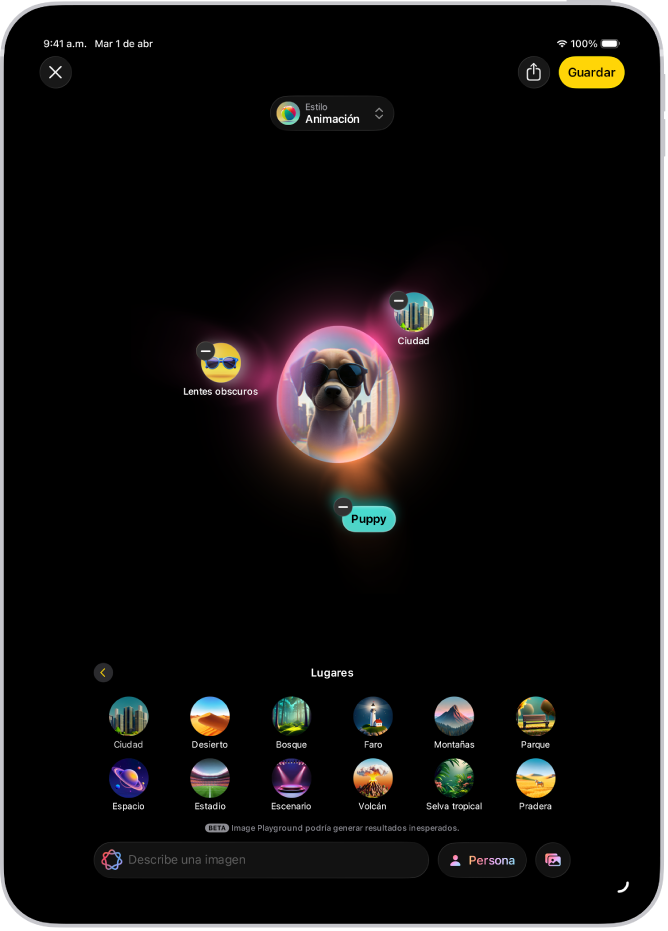
Agrega lo que quieras a tu imagen. Puedes combinar hasta siete elementos para crear una imagen original.
Conceptos: desliza hacia la izquierda para explorar conceptos (temas, expresiones, trajes, accesorios o lugares) y luego toca una opción.
Una descripción: toca Describe una imagen, ingresa una descripción y luego toca
 .
.Una persona: toca Persona, elige una persona de tu fototeca y luego selecciona un punto de partida.
Para agregar a una persona de Fotos, debes identificarla y asignarle un nombre en la app Fotos. Si ya agregaste a una persona y quieres cambiar su apariencia, toca
 , toca Editar, elige un nuevo punto de partida y luego toca
  . Consulta Personalizar la apariencia de una persona.
Si proporcionas una descripción que es diferente de la imagen que usas (por ejemplo, el nombre en Fotos no coincide con el nombre en la descripción), la imagen se personaliza según la foto que seleccionaste en lugar de la descripción.
Consejo: También puedes crear una imagen de una persona sin usar una foto de tu fototeca. Toca Persona, elige Apariencia, selecciona un tono de piel y una apariencia, y luego toca
.Una foto de algo, como una mascota, naturaleza o comida: toca
 y selecciona una opción.
Toca Estilo y luego selecciona un estilo.
Estilos de Apple Intelligence: selecciona Animación, Ilustración o Dibujo, o bien crea un Genmoji. Cuando creas un Genmoji, se guarda con tus stickers.
Estilos de ChatGPT***: toca ChatGPT y luego selecciona un estilo o elige Cualquier estilo para describir lo que buscas. Por ejemplo, podrías escribir “una imagen realista de una cigüeña” para una invitación a un baby shower.
Nota: al cambiar el estilo de la imagen, se generan vistas previas nuevas.
Refina tu imagen haciendo alguna de estas acciones:
Ver las variaciones: toca la burbuja de vista previa y luego desliza hacia la izquierda o hacia la derecha.
Quitar un concepto: toca
 .
.
Cuando estés conforme con la imagen, toca Guardar en la esquina superior derecha para guardarla en tu galería. Si creaste un Genmoji, toca Agregar emoji para agregarlo a tus stickers.
Si estás editando una imagen guardada previamente, toca Listo. Se te preguntará si quieres actualizarla o guardarla como una nueva imagen.
Para ver la imagen en tu galería, toca  .
.
Además de usar la app Image Playground, también puedes usar las funciones de Image Playground para crear imágenes originales en apps como Freeform y Mensajes. Consulta Crear y enviar imágenes originales en Mensajes y Crear imágenes originales en Freeform.
Personalizar la apariencia de una persona
Cuando creas una imagen basada en una persona de tu fototeca, puedes cambiar su apariencia eligiendo una foto diferente como punto de partida o modificando atributos personales como el peinado, el vello facial y los lentes.
Ve a la app Image Playground
en tu iPad.Toca Nueva imagen, o bien toca una imagen, y luego toca
.Realiza cualquiera de las siguientes operaciones:
Elegir una foto diferente: toca Seleccionar otra foto y luego toca una foto para elegirla.
Seleccionar un peinado, vello facial o lentes: toca Personalizar apariencia y luego elige opciones en los menús desplegables.
Consejo: Si el punto de partida aún no te convence, intenta ingresar una descripción en el campo Detalles adicionales. Por ejemplo, si agregaste lentes graduados, pero son del color equivocado, puedes escribir “lentes azules” o “haz que los lentes sean amarillos”.
Regresar al punto de partida original: toca Restablecer apariencia.
Cuando estés conforme con el punto de partida, toca
.
Copiar, compartir o guardar una imagen
Ve a la app Image Playground
en tu iPad.Mantén presionado una imagen y luego realiza alguna de las siguientes acciones:
Copiar o duplicar tu imagen: toca Copiar o Duplicar.
Agregar una descripción a tu imagen: toca Agregar descripción, ingresa una descripción de la imagen y luego toca Listo.
Compartir tu imagen: toca
 y selecciona una opción para compartir.
Guardar la imagen en la fototeca: toca
y luego elige Guardar imagen.
Eliminar una imagen
Nota: si eliminas una imagen de Image Playground, se eliminará de todos tus dispositivos en los que hayas iniciado sesión con la misma cuenta de Apple.
Ve a la app Image Playground
en tu iPad.Selecciona una imagen en la galería y toca
 .
.
Crear y enviar imágenes originales en Mensajes
Puedes crear imágenes con Image Playground directamente en la app Mensajes.
Ve a la app Mensajes
 en tu iPad.
Crea un nuevo mensaje o abre una conversación.
Toca
 y elige Image Playground.
Realiza una de las siguientes operaciones:
Seleccionar una imagen que hayas creado previamente: toca Galería en la parte superior, selecciona tu imagen y luego toca
 .
.Crear una imagen nueva: toca Crear en la parte superior, sigue las instrucciones para crear una imagen y luego toca
.
Cuando quieras enviar tu imagen, toca
 .
.
Crear imágenes originales en Freeform
Puedes crear imágenes con Image Playground directamente en la app Freeform.
Ve a la app Freeform
 en tu iPad.
Abre un pizarrón, o toca
 para iniciar un pizarrón nuevo.
Realiza una de las siguientes operaciones:
Crear una imagen nueva: toca
 en la barra de herramientas, toca Image Playground y luego sigue las instrucciones para crear una imagen.
Usar elementos en tu pizarrón: selecciona un máximo de seis imágenes, dibujos, cuadros de texto, stickers o figuras que quieras usar, tócalos y luego selecciona Agregar a playground.
Reemplazar una imagen existente con una imagen creada en Image Playground: agrega una imagen, selecciónala, toca
 , elige Reemplazar, toca Image Playground y luego sigue las instrucciones para crear una imagen.
Toca
 para agregar la imagen a tu pizarrón.
También puedes utilizar Image Playground en otras apps, como Keynote, Pages, Invitaciones Apple y otras apps de terceros compatibles.
Puedes bloquear el acceso a las funciones de creación de imágenes, como Image Playground, en la configuración de Tiempo en pantalla. Consulta Bloquear el acceso a las funciones de creación de imágenes.