Parámetros de Channel EQ en Logic Pro for iPad
La zona central de Channel EQ contiene la pantalla gráfica y los parámetros para configurar cada banda de ecualización. El regulador de ganancia maestra se muestra a la derecha. El control Analyzer se muestra en la parte inferior izquierda.
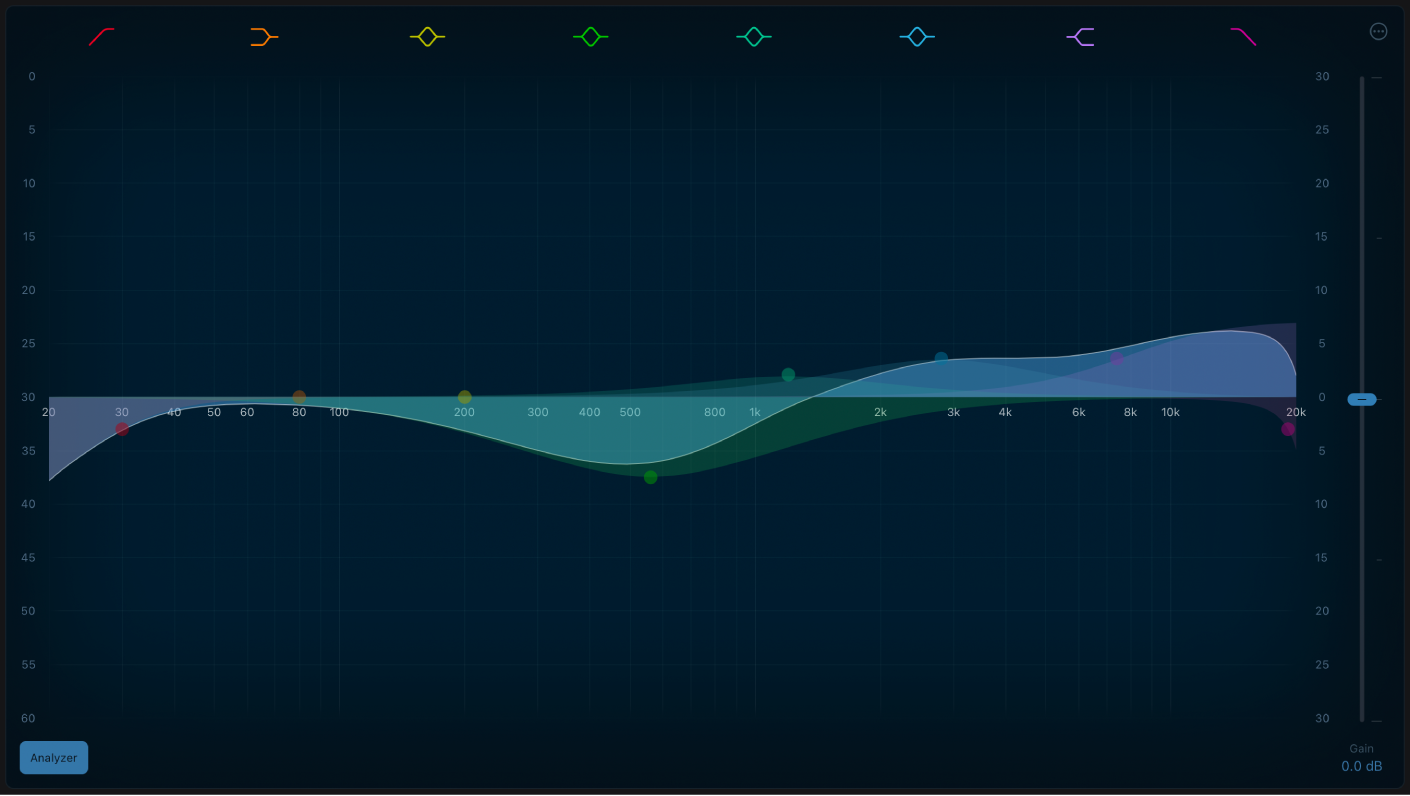
Parámetros de Channel EQ
Botón “Band 1 On/Off”: Activa un filtro de paso alto. Solo se permite el paso a las frecuencias que superen el valor de frecuencia establecido.
Fondo o punto de control de la banda 1: Arrastra el punto de control rojo para cambiar los valores de frecuencia y orden (pendiente de filtro).
Línea vertical/horizontal de la banda 1: Arrastra en vertical para cambiar la pendiente.
Nota: El parámetro Q de las bandas 1 y 8 no tiene efecto cuando la pendiente se establece en 6 decibelios por octava. Cuando el parámetro Q se establece en un valor extremadamente alto (por ejemplo, 100), estos filtros solo afectan a una banda de frecuencia muy estrecha.
Botón “Band 2 On/Off”: Activa un filtro shelving bajo que corte o potencia las frecuencias que estén por debajo de la frecuencia establecida.
Fondo o punto de control de la banda 2: Arrastra el área sombreada, la curva o el punto de control de color naranja para modificar los valores de la frecuencia y la ganancia. Toca el punto de control para seleccionar la banda.
Línea horizontal de la banda 2: Arrastra en vertical para cambiar el valor de ganancia.
Línea vertical de la banda 2: Arrastra en horizontal para cambiar el valor de Q.
Líneas vertical/horizontal de la banda 2: Arrastra para cambiar tanto la ganancia como los valores Q.
Botón Band 3 On/Off: Activa un filtro paramétrico con tres controles. Frequency ajusta una frecuencia central. Q ajusta la anchura de la banda alrededor de la frecuencia central. Gain ajusta el nivel de la banda.
Fondo o punto de control de la banda 3: Arrastra el área sombreada, la curva o el punto de control de color amarillo para modificar los valores de la frecuencia y la ganancia. Toca el punto de control para seleccionar la banda.
Línea horizontal de la banda 3: Arrastra en vertical para cambiar el valor de ganancia.
Línea vertical de la banda 3: Arrastra en horizontal para cambiar el valor de Q.
Líneas vertical/horizontal de la banda 3: Arrastra para cambiar tanto la ganancia como los valores Q.
Botón Band 4 On/Off: Activa un filtro paramétrico con tres controles. Frequency ajusta una frecuencia central. Q ajusta la anchura de la banda alrededor de la frecuencia central. Gain ajusta el nivel de la banda.
Fondo o punto de control de la banda 4: Arrastra el área sombreada, la curva o el punto de control de color verde para modificar los valores de la frecuencia y la ganancia. Toca el punto de control para seleccionar la banda.
Línea horizontal de la banda 4: Arrastra en vertical para cambiar el valor de ganancia.
Línea vertical de la banda 4: Arrastra en horizontal para cambiar el valor de Q.
Líneas vertical/horizontal de la banda 4: Arrastra para cambiar tanto la ganancia como los valores Q.
Botón Band 5 On/Off: Activa un filtro paramétrico con tres controles. Frequency ajusta una frecuencia central. Q ajusta la anchura de la banda alrededor de la frecuencia central. Gain ajusta el nivel de la banda.
Fondo o punto de control de la banda 5: Arrastra el área sombreada, la curva o el punto de control de color azul claro para modificar los valores de la frecuencia y la ganancia. Toca el punto de control para seleccionar la banda.
Línea horizontal de la banda 5: Arrastra en vertical para cambiar el valor de ganancia.
Línea vertical de la banda 5: Arrastra en horizontal para cambiar el valor de Q.
Líneas vertical/horizontal de la banda 5: Arrastra para cambiar tanto la ganancia como los valores Q.
Botón Band 6 On/Off: Activa un filtro paramétrico con tres controles. Frequency ajusta una frecuencia central. Q ajusta la anchura de la banda alrededor de la frecuencia central. Gain ajusta el nivel de la banda.
Fondo o punto de control de la banda 6: Arrastra el área sombreada, la curva o el punto de control de color azul para modificar los valores de la frecuencia y la ganancia. Toca el punto de control para seleccionar la banda.
Línea horizontal de la banda 6: Arrastra en vertical para cambiar el valor de ganancia.
Línea vertical de la banda 6: Arrastra en horizontal para cambiar el valor de Q.
Líneas vertical/horizontal de la banda 6: Arrastra para cambiar tanto la ganancia como los valores Q.
Botón Band 7 On/Off: Activa un filtro shelving alto que corte o potencia las frecuencias que estén por encima de la frecuencia establecida.
Fondo o punto de control de la banda 7: Arrastra el área sombreada, la curva o el punto de control de color morado para modificar los valores de la frecuencia y la ganancia. Toca el punto de control para seleccionar la banda.
Línea horizontal de la banda 7: Arrastra en vertical para cambiar el valor de ganancia.
Línea vertical de la banda 7: Arrastra en horizontal para cambiar el valor de Q.
Líneas vertical/horizontal de la banda 7: Arrastra para cambiar tanto la ganancia como los valores Q.
Botón Band 8 On/Off: Activa un filtro de paso bajo. Solo se permite el paso a las frecuencias que estén por debajo del valor de frecuencia establecido.
Fondo o punto de control de la banda 8: Arrastra el punto de control rosa para cambiar los valores de frecuencia y orden (pendiente de filtro).
Línea vertical/horizontal de la banda 8: Arrastra en vertical para cambiar la pendiente.
Pantalla de escala: Arrastra en vertical para desplazar la escala de la curva de ecualización general. Mantén pulsado para abrir un menú de atajos, donde puedes ajustar el “EQ dB Scale Mode”.
Visualización del intervalo del analizador: Arrastra en vertical para desplazar la escala del intervalo del analizador.
Botón Analyzer: Activa o desactiva Analyzer. Reproduce la señal de audio y fíjate en la pantalla gráfica para ver qué partes del espectro de frecuencias tienen picos y caídas. Consulta Menú Más de Channel EQ y Analyzer de Channel EQ.
Campo Frequency: Arrastra verticalmente para determinar la frecuencia de la banda seleccionada.
Campo Gain/Slope: Arrastra verticalmente para determinar la cantidad de ganancia de la banda seleccionada. Para las bandas 1 y 8, esto cambia la pendiente del filtro.
Campo Q: Arrastra verticalmente para ajustar el factor Q o la resonancia del intervalo con efectos alrededor de la frecuencia central de la banda seleccionada.
Nota: El parámetro Q de las bandas 1 y 8 no tiene efecto cuando la pendiente se establece en 6 decibelios por octava. Cuando el parámetro Q se establece en un valor extremadamente alto (por ejemplo, 100), estos filtros solo afectan a una banda de frecuencia muy estrecha.
Regulador y campo “Master Gain”: Determina el nivel de salida global de la señal. Puedes utilizarlo después de potenciar o cortar bandas de frecuencia individuales. Mantén pulsada la pantalla gráfica para abrir un menú de atajos, donde puedes elegir entre las siguientes opciones:
Modo lineal de 12 dB, 30 dB y 60 dB: Ajusta la escala de la pantalla gráfica de EQ de canal a un valor lineal.
Warped: Ajusta la pantalla gráfica de EQ de canal a una escala logarítmica no lineal.
Conmutador “Show Master Gain”: Actívalo para ver una superposición en la pantalla gráfica de Channel EQ, que muestra una curva de ecualización general si se ajusta mediante el parámetro “Master Gain”.