Guardar lugares favoritos en Mapas en el iPad
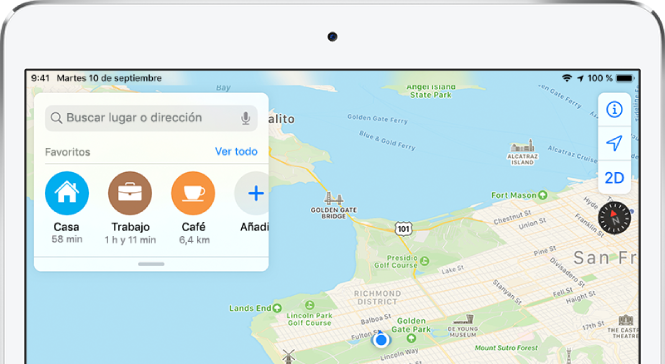
En la app Mapas  , puedes guardar un lugar —como un punto de referencia, un negocio, una casa o un punto que has marcado con una chincheta— a tu lista de favoritos. Puedes buscar rápidamente tus favoritos en la tarjeta de búsqueda, situada directamente debajo del campo de búsqueda.
Añadir un lugar a tus favoritos
Desliza el dedo hacia abajo desde la parte inferior de la tarjeta de búsqueda para mostrar Favoritos.
Pulsa
 a la derecha de la fila.
Si no ves
, desliza el dedo hacia la izquierda en la fila de favoritos.Realiza una de las siguientes operaciones:
Selecciona una sugerencia debajo del campo de búsqueda.
Introduce un lugar o una dirección en el campo de búsqueda y selecciona un resultado de la búsqueda.
Para renombrar el favorito, pulsa el título y, a continuación, escribe un nuevo nombre.
Pulsa OK.
También puedes pulsar una ubicación en un mapa o seleccionar un ítem de una lista de resultados de búsqueda y, a continuación, pulsar “Añadir a favoritos” (en la parte inferior de la tarjeta de información).
Añadir una parada de transporte público a tus favoritos
Busca una ruta de transporte público y, a continuación, pulsa Ir.
Pulsa una estación o parada de transporte público.
Desplázate hasta el final de la tarjeta de información, pulsa “Añadir a favoritos” y, a continuación, pulsa
 .
.
Al añadir una línea de transporte público a tus favoritos, también se añade al widget de transporte público de Mapas en la visualización Hoy. Puedes usar el widget para comprobar rápidamente el estado operativo de la línea. (Consulta Añadir y organizar widgets en la visualización Hoy).
Buscar rápidamente tus favoritos
Desliza el dedo hacia abajo desde la parte inferior de la tarjeta de búsqueda para ver varios favoritos.
Para ver más, desliza el dedo hacia la izquierda en la fila de favoritos o pulsa “Ver todo” encima de la fila.
Editar un favorito
Desliza el dedo hacia abajo desde la parte inferior de la tarjeta de búsqueda para mostrar Favoritos y, a continuación, pulsa “Ver todo” encima de la fila de favoritos.
Pulsa
 situado junto al favorito.
En función de la ubicación, podrás realizar los siguientes cambios:
Renombrar el favorito: Pulsa el título y, a continuación, introduce un nombre nuevo.
Cambiar la dirección: Pulsa la dirección y, a continuación, pulsa “Abrir tarjeta de contacto”.
Ajustar la ubicación en el mapa: Pulsa “Ajustar la ubicación en el mapa”.
Cambiar la etiqueta: Pulsa un tipo de etiqueta.
Eliminar la ubicación de tu lista de favoritos: Pulsa “Eliminar favorito”.
Decirle a alguien tu hora estimada de llegada: (Modelos Wi-Fi + Cellular) Pulsa “Añadir persona” y, a continuación, selecciona uno o más contactos sugeridos, o bien busca un contacto. Cada vez que inicies las indicaciones de navegación hasta esta ubicación, la persona recibirá automáticamente una notificación sobre tu hora de llegada aproximada. Consulta Compartir tu hora estimada de llegada.
Pulsa OK.
Eliminar un lugar a tus favoritos
Desliza el dedo hacia abajo desde la parte inferior de la tarjeta de búsqueda para mostrar Favoritos, pulsa “Ver todo” encima de la fila de favoritos y, a continuación, desliza el ítem hacia la izquierda.