Compartir pizarras de Freeform y colaborar en el iPad
Puedes invitar a personas a colaborar en una pizarra de Freeform en iCloud y todos los participantes verán los últimos cambios cuando tengan conexión y hayan iniciado sesión en su cuenta de Apple. Para asegurarte de que la pizarra es accesible para todas las personas, puedes añadir descripciones de los ítems visuales.
Invitar a otras personas a que colaboren en una pizarra
Cuando colaboras con otras personas en una pizarra de Freeform compartida, puedes ver las modificaciones a medida que los demás las hacen. Los cambios se guardan en iCloud, de modo que todas las personas con acceso a la pizarra pueden ver la versión más reciente cada vez que la abren.
Nota: Las pizarras solo se guardan en la cuenta de iCloud del propietario. El almacenamiento en iCloud de los participantes no se ve afectado por los elementos de una pizarra.
Ve a la app Freeform
 del iPad.
Realiza una de las siguientes operaciones:
Mientras navegas por “Todas las pizarras”: Mantén pulsada la pizarra que quieres compartir y, a continuación, toca Compartir.
Desde dentro de una pizarra: Abre la pizarra que quieras compartir (o toca
 para crear una) y, a continuación, toca
  .
.
El ajuste para compartir actual se describe debajo del nombre de la pizarra, como “Solo tienen permiso de edición las personas a las que invites”. Toca el ajuste para cambiarlo. Consulta Gestionar los ajustes para compartir.
Nota: Si quieres ser la única persona que puede invitar a otras, selecciona “Solo las personas a las que invites” y desactiva “Permitir a otras personas invitar” (verde significa activado).
Selecciona cómo quieres compartir la pizarra (como Mensajes o Mail), o toca el icono de cualquier persona con la que te hayas comunicado recientemente para compartirla con esa persona.
Puedes añadir personas después de haber empezado a compartir una pizarra. Toca  , después “Gestionar pizarra compartida” y, por último, “Compartir con más personas”. En función de los ajustes de las demás personas en la app Mensajes, puede cambiar de aspecto.
Nota: Para editar o ver la pizarra, todas las personas con las que compartes deben haber iniciado sesión en su cuenta de Apple en iOS 16.2, iPadOS 16.2, macOS 13.1 o versiones posteriores. Para colaborar usando la app Mensajes, tú y todas las personas a las que invites deben activar iMessage.
Ver a los demás en una pizarra
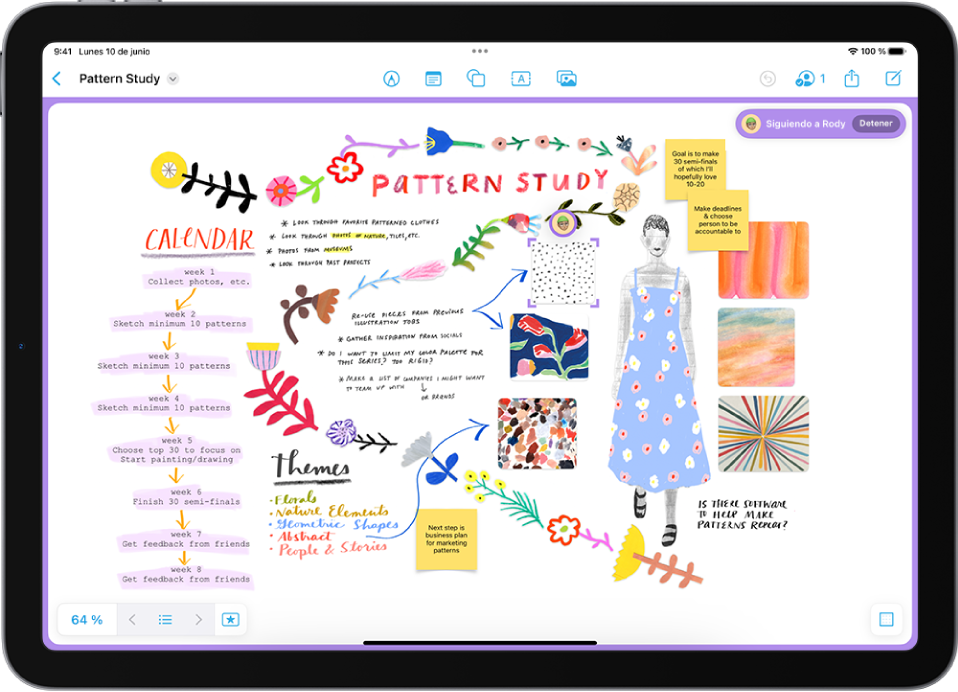
Puedes ver dónde están trabajando las demás personas en tu pizarra en tiempo real o seguir a otro participante mientras se mueve por la pizarra. Por ejemplo, si sigues a alguien que está presentando su propuesta de diseño en una pizarra de Freeform, puedes ver dónde está esa persona en la pizarra y lo que ve.

Ve a la app Freeform
del iPad.Abre la pizarra compartida en la que quieres ver el trabajo de los demás y, a continuación, toca
.Activa los cursores de los participantes si el ajuste está desactivado.
Realiza cualquiera de las siguientes operaciones:
Ir al lugar donde está trabajando: Toca el nombre de un participante.
El color situado junto al nombre del participante coincide con el color que marca su posición en la pizarra.
Seguir su visualización en el tablero mientras trabaja o realiza una presentación: Toca
 junto al nombre de un participante y, a continuación, toca Seguir. También puedes tocar el avatar de la persona donde esté en la pizarra y, a continuación, tocar Seguir.
Todo lo que tenías seleccionado antes de entrar en este modo se deselecciona. Un borde (del color del cursor de la persona a la que estás siguiendo) enmarca lo que ven en la pizarra.
Tanto tú como el presentador al que sigues debéis tener conexión a internet.

Cuando estás siguiendo a alguien, no puedes seleccionar nada en la pizarra y el nivel de zoom es el de la visualización de la otra persona.
Para dejar de seguir a una persona, toca Detener en la esquina superior derecha o, simplemente, desplázate, haz zoom o haz un cambio.
Nota: Las personas que colaboran contigo en la pizarra solo pueden deshacer y rehacer sus propios cambios mientras la pizarra esté abierta. Usa  para desplazarte por los cambios que has hecho en tu iPad. Para rehacer los cambios después de deshacerlos, mantén pulsado y, a continuación, toca Rehacer.
Añadir descripciones de accesibilidad
Puedes añadir una descripción del contenido visual a cualquier ítem de la pizarra. De esa manera, las personas que usan tecnologías de asistencia, como VoiceOver, pueden oír una descripción en voz alta del contenido visual. (Las descripciones no se muestran en la propia pizarra).
Ve a la app Freeform
del iPad.Abre la pizarra a la que quieras añadirle descripciones de accesibilidad.
Selecciona el ítem que quieres describir, toca
 y, a continuación, toca Descripción.
Introduce una descripción del contenido visual y, a continuación, toca OK.
Para escuchar la descripción, activa VoiceOver y, a continuación, toca el ítem.
Dejar de compartir o de colaborar
Ve a la app Freeform
del iPad.Abre la pizarra que quieras dejar de compartir o de colaborar.
Toca
y, a continuación, toca “Gestionar pizarra compartida”.Realiza cualquiera de las siguientes operaciones:
Eliminar personas: Toca el nombre del participante que quieres eliminar y, a continuación, toca “Eliminar acceso”.
Eliminarte de la pizarra de otra persona: Toca tu nombre y, a continuación, toca Eliminar.
Dejar de compartir con todos: Toca “Dejar de compartir” y, a continuación, toca “Dejar de compartir”.
Cuando seleccionas esta opción, la pizarra ya no aparece en los dispositivos de los otros participantes, aunque todavía tengas acceso a ella.
Puedes cambiar el acceso y los permisos para determinadas personas o para todos después de haber empezado compartir una pizarra. Consulta Gestionar los ajustes para compartir.
Para usar todas las opciones de las funciones de colaboración, todos los participantes deben tener conexión, haber iniciado sesión en su cuenta de Apple, tener activado Freeform en iCloud (consulta Configurar iCloud para Freeform en todos tus dispositivos en el Manual de uso de iCloud) y tener configurada la autenticación de doble factor.