Introducción al flujo de señal en Logic Pro para el iPad
Mientras trabajas en el mezclador, puedes insertar módulos directamente en los canales, de modo que la señal de cada canal se envíe directamente a través de sus módulos; o bien puedes direccionar el audio de varios canales a un canal auxiliar con módulos de efectos y utilizar los mismos efectos en varios canales.
Direccionar audio por medio de efectos de inserción
Insertar un módulo de efectos directamente en un canal se conoce como efecto de inserción. El módulo de efectos procesa toda la señal del canal. Este comportamiento es idóneo para ecualizadores o efectos dinámicos como los compresores. Si dispones de suficiente capacidad de procesamiento, puedes usar hasta 15 efectos de inserción por canal.
Cuando se insertan varios módulos de efectos en un canal, se dice que están direccionados en serie. En ese caso, la salida de un efecto se añade a la señal entrante y se convierte en la entrada del siguiente efecto de la cadena. En la siguiente imagen se muestra este proceso.

Direccionar audio por medio de efectos de envío
Cuando se direcciona parte de la señal desde distintos canales a través de un envío a un canal auxiliar, se utilizan efectos de envío en el canal auxiliar para alterar la señal desde los canales de origen. Al crear un envío, la señal del canal se divide. La señal principal del canal continúa hasta la salida seleccionada, mientras que la otra parte de la señal se direcciona en una ruta en paralelo mediante un bus a un canal auxiliar. Puedes controlar la cantidad de señal que se envía por medio del bus con el potenciómetro “Nivel de envío”. Esto se denomina direccionamiento en paralelo. Posteriormente, puedes direccionar la señal de vuelta al flujo de señal principal, o puedes enviar la señal desde el canal auxiliar a otro destino.
La principal ventaja del direccionamiento en paralelo por medio de envíos con respecto al direccionamiento en serie mediante inserciones es la eficiencia: los mismos efectos pueden procesar las señales de distintos canales, lo cual ahorra tiempo y reduce la potencia de procesamiento necesaria en comparación con la inserción del mismo efecto en varios canales. Además, puedes cambiar rápidamente entre las versiones “procesadas” y “sin procesar” de todos los canales que se envían a un canal auxiliar con solo silenciar dicho canal (o desactivando los efectos que tenga aplicados), así como cambiar por completo la configuración de los efectos de varios canales si seleccionas diferentes efectos para el canal auxiliar.
En la siguiente imagen se muestran canales direccionados a un canal auxiliar mediante envíos, con efectos de reverberación y ecualizador asignados al canal auxiliar.
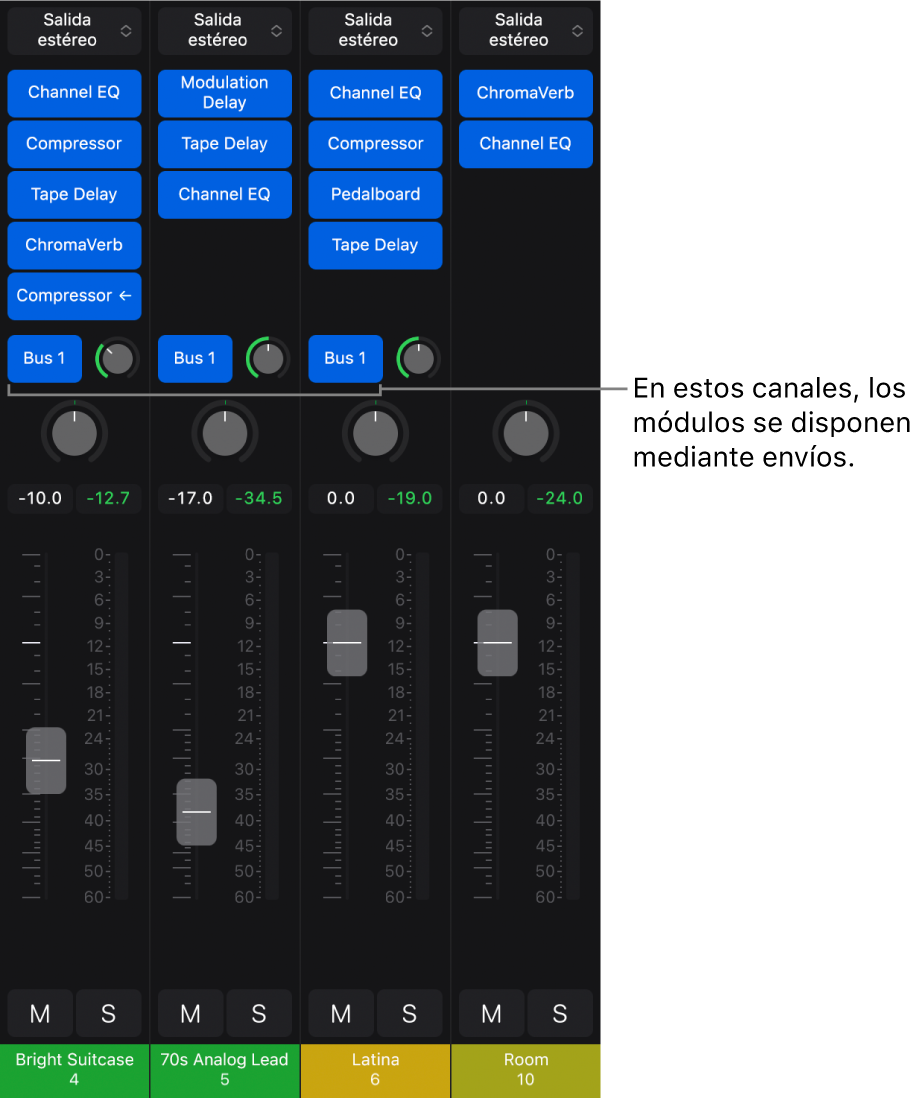
La señal del canal se divide y direcciona mediante un envío (Bus 1) de tres canales a un canal auxiliar con dos efectos de inserción. Puedes crear hasta 12 envíos en cada canal de audio, de instrumento o auxiliar.
Puedes configurar en qué punto del canal se produce el envío y seleccionar el destino del direccionamiento en paralelo del envío en la ventana Envíos. El envío se puede producir en tres lugares del flujo de la señal:
Post-panorámica: La señal se envía después del fader y del potenciómetro Panorámica; la señal enviada se ve afectada por los ajustes de volumen del canal y de la panorámica.
Post-fader: La señal se envía después del fader, pero antes que el potenciómetro Panorámica; la señal enviada se ve afectada por los ajustes de volumen, pero no por los ajustes de panorámica.
Pre-fader: La señal se envía antes del fader y del potenciómetro Panorámica; la señal enviada no se ve afectada por los ajustes de volumen ni de panorámica.
Puedes insertar efectos en los canales y utilizar los envíos con los canales auxiliares en el mezclador. También puedes direccionar el audio (en el caso de los efectos de envío) de la pista seleccionada en el área de módulos.
Seleccionar el destino de un envío en el mezclador
En Logic Pro, toca el botón Configuración
 en la barra de menús del mezclador (si todavía no está seleccionado).
Toca un envío y, a continuación, elige un destino en el menú desplegable Bus o elige “Crear nuevo bus”.
También puedes elegir los destinos de los envíos en la vista de envíos del área de módulos.
Seleccionar el modo para un envío
Los envíos en Logic Pro pueden utilizar uno de los tres modos que controlan si la señal se ve afectada por los ajustes de volumen, por los ajustes de panorámica o por ambos.
En Logic Pro, toca el botón Configuración
en la barra de menús del mezclador (si todavía no está seleccionado).Toca un envío activo y, a continuación, elige uno de los modos de envío:
Post-panorámica: La señal se envía después del fader y del potenciómetro Panorámica; la señal enviada se ve afectada tanto por el volumen del canal como por los ajustes de panorámica. Cuando un envío es de tipo Post-panorámica, el anillo del potenciómetro Envío es verde.
Post-fader: La señal se envía después del fader, pero antes que el potenciómetro Panorámica; la señal enviada se ve afectada por los ajustes de volumen, pero no por los ajustes de panorámica. Cuando un envío es de tipo Post-fader, el anillo del potenciómetro Envío es azul.
Pre-fader: La señal se envía antes del fader y del potenciómetro Panorámica; la señal enviada no se ve afectada por el volumen ni por los ajustes de panorámica. Cuando un envío es de tipo Pre-fader, el potenciómetro Envío se desplaza a la izquierda del menú desplegable Envío y el anillo del potenciómetro Envío es azul.
Mostrar el destino de direccionamiento de un envío
Puedes mostrar el destino de direccionamiento de un envío en el mezclador. Cuando se selecciona “Destino de envío/direccionamiento”, el canal auxiliar del envío seleccionado aparece en el lado derecho del mezclador, junto al canal de salida.
En Logic Pro, toca el botón Más
 en la barra de menús del mezclador y, a continuación, toca “Destino de envío/direccionamiento” para activarlo.
En el mezclador, toca el menú desplegable Bus de un envío para seleccionarlo.
Copiar el volumen de fader del canal actual al volumen del envío
Con el comando “Copiar fader a envío”, puedes copiar directamente a un envío el volumen de fader de un canal. Si se utiliza este comando, puedes ajustar rápidamente el nivel de un envío sin tener que acceder primero al modo “Envíos a los faders” y realizar ajustes.
En Logic Pro, toca el botón Configuración
en la barra de menús del mezclador (si todavía no está seleccionado).Toca un envío activo y, a continuación, toca “Copiar fader a envío” para activarlo.
Eliminar un envío
En Logic Pro, toca el botón Configuración
en la barra de menús del mezclador (si todavía no está seleccionado).Toca un envío activo y, a continuación, toca “Eliminar envío”.