Añadir puntos de automatización en Logic Pro para iPad
Los puntos de automatización se añaden a la curva de automatización de las pistas para generar a lo largo del tiempo cambios en el volumen, la panorámica y prácticamente cualquier control de tus canales y módulos. Puedes ajustar los puntos de automatización desplazándolos hacia arriba o hacia abajo para cambiar su valor o desplazarlos hacia la izquierda o hacia la derecha para cambiarlos de posición a lo largo de la línea de tiempo.
Curva de automatización por omisión en la automatización de pista
En la visualización de automatización del área Pistas, se mostrará la curva de automatización como una línea horizontal gris desde el principio hasta el final del proyecto al seleccionar un parámetro de automatización si aún no se han creado datos de automatización. No tendrá puntos de automatización. La posición vertical de esta línea representa el valor actual del control correspondiente y, al ajustar el control, se sube o baja la línea según corresponda.
Curva de automatización por omisión en la automatización de pasaje
En la visualización de automatización del área de editores en la que todavía no se hayan creado datos de automatización, se muestra una delgada línea horizontal sin puntos de automatización o sin puntos de datos MIDI, desde el principio y hasta el final de cada pasaje del área de editores.
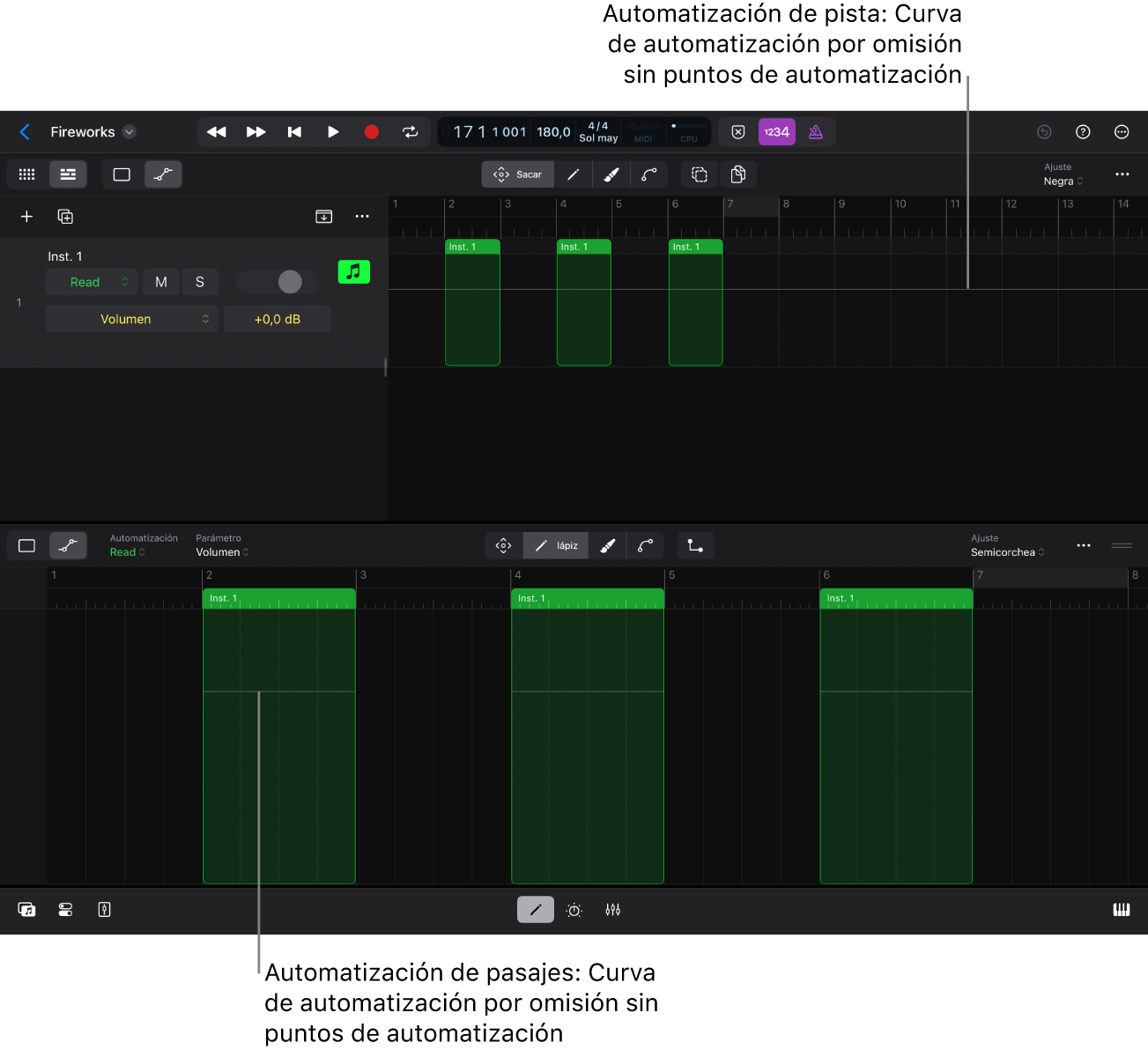
Punto de automatización por omisión
Cuando añadas el primer punto de automatización, ocurrirá lo siguiente:
El punto de automatización se representará como un punto en la curva de automatización y en lugar donde la toques.
Con la automatización de pista, se añadirá automáticamente un punto adicional de automatización por omisión al principio de la curva de automatización, que es el comienzo del proyecto.
Con la automatización de pasaje, se añadirá automáticamente un punto adicional de automatización por omisión al principio de la curva de automatización, que es el borde izquierdo del pasaje.
La curva y los puntos de automatización se mostrarán con el color del parámetro de automatización correspondiente (por ejemplo, amarillo = volumen, verde = panorámica y turquesa = silenciar).

Añadir puntos de automatización únicos a una curva de automatización
Los pasos para crear puntos de automatización son iguales para la automatización de pistas y de pasajes.
Toca el botón “Visualización de automatización”
 de la barra de menús del área Pistas (para la automatización de pista) o de la barra de menús del área de editores (para la automatización de pasaje), o bien pulsa la tecla A del teclado externo.
Toca el botón Lápiz
 y, a continuación, realiza cualquiera de las siguientes operaciones para crear un punto de automatización único:
Toca una línea de pista (para la automatización de pistas) o un pasaje en el área de editores (para la automatización de pasajes).
Toca una línea de pista (para la automatización de pistas) o un pasaje en el área de editores (para la automatización de pasajes). Ahora podrás ajustar la posición del punto de automatización arrastrándolo hacia arriba o hacia abajo, o a derecha o a izquierda, antes de levantar el dedo.
Una etiqueta muestra el valor del parámetro correspondiente y una línea vertical indica la posición temporal mientras arrastras el punto de automatización. El valor actual de Ajuste limita el movimiento horizontal.
La posición horizontal de un punto de automatización determina la posición que ocupa en el control temporal, mientras que la posición vertical corresponde al valor del parámetro. Los nuevos puntos de automatización modificarán la forma de la curva de automatización, salvo que se coloquen directamente en la línea.
Añadir dos puntos de automatización en los límites de pasaje
Este comando solo está disponible para la automatización de pistas en el área de pistas, no para la automatización de pasajes en el área de editores.
Toca el botón “Visualización de automatización”
en el menú del área de pistas seguido del botón Trasladar  .
.Toca un pasaje y, en el menú de funciones rápidas, selecciona “Crear 2 puntos de automatización en los límites de pasaje”.
Este comando también funciona con varios pasajes seleccionados. Cuando tocas uno de los pasajes y seleccionas “Crear 2 puntos de automatización en los límites de pasaje”, el primer punto se coloca en el límite izquierdo del primer pasaje seleccionado y el segundo, en el límite derecho del último pasaje seleccionado.
Dibujar una curva de automatización
Toca el botón “Visualización de automatización”
de la barra de menús del área Pistas (para la automatización de pista) o de la barra de menús del área de editores (para la automatización de pasaje), o bien pulsa la tecla A del teclado externo.Toca el botón Pincel
 .
.Mantén pulsada una línea de pista (para la automatización de pista) o un pasaje en el área de editores (para la automatización de pasaje) y arrastra a izquierda o derecha, y hacia arriba o hacia abajo, dibujando la forma de la curva de automatización.
Cuando levantes el dedo, la curva de automatización recién dibujada sobrescribe los puntos de automatización que ya hubiera en esa sección.
Se aplican las reglas siguientes:
Se crean puntos de automatización a lo largo de la línea dibujada en la pantalla.
Las direcciones en vertical corresponden a los valores de los parámetros.
Los puntos se conectan automáticamente para formar una curva de automatización parecida a la dibujada.
Cuanto más lentamente muevas el dedo, más puntos de automatización se crearán y mayor será la resolución de la curva.
El valor del menú desplegable Ajuste limita la cantidad de puntos de automatización. Consulta Ajustar la automatización a la posición en la parrilla.
La forma de la curva de automatización depende del estado que tenga el botón “Automatización escalonada”
 . Consulta Curva de automatización escalonada
Utilizar el Apple Pencil permite dibujar la curva con más precisión.
Añadir puntos de automatización dividiendo un pasaje
Al dividir un pasaje que contenga automatización de pasajes, se añade automáticamente en el lugar de la división un punto de automatización en las curvas de automatización del pasaje original y en el nuevo pasaje. Así se garantiza la integridad de la curva de automatización de los dos pasajes cuando se separen o cuando se coloquen otros pasajes entre ellos. Para obtener más información, consulta Dividir pasajes en la visualización de pistas.